

Czy często używasz skrótu klawiaturowego Alt + Tab do szybkiego przełączania się między różnymi otwartymi oknami na komputerze? Ale ostatnio Alt + Tab nie działa i nie wiesz dlaczego? Bez paniki, istnieją rozwiązania, które rozwiążą ten problem i pozwolą Ci odzyskać możliwość korzystania z tego bardzo przydatnego skrótu.
Zobaczmy, jak naprawić klawisz Alt + Tab !
Na początek obejrzyj krótki samouczek wideo, jak naprawić problem z działaniem kombinacji klawiszy Alt + Tab w Windows 10 i 11 !
Dlaczego skrót klawiaturowy Alt-Tab nie działa w Windows ?
Istnieje kilka powodów, dla których skrót klawiaturowy Alt-Tab działać poprawnie w Windows . Oto główne z nich:
| Przyczyna | Rozwiązanie |
| Problem sprzętowy | Sprawdź działanie i połączenie klawiatury |
| Problem z oprogramowaniem | Zainstaluj ponownie sterownik klawiatury lub przeskanuj system programem antywirusowym. |
| Problem z konfiguracją | Sprawdź opcje ułatwień dostępu, ustawienia trybu tabletu lub przywróć domyślne ustawienia skrótu klawiaturowego Alt-Tab. |
| Problem z Eksploratorem Windows | Uruchom ponownie Eksploratora Windows |
Ten artykuł może Cię zainteresować: Jak wstawiać znaki specjalne za pomocą niestandardowych skrótów klawiaturowych w Windows 10 i 11?
Jak naprawić skrót klawiaturowy „Alt + Tab”, który już nie działa?
Jeśli udało Ci się zidentyfikować przyczynę problemu, możesz wypróbować poniższe rozwiązania, aby naprawić niedziałający skrót klawiaturowy „Alt + Tab”:
Metoda 1: Zainstaluj ponownie sterownik klawiatury
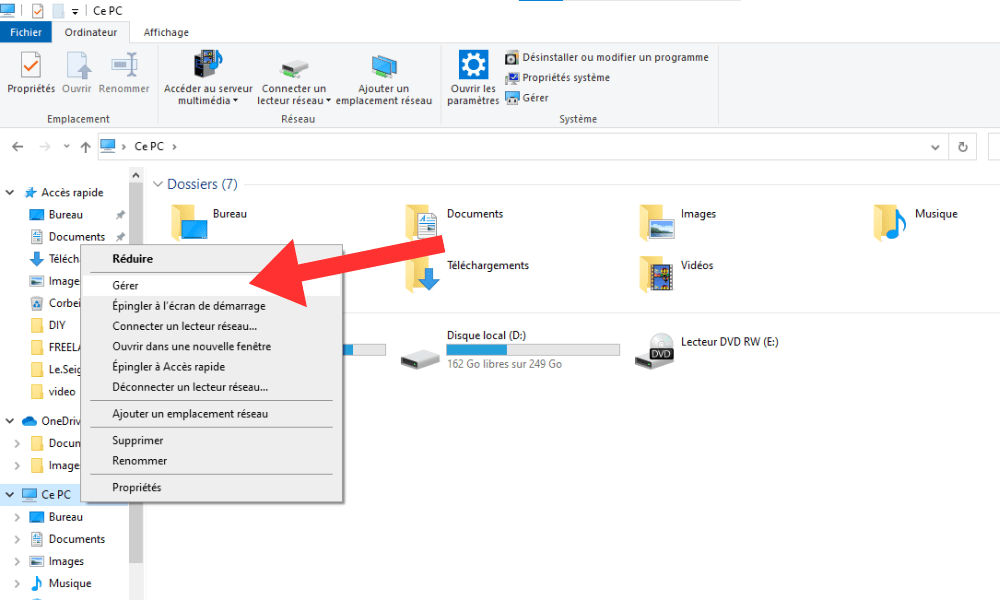
Krok 1: Kliknij prawym przyciskiem myszy ikonę Ten komputer na pulpicie i wybierz Zarządzaj.
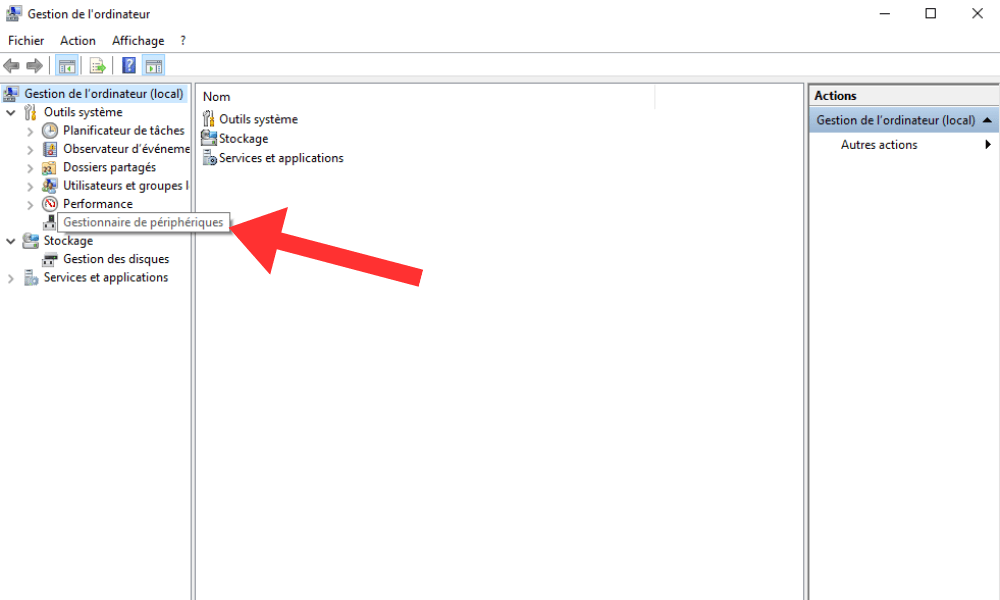
Krok 2: Następnie kliknij Menedżer urządzeń w lewej kolumnie.
Krok 3: Rozwiń kategorię „Klawiatury” w prawym oknie i kliknij prawym przyciskiem myszy na klawiaturze.
Krok 4: Wybierz opcję Odinstaluj urządzenie i potwierdź.
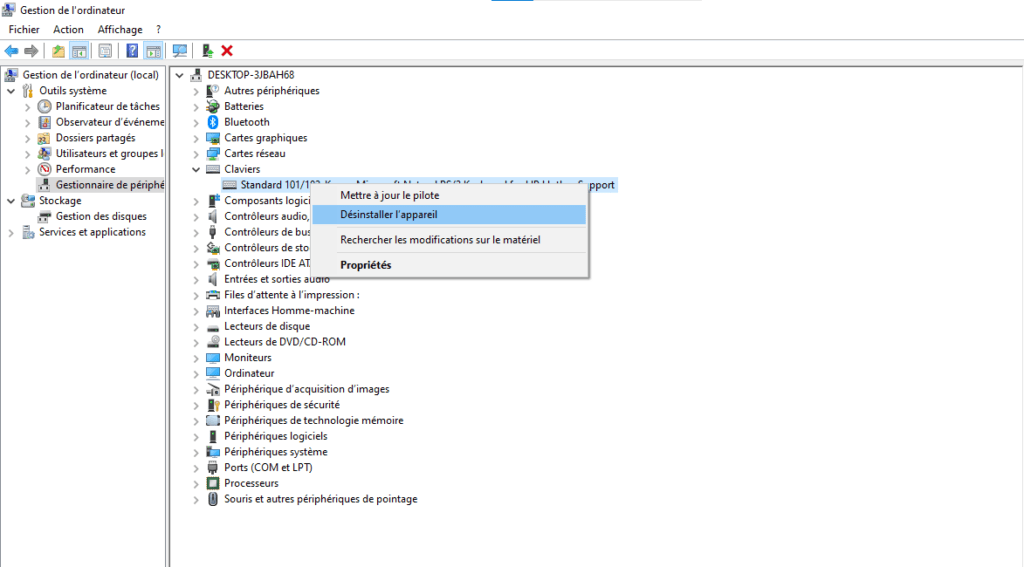
Krok 5: Następnie uruchom ponownie komputer i pozwól Windows automatycznie zainstalować ponownie sterownik klawiatury .
Metoda 2: Uruchom ponownie Eksploratora Windows
Krok 1: Kliknij prawym przyciskiem myszy pasek zadań i wybierz Menedżer zadań.

Krok 2: Znajdź proces Eksploratora Windows na karcie Procesy i kliknij go prawym przyciskiem myszy.
Krok 3: Wybierz opcję „ Uruchom ponownie ” i poczekaj na ponowne uruchomienie Eksploratora.

Krok 4: Następnie sprawdź, czy skrót „Alt + Tab” działa ponownie.
Metoda 3: Sprawdź ustawienia wielozadaniowości
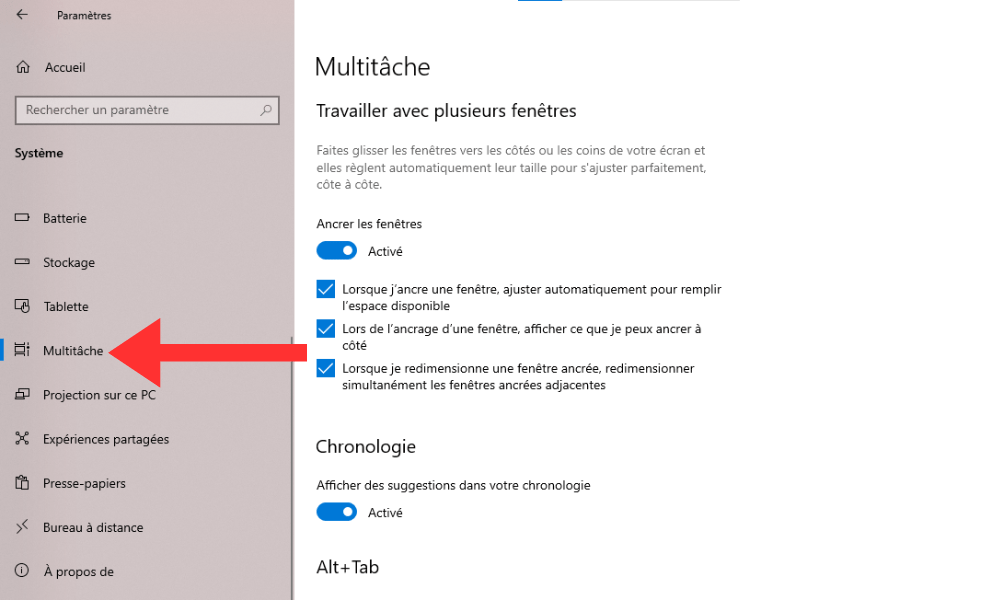
Krok 1: Naciśnij Windows + I ustawienia Windows .
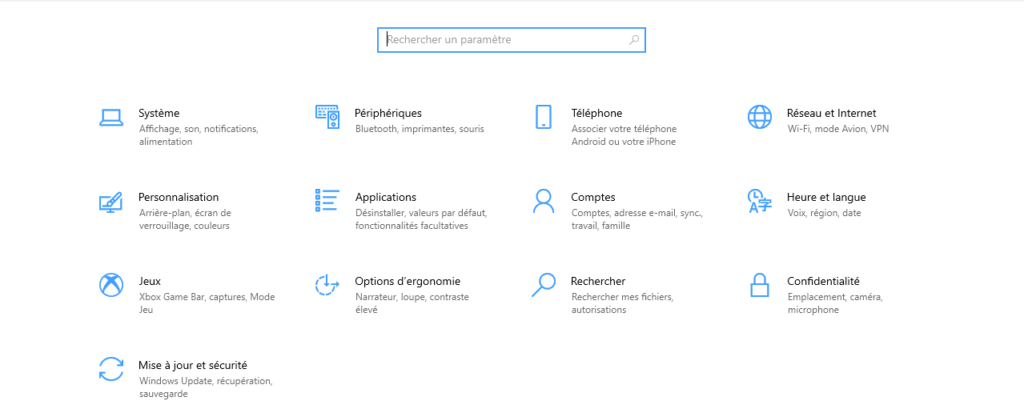
Krok 2: Następnie kliknij System i wybierz Wielozadaniowość w lewej kolumnie.
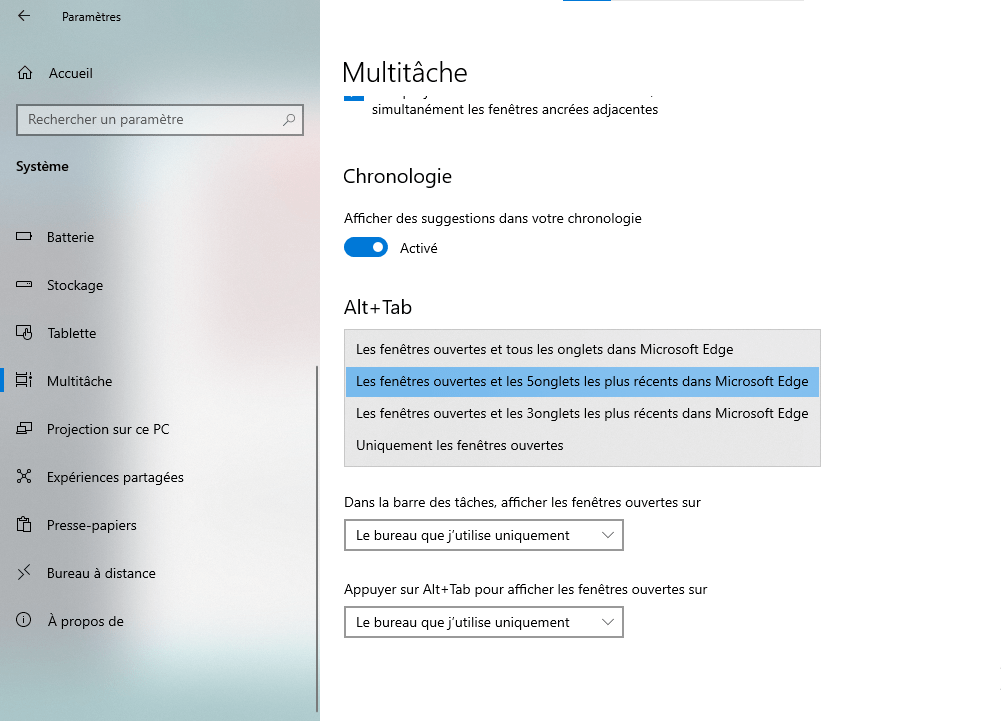
opcja „Naciśnij Alt+Tab , aby wyświetlić otwarte okna” „Naciśnij Alt+Tab, aby wyświetlić” .
Metoda 4: Sprawdź ustawienia klawiatury
Krok 1: Naciśnij klawisz Windows + I ustawienia Windows .
Krok 2: Następnie kliknij „ Czas i język ” i wybierz „ Klawiatura ” po kliknięciu „ Język ” w lewej kolumnie.

opcja Użyj prawego klawisza Alt jako klawisza AltGr” . Możesz również zmienić skrót „Alt + Tab” za pomocą Skróty klawiaturowe .
Zobacz także: Ctrl + Z: Jaki jest cel tego zaskakującego skrótu klawiaturowego?
FAQ: Często zadawane pytania dotyczące skrótu „Alt + Tab”
Masz jeszcze pytania dotyczące niedziałającego skrótu „Alt + Tab” ? Oto odpowiedzi na najczęściej zadawane pytania na ten temat.
Jak używać skrótu „Alt + Tab” jedną ręką?
Jeśli masz problem z jednoczesnym naciskaniem klawiszy Alt i Tab jedną ręką, możesz użyć prawego klawisza Alt jako klawisza AltGr. Aby to zrobić, włącz opcję „ Używaj prawego klawisza Alt jako klawisza AltGr ustawieniach klawiatury Windows . Możesz wtedy nacisnąć prawy klawisz Alt i użyć kółka myszy do przełączania się między oknami.
Jak korzystać ze skrótu „Alt + Tab” na wielu ekranach?
Jeśli korzystasz z wielu monitorów na swoim komputerze, możesz użyć skrótu „Alt + Tab”, aby przełączać się między oknami na wszystkich monitorach lub tylko na monitorze aktywnym. Aby to zrobić, zmień „Naciśnij Alt + Tab, aby wyświetlić otwarte okna” ustawieniach wielozadaniowości Windows . Możesz wybrać opcję „Wszystkie pulpity” lub „Tylko aktywny pulpit”.
Jak dostosować skrót „Alt + Tab”?
Jeśli nie podoba Ci się wygląd lub działanie skrótu „Alt + Tab” , możesz go dostosować za pomocą oprogramowania innych firm. Na przykład, możesz użyć skrótu Alt + Tab Terminator , który zastępuje poziomy pasek pionowym oknem wyświetlającym miniatury aplikacji. Alternatywnie, możesz użyć VistaSwitcher , który wyświetla szczegółową listę okien wraz z ich tytułami i ikonami.
Jak przywrócić domyślny skrót „Alt + Tab”?
Jeśli zmieniłeś skrót „Alt + Tab” ustawień Windows , możesz przywrócić go do ustawień domyślnych, odinstalowując oprogramowanie innej firmy lub resetując ustawienia wielozadaniowości i klawiatury. Aby zresetować ustawienia wielozadaniowości Ustawień Windows , kliknij System, następnie Wielozadaniowość i wybierz Resetuj. Aby zresetować ustawienia klawiatury Ustawień systemu Windows , kliknij Czas i język, następnie Klawiatura i wybierz Resetuj.
Jak aktywować tryb tabletu za pomocą skrótu „Alt + Tab”?
Jeśli używasz komputera konwertowalnego lub hybrydowego, który można przekształcić w tablet, możesz aktywować tryb tabletu za pomocą skrótu „Alt + Tab”. Aby to zrobić, naciśnij Windows i A, aby otworzyć Centrum akcji. Następnie kliknij trybu tabletu , aby przełączać się między trybami pulpitu i tabletu. Tryb tabletu pozwala korzystać z ekranu dotykowego jak z tabletu i wyświetlać aplikacje w trybie pełnoekranowym.
Wniosek
Skrót „Alt + Tab” to bardzo przydatne narzędzie do szybkiego przełączania się między różnymi otwartymi oknami na komputerze. Czasami jednak może przestać działać z powodu problemów ze sprzętem, oprogramowaniem lub konfiguracją. W takim przypadku możesz wypróbować rozwiązania przedstawione w tym artykule, aby rozwiązać problem i przywrócić funkcjonalność skrótu. Jeśli nadal masz pytania lub sugestie, zostaw komentarz.


