
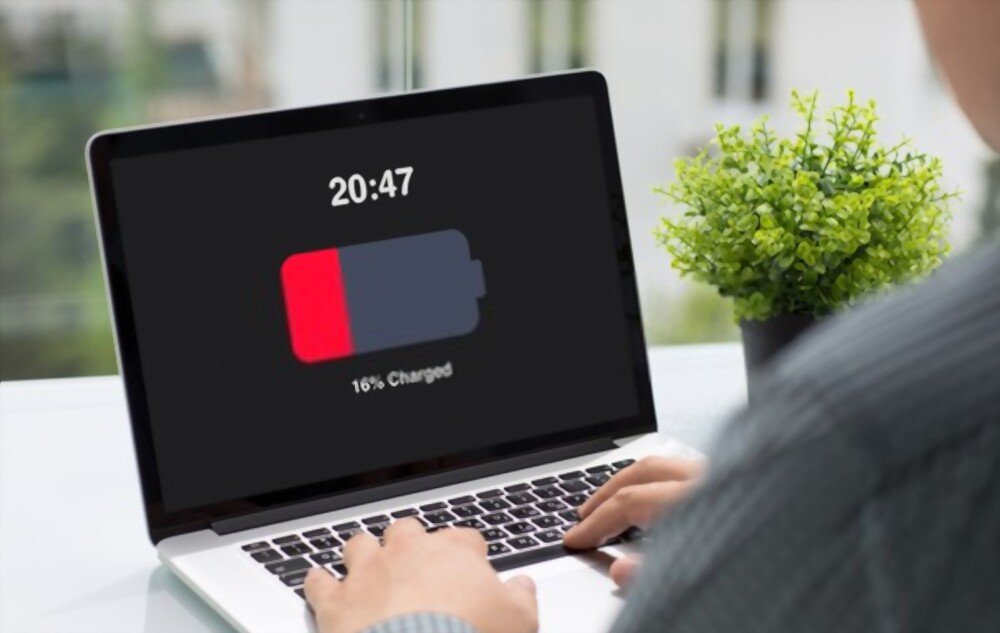
Windows 11 to nowy system operacyjny firmy Microsoft, który obiecuje liczne ulepszenia w zakresie designu, wydajności i bezpieczeństwa. Niektórzy użytkownicy zauważyli jednak, że po zainstalowaniu aktualizacji ich baterie rozładowują się szybciej niż wcześniej. Jakie są przyczyny tego problemu i jak go rozwiązać? Omówimy to w tym artykule.
Jakie są możliwe przyczyny szybkiego rozładowywania się baterii w systemie Windows 11?
Na zużycie baterii laptopa z Windows 11 może wpływać kilka czynników. Oto najczęstsze:
- Parametry power supply
- Aplikacje dla smakoszy
- Aktualizacje tła
- Problemy ze zgodnością
Jak rozwiązać problem szybkiego rozładowywania się baterii w systemie Windows 11?
Jeśli zauważysz, że bateria w systemie Windows 11 rozładowuje się szybciej niż wcześniej, wypróbuj poniższe rozwiązania:
Sprawdź ustawienia power supply

Aby uzyskać dostęp do ustawień power supply :
- Kliknij ikonę baterii na pasku zadań.
- Następnie przejdź do „Ustawień power supply i trybu czuwania”.
- Wybierz metodę power supply , która najbardziej Ci odpowiada.
Domyślnie system Windows 11 oferuje trzy tryby: „Zalecany”, „Oszczędzanie energii” i „Wysoka wydajność”. Możesz również dostosować ustawienia zaawansowane, klikając „Dodatkowe opcje power supply ”. Zalecamy wybór trybu „Zalecany” lub „Oszczędzanie energii”, jeśli chcesz wydłużyć czas pracy baterii.
Zamknij aplikacje intensywnie wykorzystujące zasoby
Aby dowiedzieć się, które aplikacje zużywają najwięcej baterii, możesz sprawdzić Menedżera zadań. Aby to zrobić:
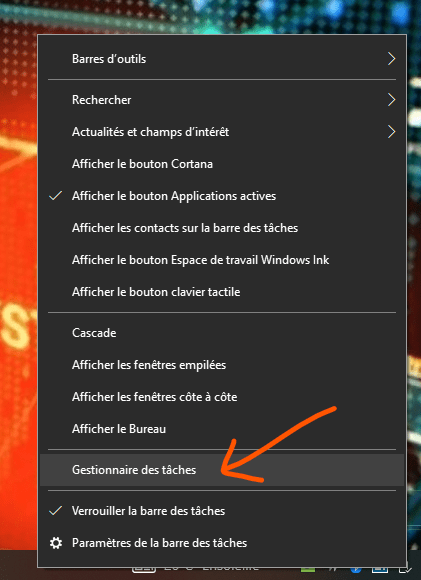
- Kliknij prawym przyciskiem myszy pasek zadań, a następnie kliknij „Menedżer zadań”.
- Na karcie „Proces” możesz sortować aplikacje w kolejności malejącej według kolumny „ Power Supply ”.
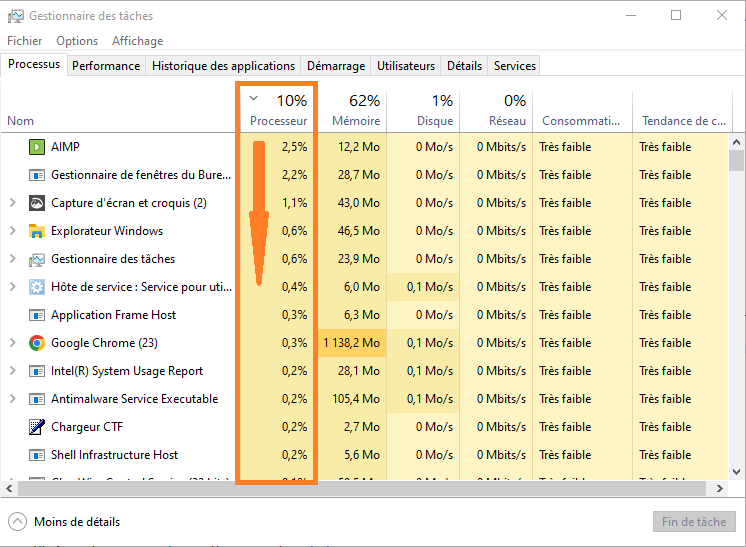
Następnie możesz zamknąć aplikacje, które zużywają najwięcej baterii, klikając je prawym przyciskiem myszy i wybierając opcję „Zakończ zadanie”.
W zakładce „Uruchamianie” możesz również odinstalować aplikacje, których nie potrzebujesz, lub ograniczyć ich automatyczne uruchamianie.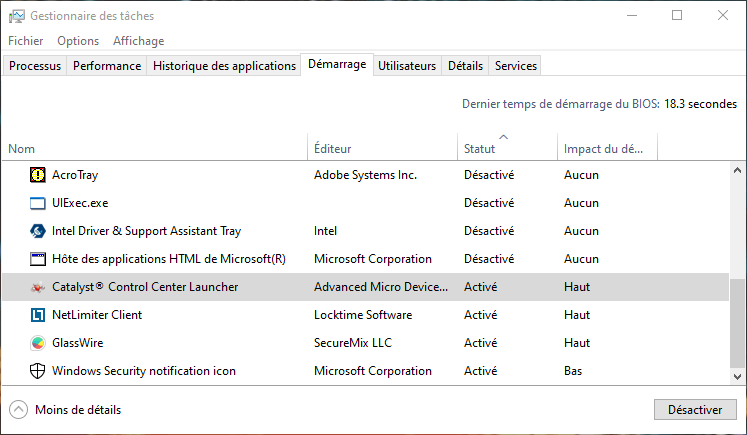
Wyłącz aktualizacje w tle
Aby wyłączyć aktualizacje w tle, musisz zmienić ustawienia usługi Windows Update. Aby to zrobić:
- Kliknij przycisk „Start”, a następnie kliknij ikonę ustawień (ikona koła zębatego).
- Następnie kliknij „Aktualizacja i zabezpieczenia”, a następnie „Windows Update”.

- Kliknij „Opcje zaawansowane”, a następnie odznacz pole „Automatycznie pobieraj aktualizacje, nawet przy ograniczonym połączeniu”.

Możesz również wybrać, kiedy zainstalować aktualizacje, klikając „Zaplanuj instalację”. Zalecamy jednak, aby nie wyłączać całkowicie aktualizacji, ponieważ są one ważne dla bezpieczeństwa i prawidłowego działania systemu.
Zaktualizuj sterowniki i oprogramowanie
Aby uniknąć problemów ze zgodnością, zaleca się regularną aktualizację sterowników i oprogramowania. Aby zaktualizować sterowniki, możesz skorzystać z Menedżera urządzeń. Aby to zrobić:
- Kliknij prawym przyciskiem myszy przycisk „Start”, a następnie kliknij „Menedżer urządzeń”.

- Następnie kliknij prawym przyciskiem myszy urządzenie, które chcesz zaktualizować, po czym kliknij „Aktualizuj sterownik”.

Możesz również skorzystać z oprogramowania takiego jak Driver Booster, które automatycznie skanuje komputer i instaluje najnowsze dostępne sterowniki. Aby zaktualizować oprogramowanie, możesz skorzystać ze sklepu Microsoft Store lub sprawdzić dostępność aktualizacji w menu oprogramowania.
Warto wiedzieć : Jeśli nie masz dostępu do internetu, możesz również zainstalować windows 11 w trybie offline , korzystając z nośnika instalacyjnego (dysku flash USB lub płyty DVD), który wcześniej utworzyłeś na innym komputerze. Aby to zrobić, pobierz narzędzie Media Creation Tool ze strony internetowej firmy Microsoft i postępuj zgodnie z instrukcjami.
Tabela porównawcza trybów power supply w Windows 11
| Moda | Jasność | Prędkość procesora | Autonomia |
| Zalecony | Przeciętny | Przeciętny | Przeciętny |
| Oszczędność energii | Słaby | Słaby | Wysoki |
| Wysoka wydajność | Wysoki | Wysoki | Słaby |
Często zadawane pytania
Jak mogę sprawdzić, ile baterii pozostało w Windows 11?
Aby sprawdzić poziom naładowania baterii w Windows 11, kliknij ikonę baterii na pasku zadań. Zobaczysz wówczas wartość procentową wskazującą pozostały poziom naładowania oraz szacunkowy czas pozostały do rozładowania baterii.
Jak włączyć tryb ciemny w Windows 11?
Tryb ciemny to opcja, która wyświetla na ekranie czarne tło zamiast białego. Może to zmniejszyć zmęczenie oczu i wydłużyć czas pracy baterii.
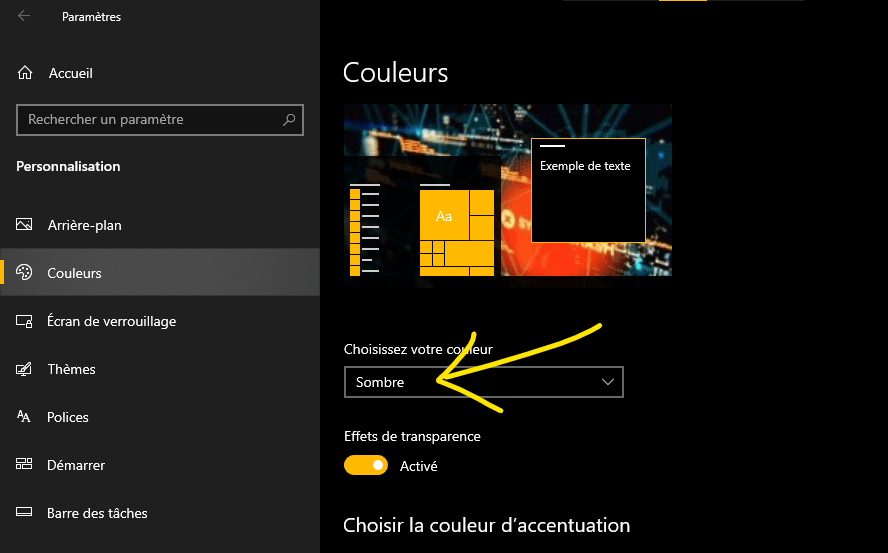
Aby włączyć tryb ciemny w Windows 11:
- Kliknij przycisk „Start”, a następnie kliknij ikonę ustawień (ikona koła zębatego).
- Następnie kliknij „Personalizacja”, a potem „Kolory”.
- Następnie wybierz opcję „Ciemny” z menu rozwijanego „Domyślny tryb aplikacji”.
Jak zoptymalizować czas pracy baterii w systemie Windows 11?
Aby zoptymalizować czas pracy baterii w Windows 11, zaleca się przestrzeganie kilku prostych wskazówek:
- Unikaj wystawiania laptopa na działanie ekstremalnych temperatur (zbyt wysokich lub zbyt niskich).
- Unikaj pozostawiania laptopa podłączonego do zasilania na stałe, gdy bateria jest w pełni naładowana.
- Unikaj całkowitego rozładowania akumulatora przed jego ponownym ładowaniem.
- Używaj ładowarki kompatybilnej z modelem Twojego laptopa.
Jak przełączyć się na tryb samolotowy w Windows 11?
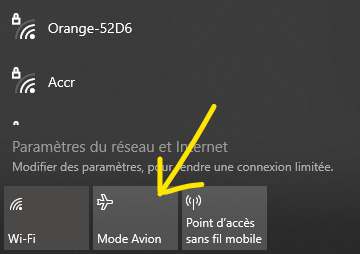
Tryb samolotowy to opcja umożliwiająca wyłączenie wszystkich połączeń bezprzewodowych (Wi-Fi, Bluetooth, danych mobilnych) na laptopie. Może to być przydatne podczas podróży samolotem lub gdy chcesz oszczędzać baterię. Aby przełączyć się w tryb samolotowy w Windows 11, kliknij ikonę sieci na pasku zadań, a następnie wybierz przycisk „Tryb samolotowy”.
Jak przywrócić ustawienia fabryczne w Windows 11?
Przywracanie ustawień fabrycznych to operacja, która usuwa wszystkie dane i programy zainstalowane na laptopie oraz przywraca system do ustawień początkowych. Może to być przydatne, jeśli występują uporczywe problemy lub chcesz sprzedać lub oddać laptopa.
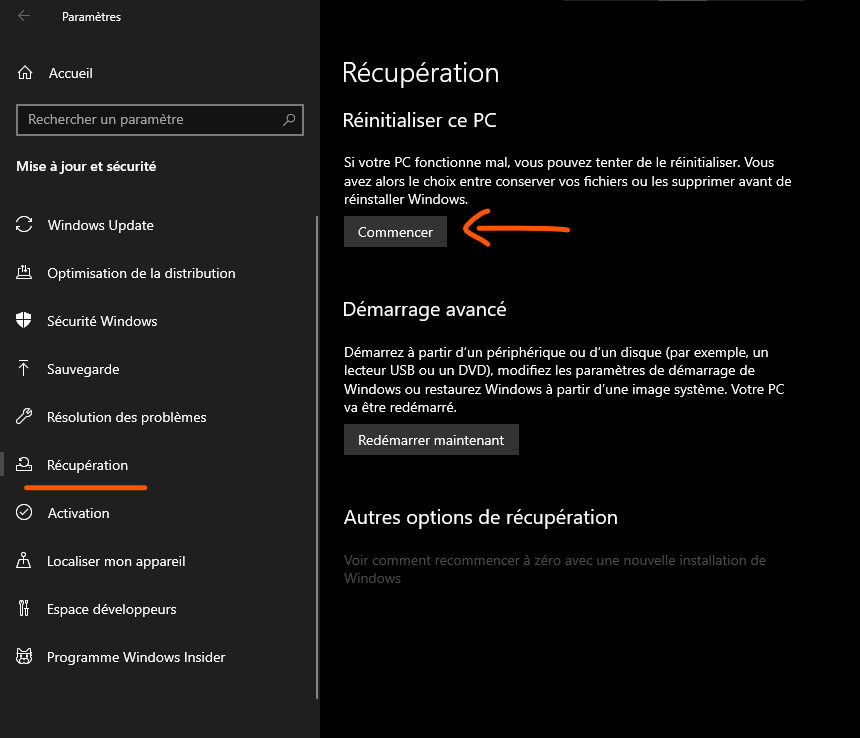
Aby przywrócić ustawienia fabryczne w Windows 11:
- Kliknij przycisk „Start”, a następnie kliknij ikonę ustawień (ikona koła zębatego).
- Następnie kliknij „System”, a potem „Odzyskiwanie”.
- Kliknij „Zresetuj ten komputer”.
- Wybierz opcję, która najbardziej Ci odpowiada.
Możesz zachować swoje pliki osobiste lub usunąć je wszystkie. Pamiętaj, że ta operacja jest nieodwracalna i może zająć trochę czasu.
Wniosek
Windows 11 to innowacyjny system operacyjny oferujący liczne funkcje i nowoczesny design. Jednak u niektórych użytkowników może on również powodować problemy z rozładowywaniem baterii. Na szczęście istnieją proste rozwiązania tego problemu, takie jak dostosowanie ustawień zasilania power supply zamknięcie aplikacji intensywnie korzystających z zasobów, wyłączenie aktualizacji w tle lub aktualizacja sterowników i oprogramowania. Rozwiązania te mogą również pomóc w zwiększeniu wydajności komputera z systemem Windows 11. Jeśli Windows laptopa Windows .


