
Czy przyjemność oglądania Netflixa i jego niezliczonych filmów i seriali nagle zostaje przerwana przez czarny ekran na Twoim telewizorze Samsung Smart TV ? Nic nie jest bardziej irytujące, zwłaszcza gdy jesteś w trakcie oglądania ulubionego filmu!
Netflix przesyła do telewizora dużo danych, a w obliczu tego napływu danych niektóre modele telewizorów, zwłaszcza telewizory Samsung Smart TV, mogą zostać przeciążone. W takich przypadkach ekran nagle staje się czarny.
Co należy zrobić w tym momencie?
Oto kilka wskazówek, które pozwolą Ci przywrócić ekran do stanu, w którym na nowo będziesz mógł oddać się oglądaniu.
Szybko rozwiąż problem czarnego ekranu podczas połączenia Netflixa z telewizorem Samsung Smart TV!

Oto kilka kroków, które możesz podjąć, aby rozwiązać swój problem:
1. Odłącz i ponownie podłącz telewizor Samsung Smart TV
- Odłącz telewizor od zasilania i podłącz go ponownie po upływie jednej minuty…
- Następnie uruchom ponownie aplikację Netflix. Tajemnice technologii sprawiają, że czasami to rozwiązanie jest właściwe!
2. Zainstaluj ponownie aplikację Netflix

Podobnie jak wszystkie aplikacje, aplikacja Netflix otrzymuje regularne aktualizacje. Najnowsza aktualizacja mogła nie zostać poprawnie zainstalowana na telewizorze Samsung Smart TV. Możesz zatem odinstalować i ponownie zainstalować aplikację Netflix.
- Aby odinstalować aplikację: naciśnij przycisk Home , następnie Ustawienia (ikona koła zębatego), Pomoc , Diagnostyka samochodu i na koniec Resetuj Smart Hub . Następnie wprowadź swój kod PIN.
- Aby ponownie zainstalować Netflix, wybierz Aplikacje , aby skonfigurować wszystko na nowo.
Jeśli możesz ponownie obejrzeć film, to było właściwe rozwiązanie.
Jeśli po wykonaniu tych kroków nadal nie działa, oto trzecie szybkie rozwiązanie!
3. Wyczyść pamięć podręczną
Telewizory nie mogą przechowywać dużej ilości danych. Jednak, podobnie jak komputery, telewizory posiadają pamięć podręczną. Pamięć ta zawiera wszystkie informacje o połączeniu, takie jak pliki cookie. Dlatego należy usunąć te niepotrzebne informacje.
Aby zwolnić jak najwięcej pamięci w telewizorze, możesz wyczyścić jego pamięć podręczną . W tym celu włącz telewizor i przytrzymaj przycisk zasilania przez 20 sekund . Następnie sprawdź, czy Netflix działa.
Jeśli nadal występuje problem z czarnym ekranem, problem może nie dotyczyć Twojego telewizora Samsung Smart TV. Oto kilka rzeczy, które warto sprawdzić.
Czarny ekran w serwisie Netflix może być również spowodowany problemami z połączeniem lub siecią
Oto kilka wskazówek, które mogą pomóc rozwiązać problem czarnego ekranu.
4. Przetestuj na innych urządzeniach w domu
Inne urządzenia, których używasz w domu, również odbierają Netflixa: Twój komputer, telefon i tablet mogą być kolejną wskazówką. Jeśli one również nie odbierają Netflixa, problem może być bezpośrednio związany z platformą. W takim przypadku uzbrój się w cierpliwość – tego typu problemy zdarzają się rzadko i zazwyczaj szybko rozwiązują.
5. Sprawdź swój router internetowy
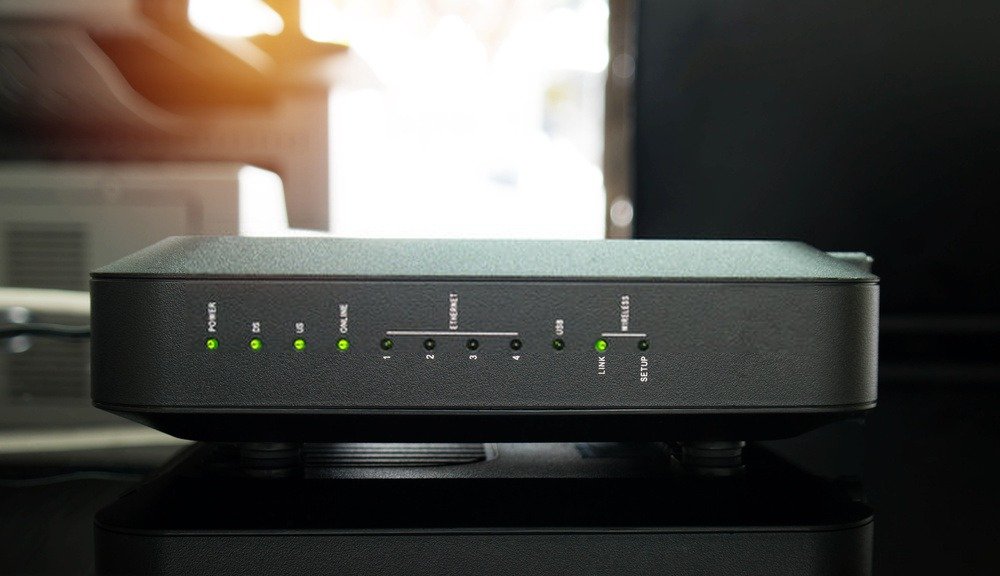
Przyczyną problemu może być sieć WIFI:
- Zbyt wiele urządzeń podłączonych do skrzynki internetowej,
- Rozłączenie skrzynki internetowej,
- Twoje połączenie internetowe ma niską przepustowość.
Sprawdź wszystkie podłączone urządzenia i podłącz je ponownie. Jeśli problemy nie ustąpią lub będą się regularnie powtarzać, skontaktuj się z dostawcą Liveboxa – może być konieczna jego wymiana.
Koniecznie musisz zobaczyć koniec swojego filmu lub serialu! Spokojnie, istnieją alternatywne rozwiązania, które pozwolą Ci osiągnąć cel.
Inne rozwiązania pozwalające uniknąć czarnego ekranu Netflix na telewizorze Samsung Smart TV
Jeśli po wykonaniu wszystkich tych czynności problem z czarnym ekranem nadal występuje, pozostają dwa rozwiązania:
6. Podłącz inne urządzenie do telewizora Samsung Smart TV
Możesz podłączyć komputer do telewizora za pomocą kabla HDMI technologii bezprzewodowej Miracast , która umożliwia podłączenie komputera bez użycia kabla HDMI !
Proces ten można również przeprowadzić za pomocą tabletu lub telefonu. W ten sposób telewizor będzie służył jedynie jako ekran, a problemy ze zgodnością między telewizorem a Netflixem nie będą już występować.
Gorąco polecamy zakup Chromecasta, jeśli chcesz udostępnić ekran smartfona lub komputera na swoim Samsungu! Znajdziesz go w sprzedaży tutaj:

Odwiedź witrynę Netflix poświęconą kompatybilnym urządzeniom
Na koniec, w celu znalezienia długoterminowego rozwiązania, zalecamy kontakt z działem wsparcia Samsunga. Na stronie internetowej Samsunga opublikowano wiadomość od Netflixa: „ Netflix ogłosił, że z powodu ograniczeń technicznych od 2 grudnia 2019 r. usługa streamingowa Netflix nie będzie już dostępna na niektórych urządzeniach elektroniki użytkowej, w tym na urządzeniach Samsunga ”. Dotyczy to wyłącznie telewizorów Samsung Smart TV wyprodukowanych w latach 2010 i 2011. Jeśli dotyczy to Twojego telewizora, możesz odwiedzić stronę poświęconą kompatybilnym urządzeniom .
Zazwyczaj po zastosowaniu wszystkich tych sugerowanych rozwiązań, pozostaje Ci tylko cieszyć się filmem. Miłego oglądania!


