
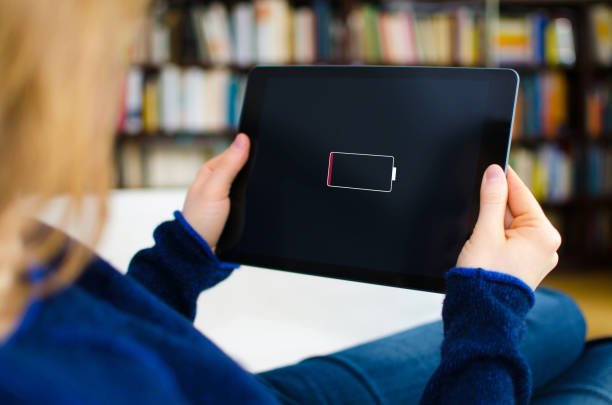
Czy posiadasz tablet Samsung, który nie ładuje się po podłączeniu do gniazdka? Czy Twój tablet jest całkowicie rozładowany i w ogóle się nie włącza, gdy go potrzebujesz? Czy problem dotyczy baterii, ładowarki, czy samego tabletu? Ten artykuł odpowie na te pytania i zaproponuje rozwiązania problemów.
Zaktualizowano 4 października 2023 r
Dlaczego mój tablet Samsung przestał się ładować?
Jeżeli Twój tablet Samsung przestaje się ładować, zazwyczaj dzieje się tak z kilku powodów:
- Bateria już nie działa
- Przestarzały system operacyjny
- Uszkodzony port ładowania tabletu
- Uszkodzona ładowarka do tabletu
- Niesprawne gniazdko elektryczne
Na szczęście istnieje kilka rozwiązań, które mogą pomóc Ci uporać się z tym problemem!
Rozwiązanie 1: Sprawdź, czy złącze ładowania urządzenia działa prawidłowo
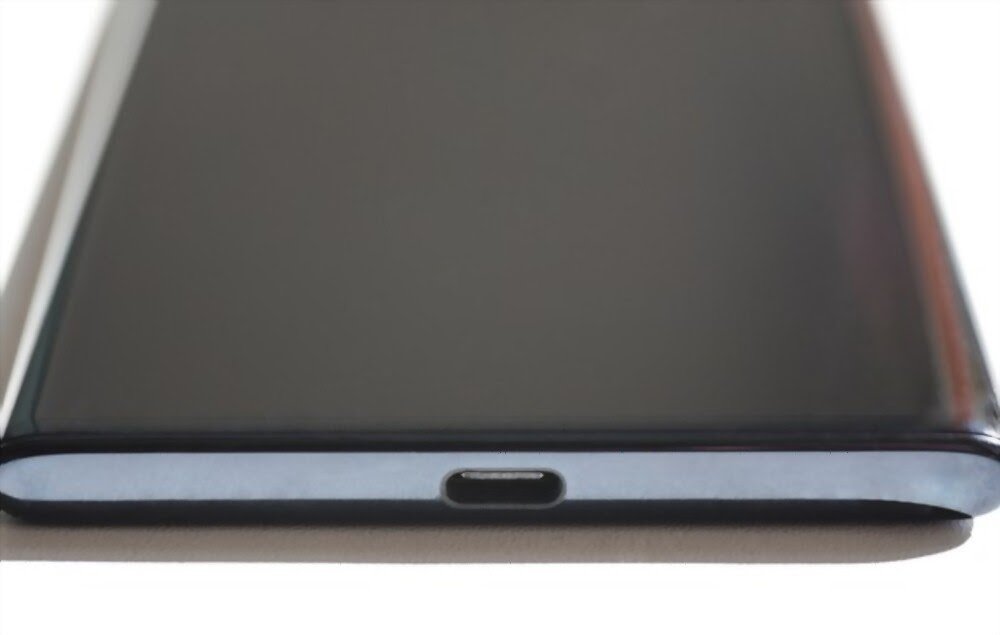
Jeśli Twój tablet Samsung nie ładuje się, problem najprawdopodobniej leży w złączu ładowania micro USB . Sprawdź, czy jest w dobrym stanie, nie jest wygięte ani uszkodzone! Końcówka ładowarki musi być nienaruszona, aby wszystkie piny ładowarki idealnie do siebie pasowały.
Czy Twój port jest uszkodzony? Jeśli tak, będzie wymagał naprawy! Nie wiesz jak? Obejrzyj ten film:
Możesz również całkowicie wymienić swój tablet Samsung, jeśli Cię na to stać. Oto najlepsze modele dostępne obecnie na rynku:

Rozwiązanie 2: Upewnij się, że kabel działa
Możliwe, że Twój tablet Samsung nie ładuje się z powodu jakości używanego kabla (który prawdopodobnie jest niekompatybilny). Dlatego zalecamy użycie oryginalnego kabla, który nie uszkodzi tabletu!
Ponadto, po pewnym czasie użytkowania, w wyniku noszenia, kabel może ulec uszkodzeniu . W takiej sytuacji najlepiej wymienić go na wysokiej jakości.
Oto najlepszy kabel, który umożliwi Ci ładowanie tabletu Samsung :
![Kabel USB-C [opakowanie 2 szt., 1 m + 1 m], czarny, pleciony nylon do Samsung Galaxy S8/S9/S10/S20 Plus, Huawei,...](https://m.media-amazon.com/images/I/41DkjcACtkL._SL160_.jpg)
Rozwiązanie 3: Sprawdź i wymień adapter, jeśli to możliwe

Czasami przyczyną problemu jest adapter. Dlatego należy sprawdzić, czy działa prawidłowo. W tym celu należy użyć tego samego adaptera do ładowania innego urządzenia. Jeśli problem działa, to nie adapter jest przyczyną, a problem leży gdzie indziej.
W przeciwnym razie oznacza to, że adapter jest uszkodzony i należy go jak najszybciej wymienić, aby rozwiązać problem. Nie wiesz, gdzie znaleźć wysokiej jakości, trwały i solidny adapter? Kliknij jeden z poniższych obrazów:
Przeczytaj także: Jakie tablety z klawiaturą wybrać ?
Rozwiązanie 4: Odczekaj chwilę po podłączeniu akumulatora

Twój tablet Samsung wskazuje, że się ładuje, ale wskaźnik baterii się nie porusza ? To bardzo prawdopodobne, ponieważ go używasz. Jeśli używasz energochłonnej aplikacji, gdy tablet jest podłączony do zasilania, nie będzie się ładował. Po prostu zostaw go, aby się ładował!
Co więcej, Twoje urządzenie może być całkowicie rozładowane, ponieważ nie było używane przez kilka dni lub bateria jest całkowicie rozładowana. Po podłączeniu do ładowania, odczekaj co najmniej chwilę (około 5 minut), zanim się włączy i zasygnalizuje rozpoczęcie ładowania. Czas… Nawet urządzenia go potrzebują! 🙂
Rozwiązanie 6: Sprawdź stan baterii tabletu Samsung za pomocą aplikacji
Jeśli Twój tablet Samsung się nie ładuje, bateria może być uszkodzona lub zużyta. Aby sprawdzić stan baterii, możesz skorzystać z aplikacji takiej jak AccuBattery , która pokazuje jej stan, pojemność i temperaturę.
Jeśli stan naładowania baterii spadł poniżej 80%, zaleca się jej wymianę. Baterie kompatybilne z modelem tabletu znajdziesz na stronach takich jak Amazon czy eBay.
Rozwiązanie 7: Wyczyść partycję pamięci podręcznej tabletu Samsung
Inną możliwą przyczyną problemu z ładowaniem tabletu Samsung jest konflikt oprogramowania spowodowany aktualizacją systemu lub aplikacją innej firmy. Aby rozwiązać ten problem, spróbuj wyczyścić partycję pamięci podręcznej tabletu, która przechowuje dane tymczasowe używane przez system i aplikacje. Oto jak to zrobić:
- Wyłącz tablet i naciśnij jednocześnie przyciski zasilania, ekranu głównego i zwiększania głośności, aż na ekranie pojawi się logo Samsung.
- Puść przyciski i poczekaj, aż pojawi się menu odzyskiwania.
- Użyj przycisków głośności, aby poruszać się po menu i wybrać opcję „wyczyść partycję pamięci podręcznej”.
- Naciśnij przycisk zasilania, aby potwierdzić i poczekaj na zakończenie procesu.
- Wybierz opcję „Uruchom ponownie system teraz” i naciśnij przycisk zasilania, aby ponownie uruchomić tablet.
Rozwiązanie 8: Uruchom tablet w trybie awaryjnym!

Możesz również rozwiązać problem, uruchamiając urządzenie w trybie awaryjnym. W tym trybie prawdopodobnie będą działać tylko aplikacje zawarte w systemie operacyjnym.
Aby uruchomić tablet Samsung w trybie awaryjnym, wykonaj następujące czynności:
- Krok 1: Naciśnij i przytrzymaj przycisk zasilania na tablecie
- Krok 2: Poczekaj, aż na ekranie pojawi się opcja Wyłącz
- Krok 3: Naciśnij i przytrzymaj przycisk „ Wyłącz menu opcji power supply
- Krok 4: Zostaniesz zapytany, czy chcesz ponownie uruchomić urządzenie w trybie awaryjnym. Potwierdź, naciskając „ TAK ”.
Możesz też spróbować nacisnąć i przytrzymać przyciski zasilania i zmniejszania głośności przez co najmniej 30 sekund, gdy urządzenie jest podłączone do zasilania. Pamiętaj jednak, że ta metoda nie działa ze wszystkimi starszymi wersjami Androida!
Czy po uruchomieniu w trybie awaryjnym tablet Samsung zaczyna się normalnie ładować? Oznacza to, że przyczyną problemu była aplikacja innej firmy. Wyjdź z trybu awaryjnego, uruchamiając ponownie urządzenie, a następnie odinstaluj aplikację.
Warto wiedzieć: Jesteś projektantem lub grafikiem i chcesz rozpocząć przygodę z projektowaniem cyfrowym? Ten artykuł może Cię również zainteresować: Dowiedz się, jaki tablet graficzny wybrać !
Rozwiązanie 9: Sprawdź, czy Twój tablet Samsung jest w pełni zaktualizowany
Jeśli urządzenie nie ładuje się, zalecamy sprawdzenie, czy aplikacje i oprogramowanie są kompatybilne z najnowszą wersją systemu operacyjnego. Chociaż tablety Samsung są zaprojektowane tak, aby automatycznie powiadamiać o dostępności aktualizacji oprogramowania, nie zawsze tak jest w przypadku aplikacji.
Dlatego warto sprawdzić w Sklepie Play, czy są dostępne aktualizacje aplikacji na tablecie Samsung. Aby to zrobić,
- Otwórz aplikację Sklep Play i kliknij ikonę wiadomości e-mail powiązaną z Twoim kontem Google
- Zarządzaj aplikacjami i urządzeniem ” .
- Jeżeli są dostępne aktualizacje, kliknij „ Aktualizuj wszystkie ”.
Ważne : Przed rozpoczęciem aktualizacji upewnij się, że masz dobre połączenie z Internetem!
Rozwiązanie 10: Naprawa systemu operacyjnego tabletu Samsung za pomocą DroidKit?
Jeśli żadne z powyższych rozwiązań nie zadziała, system operacyjny tabletu Samsung może być uszkodzony. W takim przypadku możesz skorzystać z oprogramowania takiego jak DroidKit , które umożliwia naprawę systemu operacyjnego tabletu bez utraty danych. Oto jak to zrobić:
- Pobierz i zainstaluj DroidKit na swoim komputerze.
- Podłącz tablet Samsung do komputera za pomocą kabla USB i uruchom DroidKit.
- Wybierz „Napraw system” w głównym interfejsie.
- Postępuj zgodnie z instrukcjami wyświetlanymi na ekranie, aby pobrać oprogramowanie układowe odpowiednie dla Twojego modelu tabletu.
- Kliknij „Napraw teraz” i poczekaj na zakończenie procesu.
Rozwiązanie 11: Rozważ przywrócenie ustawień fabrycznych
Próbowałeś już wszystkiego, ale Twój tablet Samsung nadal się nie ładuje? Zalecamy sformatowanie urządzenia. Ta metoda przywraca tablet do pierwotnego stanu poprzez usunięcie wszystkich zapisanych danych. Pamiętaj więc, aby wcześniej wykonać kopię zapasową!
Nie wiesz, jak zresetować tablet? Wykonaj następujące kroki:
- Krok 1: Najpierw utwórz kopię zapasową swoich danych osobowych na koncie Google, a następnie je usuń!
- Krok 2: Następnie przejdź do ustawień tabletu, znajdź i kliknij „Zarządzanie globalne”
- Krok 3: „Resetuj” >> „Przywróć ustawienia fabryczne” .
- Krok 4: Następnie naciśnij „Usuń wszystko” , aby potwierdzić akcję!
Jeśli żadne z tych rozwiązań nie pomoże, sugerujemy skontaktować się z działem obsługi klienta firmy Samsung, o ile gwarancja na tablet jest nadal ważna.


