
Cortana w Windows 10 to inteligentny asystent głosowy stworzony przez Microsoft! Jednak dla niektórych może okazać się bezużyteczny, a nawet zbyt nachalny. Czy należysz do osób, które chcą wyłączyć Cortanę na swoim komputerze? Ten samouczek wyjaśnia, jak trwale usunąć Cortanę w Windows 10!
Na początek zapraszamy Cię do zapoznania się z funkcją Cortana !
Dlaczego warto odinstalować Cortanę?
- Cortana nie działa bez przerwy i dlatego zajmuje niepotrzebnie miejsce na Twoim komputerze.
- Firma Microsoft ma możliwość zbierania wszystkich Twoich danych osobowych za pośrednictwem Cortany.
- Cortana ma czasami ograniczenia , co sprawia, że jest zbędnym programem.
- Cortana niepotrzebnie zużywa zasoby systemowe .
Jak całkowicie usunąć Cortanę w Windows 10?

Istnieje kilka opcji, które pozwolą Ci trwale usunąć Cortanę z komputera. W tym poradniku przedstawiamy kilka bardzo skutecznych i łatwych do wdrożenia metod. Stosując się do nich dokładnie, możesz całkowicie odinstalować Cortanę i, w razie potrzeby, zainstalować ją ponownie .
Zapraszamy do obejrzenia filmu, w którym szybko przeprowadzimy deinstalację! Więcej szczegółów znajdziesz w dalszej części artykułu!
Trwałe usuwanie Cortany w Windows 10 za pomocą programu PowerShell

Aby całkowicie usunąć Cortanę z komputera za pomocą programu PowerShell, wykonaj następujące kroki:
Krok 1: pasku wyszukiwania Windows wpisz „ PowerShell ”
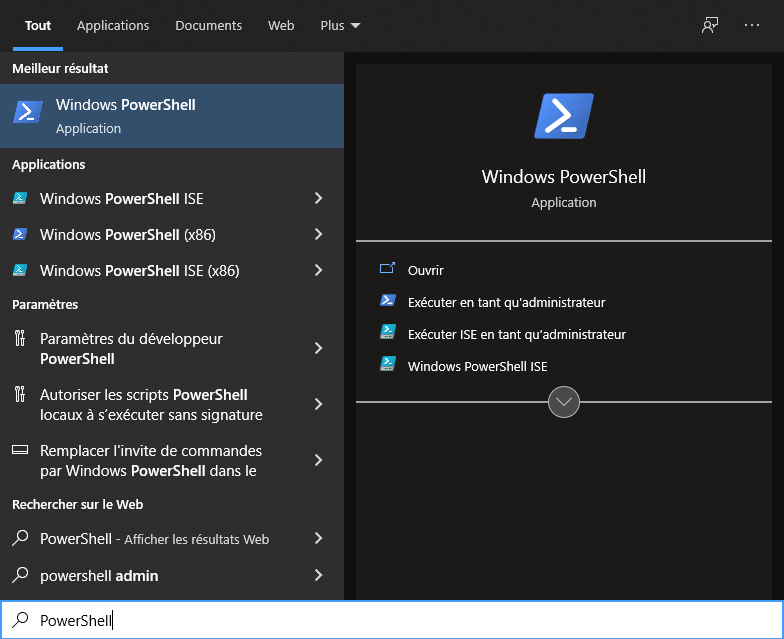
Krok 2: Kliknij prawym przyciskiem myszy program
Krok 3: opcję Uruchom jako administrator ”
Krok 4: Tak , potwierdź, czy za pomocą tej aplikacji można wprowadzać zmiany na Twoim urządzeniu .
Krok 5: Następnie otworzy się niebieskie okno wprowadzania danych aplikacji PowerShell!
Krok 6: Skopiuj i wklej następujące polecenie po informacjach o systemie: „ Get-AppxPackage -allusers Microsoft.549981C3F5F10 | Delete-AppxPackage ”.
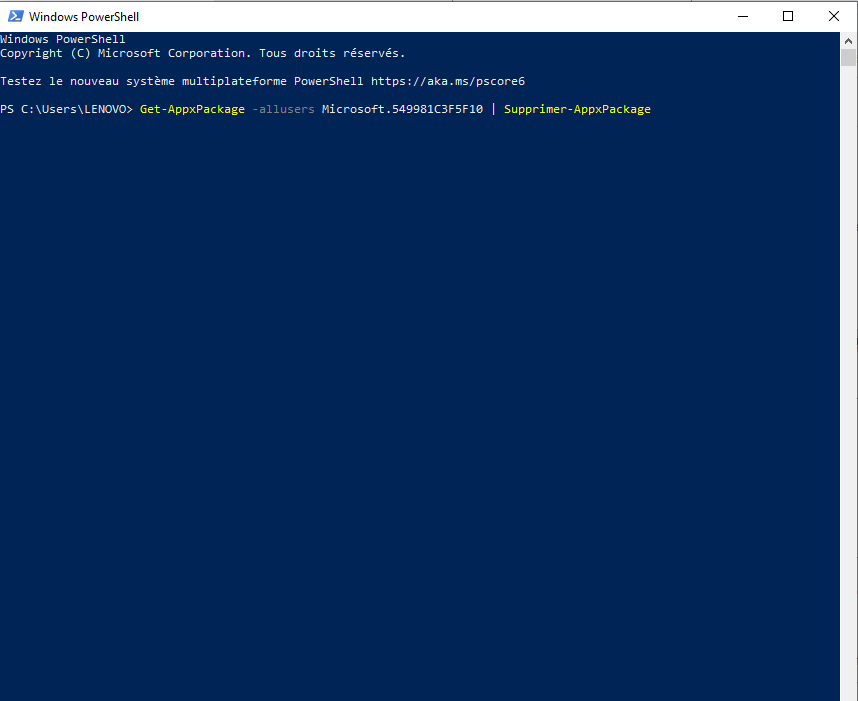
Krok 7: Potwierdź klawiszem „Enter”. Asystent Produktywności Osobistej firmy Microsoft zostanie odinstalowany z komputera.
Uwaga : Po wykonaniu tych kroków zobaczysz komunikat o stanie na zielonym tle, informujący, że program PowerShell działa poprawnie ! Następnie pojawi się poprzedni ekran! W tym przypadku pomyślnie odinstalowałeś Cortanę z Windows 10. Uruchom ponownie komputer, aby usunąć ikonę Cortany.
Wyłącz Cortanę za pomocą rejestru
Czy koniecznie musisz trwale usunąć Cortanę z Windows 10? Odpowiedź jest jasna i zwięzła: NIE ! Powinieneś wiedzieć, że całkowite odinstalowanie Cortany nie jest konieczne. Wystarczy ją wyłączyć, aby uniemożliwić jej wysyłanie danych o użytkowaniu do firmy Microsoft. Jeśli chcesz po prostu wyłączyć Cortanę na swoim komputerze, wykonaj następujące czynności:
Krok 1: pasku wyszukiwania Windows wpisz << regedit >>

Krok 2: Następnie kliknij „ Otwórz ”.
Krok 3: Następnie pojawi się okno z pytaniem, czy za pomocą tej aplikacji można wprowadzać zmiany w urządzeniu. W tym momencie należy zachować szczególną ostrożność! Zmiany w rejestrze należy wprowadzać tylko wtedy, gdy jest się z nim dobrze zaznajomionym, ponieważ może to łatwo spowodować nieumyślne uszkodzenia .
Krok 4: Po potwierdzeniu otwórz folder << HKEY_LOCAL_MACHINE >>.
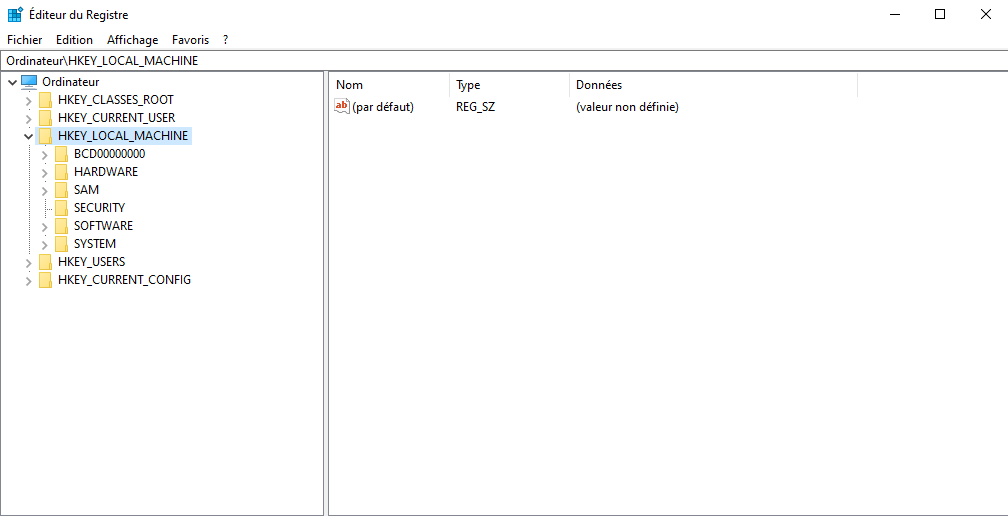
Krok 5: Następnie wykonaj proces dezaktywacji, klikając opcje: Oprogramowanie → Zasady → Microsoft → Windows → Wyszukiwanie Windows
Krok 6: klucz Windows nie istnieje, kliknij prawym przyciskiem myszy Windows , aby go utworzyć. W tym celu wybierz opcje: Nowy → Klucz
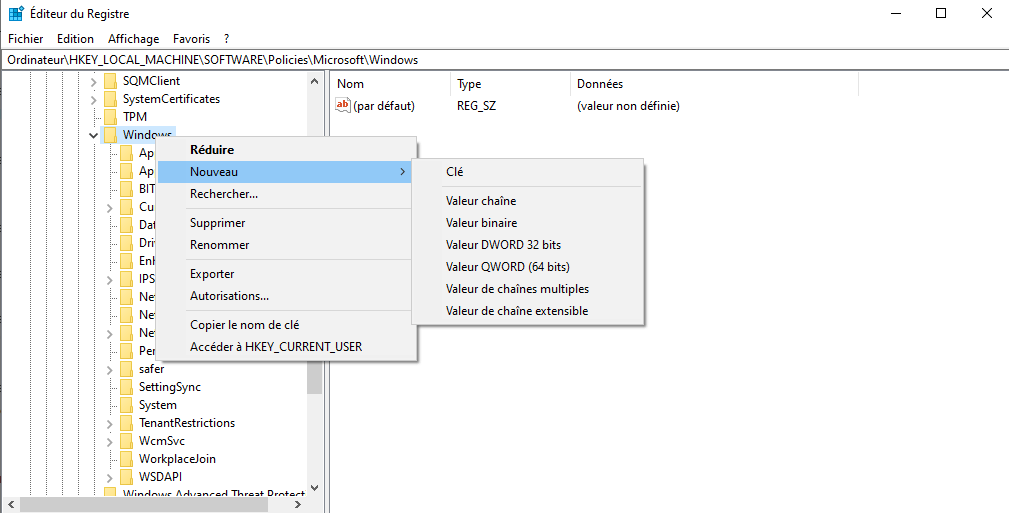
Krok 7: Po utworzeniu klucza należy nadać mu nazwę „ Windows Search ”.
Krok 8: Następnie potwierdź klawiszem „ Enter ”
Krok 9: Następnie kliknij prawym przyciskiem myszy na folder i w prawym panelu wybierz opcję „ Wartość DWORD (32-bitowa) ”

Krok 10: W tym miejscu należy nadać tej wartości nazwę „ AllowCortana ”, pozostawić wartość „ 0 ” i potwierdzić klawiszem „ Enter ”
Ważna uwaga : Klucz zwraca wartość „ 0 ” lub pozostaje całkowicie wyłączony. Wartość „ 1 ” reaktywuje Cortanę. Możesz usunąć tę wartość, jeśli chcesz.
Gotowe! Udało Ci się wyłączyć Cortanę bez konieczności wymuszania dezinstalacji. Po ponownym uruchomieniu komputera zauważysz, że Cortana nie jest już aktywna.
Zobacz także: Windows 10: Jak wyłączyć Windows Defender?
Jak usunąć Cortanę z paska zadań?

Może chcesz ukryć Cortanę zamiast trwale ją usuwać lub wyłączać z komputera? Możesz ją ukryć, po prostu usuwając ją z zasobnika systemowego.
Aby to zrobić, wykonaj następujące kroki:
Krok 1: Kliknij prawym przyciskiem myszy pasek zadań
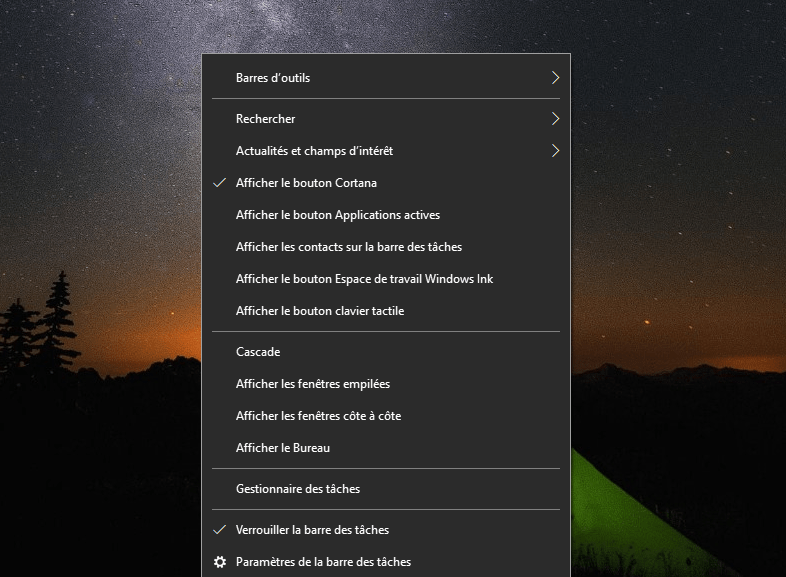
Krok 2: opcję Pokaż przycisk Cortany . Pozwoli to odznaczyć Cortanę na pasku zadań. Asystent Microsoft będzie wtedy niewidoczny.
Jeśli chcesz ponownie dodać program Cortana do paska zadań, wykonaj następujące czynności:
Krok 1: Kliknij prawym przyciskiem myszy pasek zadań komputera.
Krok 2: Dodaj Cortanę do paska zadań, klikając opcję „ Pokaż przycisk Cortany ”.
Jak usunąć Cortanę z menu Start
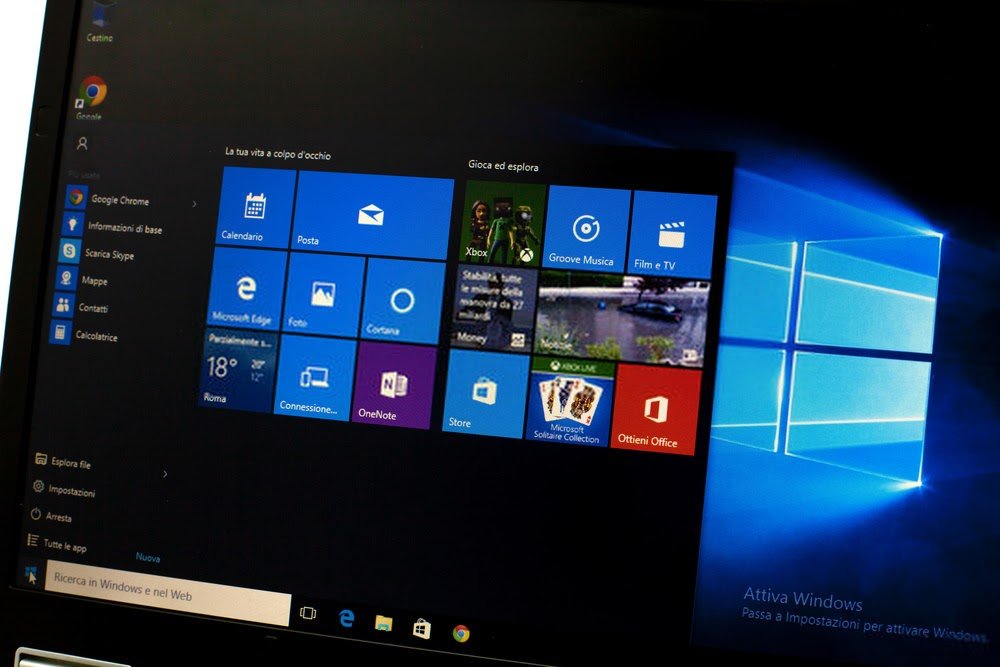
Chcesz zachować Cortanę, ale nie chcesz, żeby uruchamiała się przy każdym uruchomieniu komputera? Oczywiście, że można ją usunąć z menu Start. Oto jak to zrobić:
Krok 1: W pasku wyszukiwania komputera wpisz „ Cortana ”
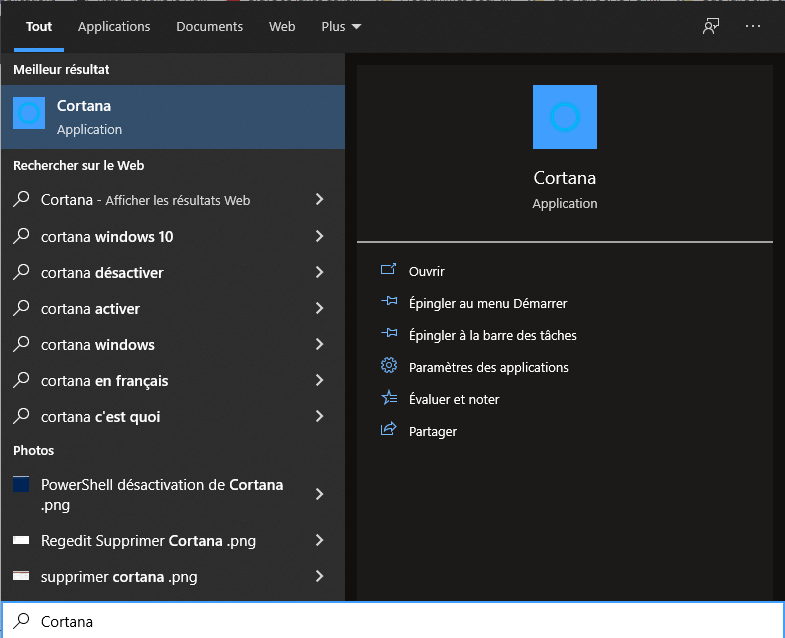
Krok 2: W ustawieniach Asystenta Microsoft znajdź opcję „ Uruchamia się po zalogowaniu ” i wyłącz suwak.

Następnie uruchom ponownie Windows. Cortana nie będzie już uruchamiać się automatycznie podczas uruchamiania komputera!
Metoda ponownej instalacji Cortany po jej odinstalowaniu
Jeśli z jakiegoś powodu chcesz ponownie zainstalować Cortanę po jej trwałym usunięciu lub wyłączeniu, możesz po prostu pobrać program ze sklepu Microsoft Store.
Aby ponownie zainstalować Cortanę:
Krok 1 : Najpierw otwórz sklep Microsoft Store, korzystając z paska zadań lub wyszukując oprogramowanie bezpośrednio.

Krok 2: Po przejściu do sklepu Microsoft Store wyszukaj „ Cortana ” w pasku wyszukiwania i wybierz aplikację o tej samej nazwie.
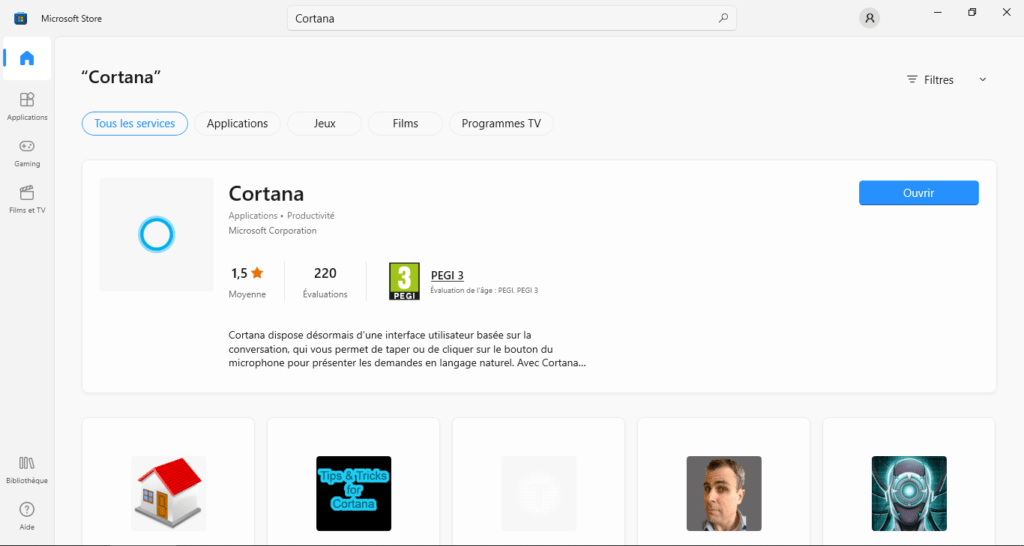
Krok 3: Podobnie jak w przypadku każdej innej aplikacji, możesz ją łatwo pobrać i zainstalować jednym kliknięciem myszy.
Krok 4: Po instalacji, aby wyświetlić przycisk Cortany, kliknij prawym przyciskiem myszy pasek zadań i wybierz opcję „ Pokaż przycisk Cortany ”. Gotowe! Asystent głosowy Microsoftu jest teraz ponownie dostępny na Twoim komputerze.
Czy ten poradnik był pomocny? Daj nam znać, zostawiając komentarz!


