
Znany również jako Android Debug Bridge, ADB Sideload to program wiersza poleceń, który upraszcza instalację nowych aplikacji i przesyłanie danych między dwoma urządzeniami. Chcesz zainstalować niestandardowe ROM-y lub nową aktualizację na swoim smartfonie? W tym artykule dowiesz się wszystkiego, co musisz wiedzieć o ADB Sideload i jak go użyć do flashowania ROM-u z komputera!
Co oznacza ADB Sideload?
Android Debug Bridge odnosi się do procesu przesyłania danych między smartfonem a komputerem. Innymi słowy, ADB Sideload umożliwia przesłanie i zainstalowanie kompatybilnego pliku ZIP na smartfonie z systemem Android z komputera za pomocą jednego polecenia.
Aby jednak zadziałało to prawidłowo, należy upewnić się, że:
- Poziom naładowania baterii Twojego urządzenia z systemem Android przekracza 60%
- Wszystkie sterowniki smartfona są zainstalowane na komputerze (zwykle w Windows 10 są już tam zainstalowane! Możesz je jednak zainstalować na komputerze, pobierając pakiet narzędzi ADB)
- Najnowszą wersję pakietu Android SDK Platform Tools należy pobrać i poprawnie zainstalować na swoim laptopie.
- Debugowanie USB w Twoim telefonie jest włączone. A oto mały sekret: nawet jeśli nie chcesz instalować aktualizacji na swoim smartfonie, zalecamy zawsze pozostawianie tego trybu aktywnego! Pozwala on na łatwy dostęp do wszystkich opcji telefonu oraz szybkie i skuteczne naprawienie ewentualnych błędów 😉!
- Twój telefon komórkowy musi być prawidłowo podłączony do komputera kablem USB. Nie masz go? Oto, czego dokładnie potrzebujesz:
string(249) „[403] Błąd klienta: „POST https://webservices.amazon.fr/paapi5/getitems” spowodował odpowiedź „403 Forbidden”: {"__type":"com.amazon.paapi5#AssociateEligibilityException","Errors":[{"Code":"AssociateNotEligible","Message":"Twoje konto (obcięte...)”
![Kabel INIU USB-C do szybkiego ładowania 3.1A, [2m+2m+0,5m/3 sztuki] Kabel USB do USB-C, nylonowy...](https://tt-hardware.com/wp-content/plugins/aawp/public/assets/img/thumb-spacer.png)
Oczywiście, musisz także pobrać i zainstalować plik ZIP dla swojego systemu Android!
Jak używać pliku ZIP z ADB Sideload?

Aby to osiągnąć, należy uważnie wykonać poniższe kroki:
Krok 1: Upewnij się, że na Twoim komputerze są zainstalowane najnowsze wersje ADB i Fastboot
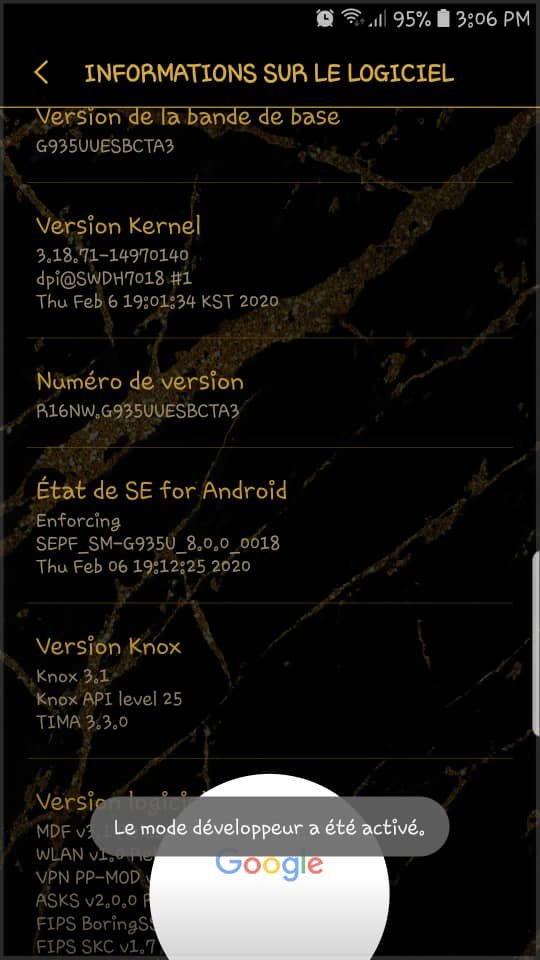
Krok 2: Uruchom ponownie smartfon z Androidem w trybie recovery. Aby to zrobić, przejdź do Ustawień telefonu. Znajdź opcję „Informacje o telefonie ”, a następnie dotknij „ Informacje o oprogramowaniu ”, a następnie kilkukrotnie „ Numer kompilacji ”, aż pojawi się komunikat „ Tryb programisty został włączony ”!
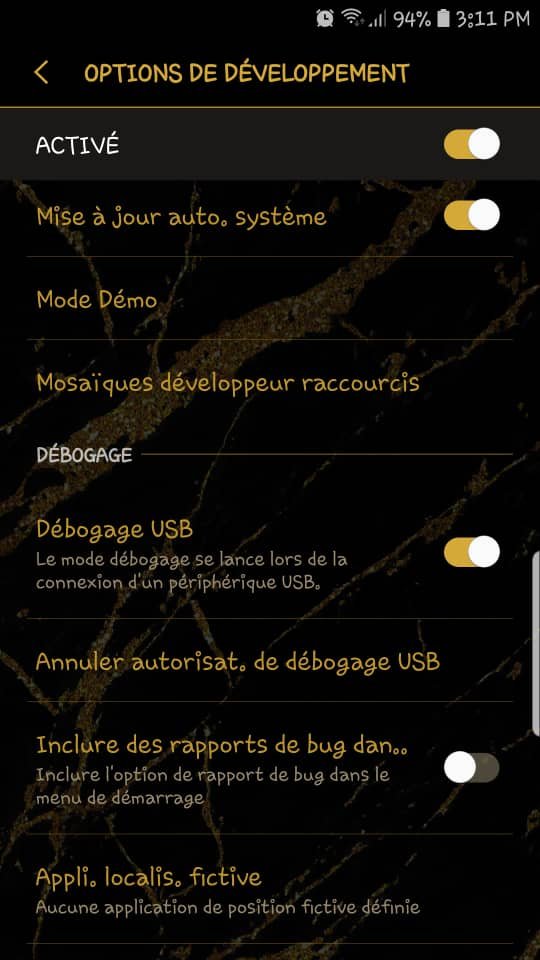
Krok 3: Włącz tryb debugowania USB, jeśli jeszcze tego nie zrobiłeś. Aby to zrobić, przejdź do ustawień telefonu, znajdź i stuknij „ Opcje programistyczne ”, znajdź opcję „ Debugowanie USB ” na liście i stuknij ją, aby ją włączyć.
Krok 4: Za pomocą kabla USB podłącz urządzenie z systemem Android do Windows i przejdź do folderu, w którym zainstalowane są pliki ADB i Fastboot.
Krok 5: Wewnątrz folderu przytrzymaj klawisz Shift, a następnie kliknij prawym przyciskiem myszy puste miejsce i wybierz opcję „ Otwórz okno programu PowerShell tutaj”.
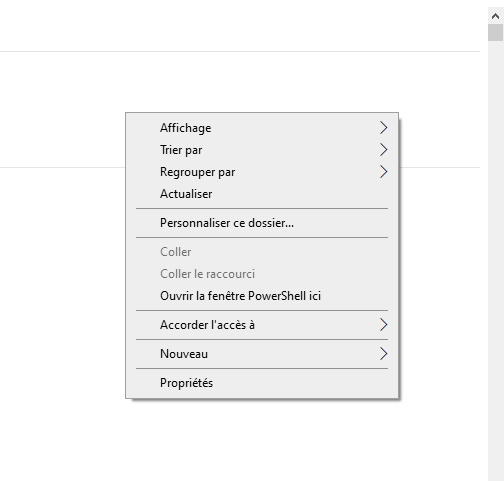
To rzeczywiście umożliwi Ci dostęp do polecenia PowerShell!
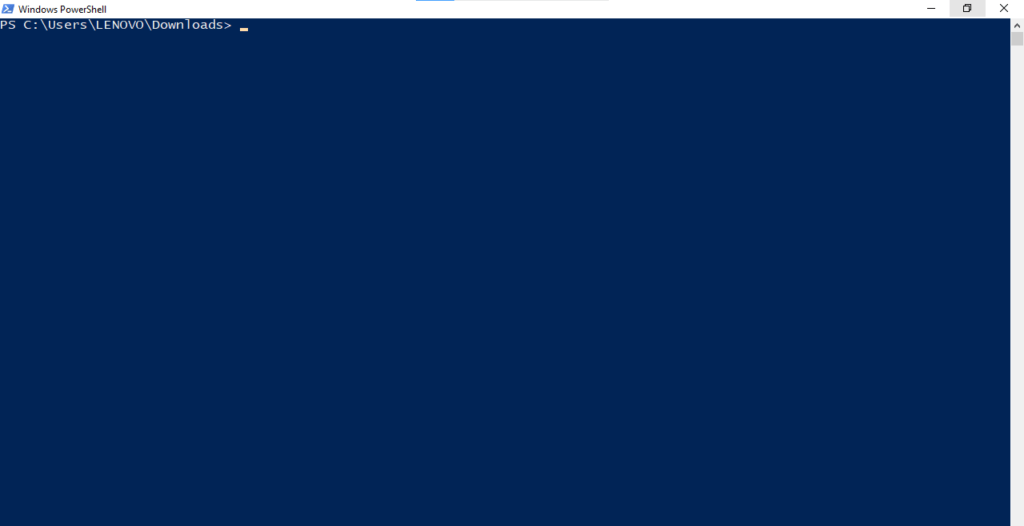
Uwaga: po otwarciu programu PowerShell w windows 10 każde polecenie należy wpisać w następujący sposób: ./ Przykład: ./adb
Krok 6 : W programie PowerShell wprowadź najpierw następujące polecenie:
serwer startowy adb
A potem
urządzenia adb
aby mieć pewność, że Twój smartfon z systemem Android zostanie prawidłowo rozpoznany przez system.
Krok 7: Po weryfikacji wprowadź polecenie
odzyskiwanie ponownego uruchomienia adb
Dzięki temu będziesz mógł ponownie uruchomić telefon komórkowy w trybie recovery!
Czy instalujesz nową aktualizację Androida?

Aby zainstalować oficjalną aktualizację systemu Android na swoim smartfonie:
- opcję aktualizację adb ”
- W oknie programu PowerShell wpisz i zmodyfikuj następujące polecenie: adb sideload Na przykład, jeśli nazwa pliku Zip, który chcesz wczytać, to 《Custom-ROM.zip》, możesz bezpośrednio zmienić jego nazwę na:
adb sideload Custom-ROM.zip . Poczekaj, aż plik zostanie w pełni przeniesiony i zainstalowany.
Teraz uruchom ponownie smartfon
Czy instalujesz niestandardowy ROM?

Aby pomyślnie przeprowadzić instalację, na komputerze musi być zainstalowane oprogramowanie open source do odzyskiwania danych TeamWin Recovery Project (TWRP), które jest niestandardowym oprogramowaniem do odzyskiwania danych
Aby zainstalować TWRP, najpierw pobierz go z oficjalnej strony !
Plik ZIP zostanie następnie automatycznie przesłany na Twój telefon z systemem Android.
Aby lepiej zrozumieć ten samouczek, zalecamy obejrzenie tego bardzo szczegółowego filmu instruktażowego:


