

Masz problem z samodzielnym otwieraniem aplikacji na telefonie, bez Twojego udziału? To bardzo irytujące i może negatywnie wpłynąć na komfort użytkowania. Co możesz zrobić? Jakie są możliwe przyczyny tej usterki? Jak skutecznie ją naprawić? W tym artykule wyjaśnimy różne rozwiązania, które pomogą rozwiązać ten problem i przywrócić telefon do normalnego działania.
Jakie są możliwe przyczyny problemu?
 Istnieje kilka powodów, dla których telefon może otwierać aplikacje samodzielnie. Oto główne z nich:
- Problem z digitizerem
- Problem z systemem operacyjnym
- Problem z aplikacją innej firmy
Jak rozwiązać problem?
W zależności od przyczyny problemu istnieją różne rozwiązania. Oto główne z nich:
Użyj aplikacji Menedżer uruchamiania
 Ta aplikacja pozwala zarządzać aplikacjami uruchamianymi podczas uruchamiania telefonu. Możesz wyłączyć niepotrzebne lub podejrzane aplikacje i uniemożliwić ich automatyczne uruchamianie. Aby skorzystać z tej aplikacji, wykonaj następujące kroki:
- Pobierz i zainstaluj Menedżera uruchamiania z Google Play
- Uruchom aplikację i kliknij znak minus (-) obok aplikacji, których nie chcesz uruchamiać podczas startu.

Uwaga: Możesz chcieć wyłączyć tylko elementy wymienione na karcie „Użytkownik”. Upewnij się, że rozumiesz, które elementy należy wyłączyć na karcie „System”.
Wyczyść pamięć podręczną i usuń dane aplikacji
Jeśli zauważysz, że aplikacja często się zawiesza, możesz rozwiązać problem, czyszcząc pamięć podręczną i usuwając dane aplikacji. Pliki pamięci podręcznej aplikacji zawierają dane, które przyspieszają działanie aplikacji, ale mogą się one również kumulować i powodować problemy. Dane aplikacji zawierają Twoje preferencje, ustawienia i dane osobowe związane z aplikacją, ale mogą one również ulec uszkodzeniu lub stać się nieaktualne. Aby wyczyścić pamięć podręczną i usunąć dane aplikacji, wykonaj następujące kroki:
- Przejdź do ustawień telefonu
- Kliknij Aplikacje
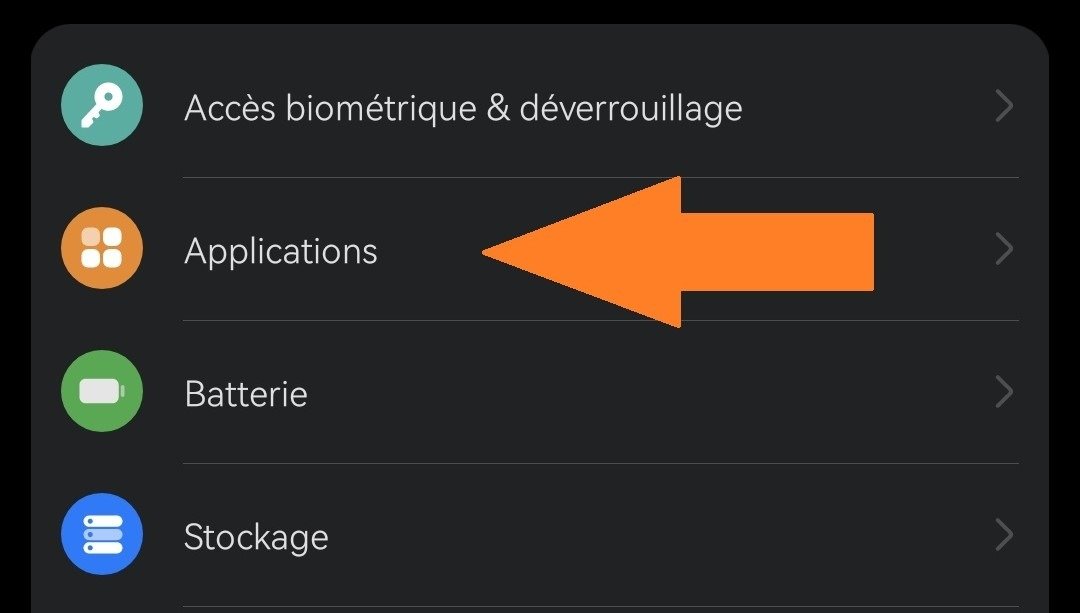
- Wybierz problematyczną aplikację
- Kliknij Pamięć
- Kliknij Wyczyść pamięć podręczną

- Kliknij Usuń dane
- Uwaga: Ta operacja może spowodować usunięcie Twoich danych osobowych powiązanych z aplikacją, takich jak dane logowania, hasła czy zapisane pliki. Przed kontynuowaniem upewnij się, że je zapisałeś lub utworzyłeś kopię zapasową w innym miejscu.
Odinstaluj nieużywane aplikacje
Jeśli pobrałeś aplikacje, których już nie używasz lub których nie znasz, zaleca się ich odinstalowanie, aby zwolnić miejsce i zapobiec ich otwieraniu bez Twojej zgody. Niektóre aplikacje mogą powodować problemy w telefonie, na przykład czasami pojawia się na ekranie komunikat o błędzie „ Usługi Google Play zostały zatrzymane ”. Ten komunikat oznacza, że aplikacja Usługi Google Play, która zarządza aktualizacjami i usługami aplikacji Google, przestała działać poprawnie. Aby odinstalować nieużywane aplikacje, wykonaj następujące kroki:
- Otwórz aplikację Sklep Google Play
- W prawym górnym rogu kliknij ikonę profilu
- Kliknij Zarządzaj aplikacjami i urządzeniem > Zarządzaj
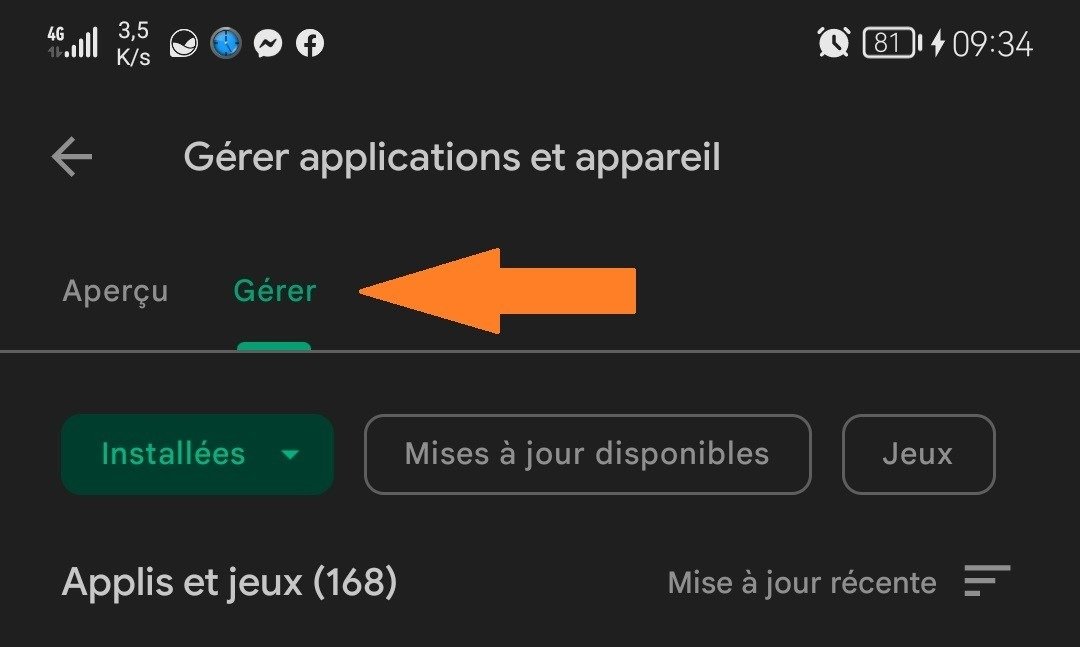
- Kliknij nazwę aplikacji, którą chcesz usunąć
- Kliknij Odinstaluj
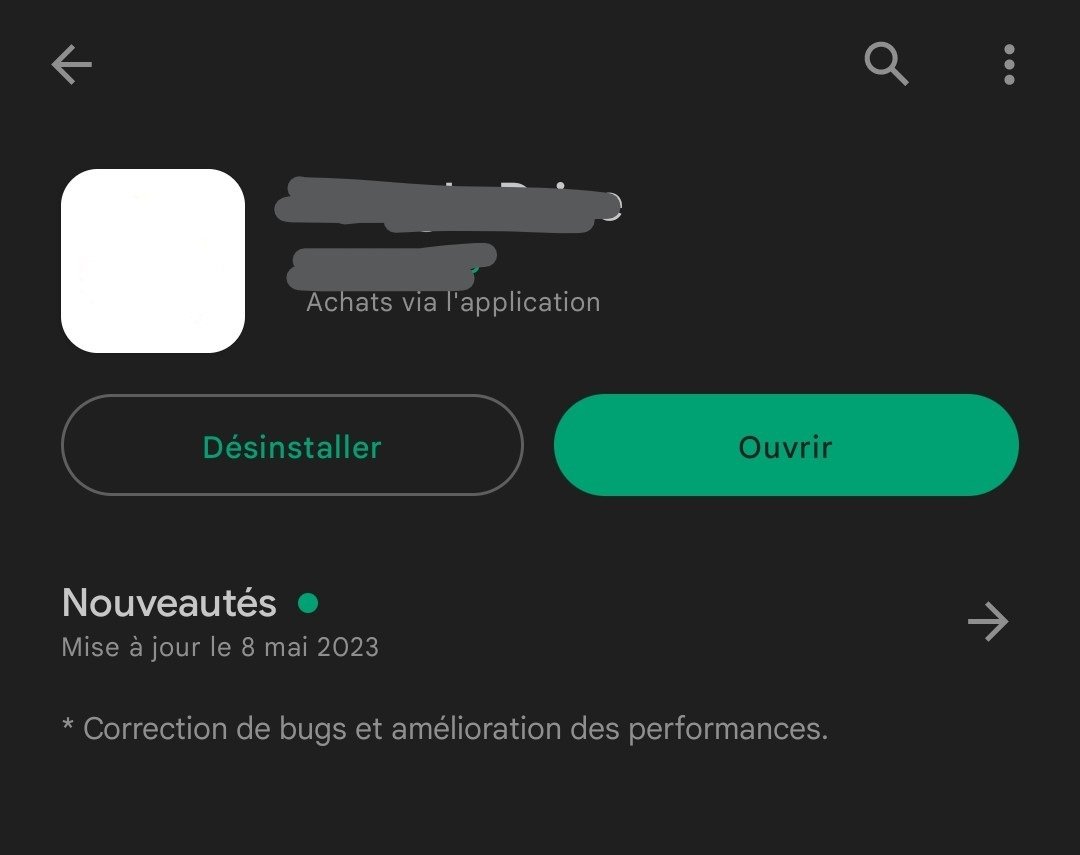
- Uwaga: Jeśli usuniesz płatną aplikację, możesz ją ponownie zainstalować bez konieczności jej ponownego zakupu. Dowiedz się, jak ponownie zainstalować i aktywować aplikacje.
Użyj aplikacji antywirusowej
Jeśli podejrzewasz, że przyczyną problemu jest złośliwa aplikacja, możesz użyć aplikacji antywirusowej, aby ją wykryć i usunąć. Wiele aplikacji antywirusowych jest dostępnych w sklepie Google Play, takich jak Malwarebytes, Avast i Kaspersky. Aby skorzystać z aplikacji antywirusowej, wykonaj następujące kroki: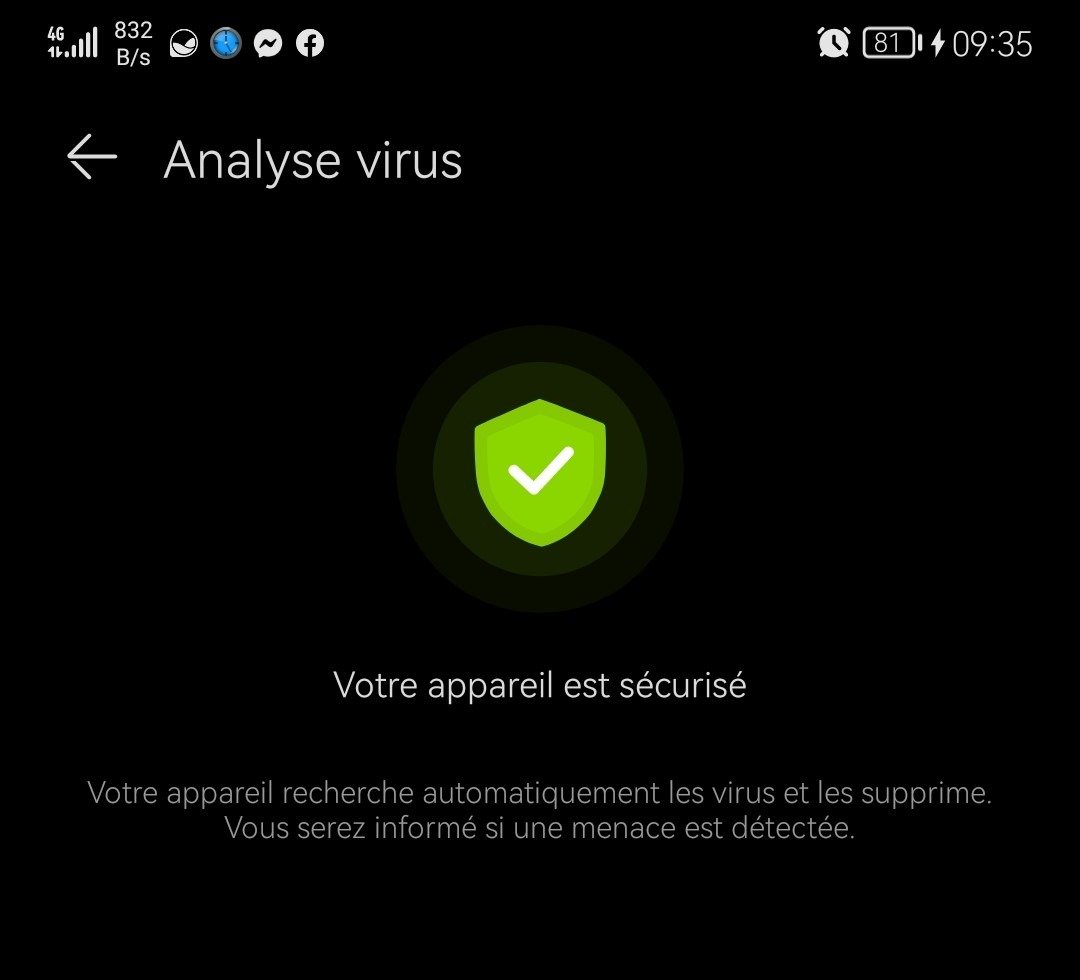
- Pobierz i zainstaluj aplikację antywirusową ze sklepu Google Play
- Uruchom aplikację i nadaj jej niezbędne uprawnienia
- Naciśnij opcję Analizuj lub Skanuj, aby rozpocząć skanowanie telefonu
- Jeśli aplikacja wykryje złośliwe aplikacje, dotknij opcji Usuń lub Wyczyść, aby je wyeliminować
Zresetuj telefon
Jeśli żadne z poprzednich rozwiązań nie zadziała, spróbuj zresetować telefon do ustawień fabrycznych. Spowoduje to usunięcie wszystkich danych osobistych, aplikacji i ustawień, a telefon zostanie przywrócony do pierwotnego stanu. Przed przystąpieniem do dalszych czynności należy wykonać kopię zapasową ważnych danych na zewnętrznym urządzeniu pamięci masowej lub w chmurze . Aby zresetować telefon, wykonaj następujące kroki: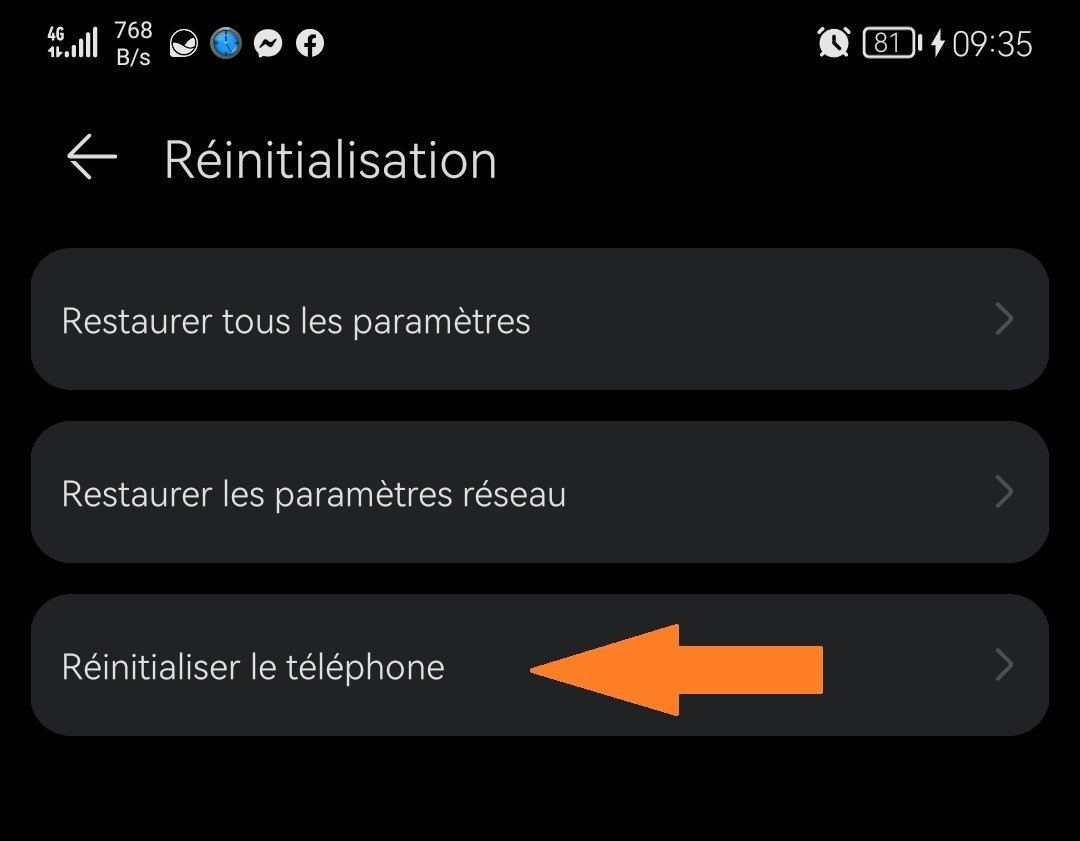
- Przejdź do ustawień telefonu
- Stuknij System > Kopia zapasowa i resetowanie
- Kliknij Przywróć dane fabryczne Zresetuj telefon
- Potwierdź, naciskając Wyczyść wszystko
- Poczekaj na zakończenie procesu i uruchom ponownie telefon
Tabela porównawcza rozwiązań
| Rozwiązanie | Korzyści | Wady |
| Menedżer uruchamiania | Umożliwia kontrolowanie, które aplikacje uruchamiają się podczas uruchamiania | Wymaga uprawnień roota |
| Wyczyść pamięć podręczną i usuń dane | Umożliwia rozwiązywanie problemów związanych z konkretną aplikacją | Może usunąć Twoje dane osobowe związane z aplikacją |
| Odinstaluj nieużywane aplikacje | Dzięki temu uwalnia się miejsce i unika się konfliktów między aplikacjami | W razie potrzeby może być konieczna ponowna instalacja niektórych aplikacji |
| Aplikacja antywirusowa | Umożliwia wykrywanie i usuwanie złośliwych aplikacji | Może spowolnić działanie telefonu |
| Zresetuj telefon | Pozwala przywrócić telefon do stanu jak nowy | Usuń wszystkie swoje dane osobowe, aplikacje i ustawienia |
Często zadawane pytania
Poniżej zamieszczono kilka najczęściej zadawanych pytań na ten temat przez użytkowników Internetu:
Dlaczego mój telefon sam otwiera aplikacje?
Istnieje kilka przyczyn, które mogą wyjaśniać to zjawisko. Może to być problem z digitizerem (częścią ekranu odpowiadającą za wykrywanie dotyku), systemem operacyjnym (oprogramowaniem zarządzającym działaniem telefonu) lub aplikacją innej firmy (pobraną przez użytkownika).
Jak mogę sprawdzić, czy mój telefon został zainfekowany złośliwym oprogramowaniem?
Istnieje kilka oznak, które mogą wskazywać na zainfekowanie telefonu złośliwym oprogramowaniem. Na przykład, jeśli telefon zachowuje się dziwnie (samoczynnie otwiera aplikacje, wyświetla niechciane reklamy, zużywa więcej baterii niż zwykle…), jeśli rachunek za internet jest nietypowo wysoki, jeśli otrzymujesz podejrzane wiadomości lub połączenia, albo jeśli zauważysz na telefonie nieznane aplikacje.
Jak mogę chronić swój telefon przed złośliwym oprogramowaniem?
Najlepszym sposobem na ochronę telefonu przed złośliwym oprogramowaniem jest korzystanie z oprogramowania antywirusowego lub antymalware. Możesz również stosować się do kilku dobrych praktyk, takich jak unikanie klikania podejrzanych linków i załączników, nie pobieranie aplikacji z nieoficjalnych źródeł, regularne aktualizowanie systemu operacyjnego i aplikacji oraz unikanie łączenia telefonu z niezabezpieczonymi publicznymi sieciami Wi-Fi.
Jak wykonać kopię zapasową danych przed zresetowaniem telefonu?
Przed przywróceniem ustawień fabrycznych telefonu ważne jest utworzenie kopii zapasowej ważnych danych na zewnętrznym nośniku danych lub w chmurze. Możesz to zrobić na różne sposoby, na przykład przesyłając pliki na komputer kablem USB, używając karty pamięci lub dysku flash USB OTG (On-The-Go), synchronizując dane z usługą online, taką jak Dysk Google lub Dropbox, albo korzystając z dedykowanej aplikacji, takiej jak Samsung Smart Switch lub Huawei Backup. Jeśli przypadkowo usunąłeś ważne pliki z telefonu, możesz spróbować je odzyskać za pomocą aplikacji takiej jak Recuva na Androida , która umożliwia przywrócenie plików usuniętych przez pomyłkę.
Jak ponownie zainstalować i ponownie aktywować aplikacje po zresetowaniu telefonu?
Po przywróceniu ustawień fabrycznych telefonu konieczna będzie ponowna instalacja i aktywacja aplikacji. Wcześniej pobrane aplikacje znajdziesz w Sklepie Google Play. Możesz również przywrócić dane z kopii zapasowej utworzonej przed resetowaniem. Na koniec, aby uzyskać dostęp do niektórych aplikacji, może być konieczne ponowne wprowadzenie danych logowania.
Wniosek
Czy Twój telefon sam otwiera aplikacje? Bez paniki! Istnieją rozwiązania tego problemu, które pozwolą Ci przywrócić normalne działanie telefonu. Możesz spróbować wyłączyć aplikacje uruchamiające się podczas startu systemu za pomocą Menedżera uruchamiania, wyczyścić pamięć podręczną i dane aplikacji, które się zawieszają, odinstalować nieużywane lub podejrzane aplikacje, użyć aplikacji antywirusowej do wykrywania i usuwania złośliwych aplikacji, a nawet przywrócić ustawienia fabryczne telefonu. Mamy nadzieję, że ten artykuł był pomocny i że udało Ci się rozwiązać problem. Jeśli masz jakieś pytania lub sugestie, zostaw komentarz.


