

Masz problem z telefonem? Nie możesz otworzyć linków internetowych w aplikacjach ani wiadomościach? Bez paniki, istnieją rozwiązania tego błędu. Oto jak!
Jakie są możliwe przyczyny problemu?
Istnieje kilka powodów, dla których Twój telefon może przestać otwierać połączenia internetowe. Oto najczęstsze:
- Problem z połączeniem
- Problem z przeglądarką
- Problem aplikacyjny
- Problem bezpieczeństwa
Jak można rozwiązać ten problem łatwo i szybko?
Jeśli udało Ci się zidentyfikować przyczynę problemu, możesz wypróbować poniższe rozwiązania, aby go rozwiązać:
Rozwiązanie 1 : Jeśli problem dotyczy połączenia, spróbuj ponownie połączyć się z internetem poprzez zmianę sieci , ponowne uruchomienie telefonu lub zresetowanie ustawień sieciowych.
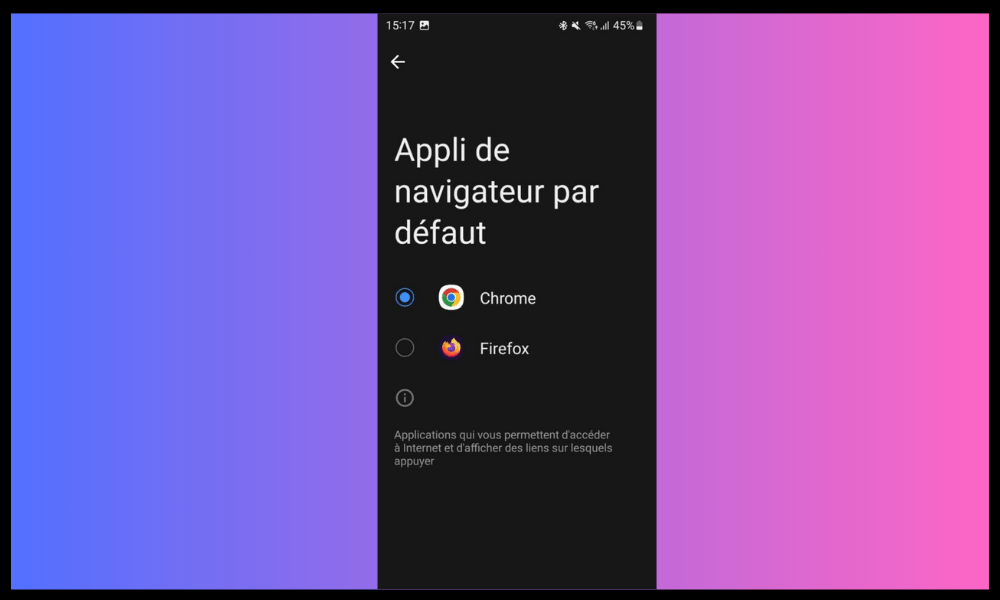
Rozwiązanie 2 : Jeśli problem dotyczy przeglądarki, spróbuj zmienić domyślną przeglądarkę w telefonie, wykonując następujące czynności:
- Otwórz ustawienia telefonu

- Kliknij Aplikacje
- Kliknij ikonę z trzema kropkami w prawym górnym rogu
- Stuknij w Domyślne aplikacje
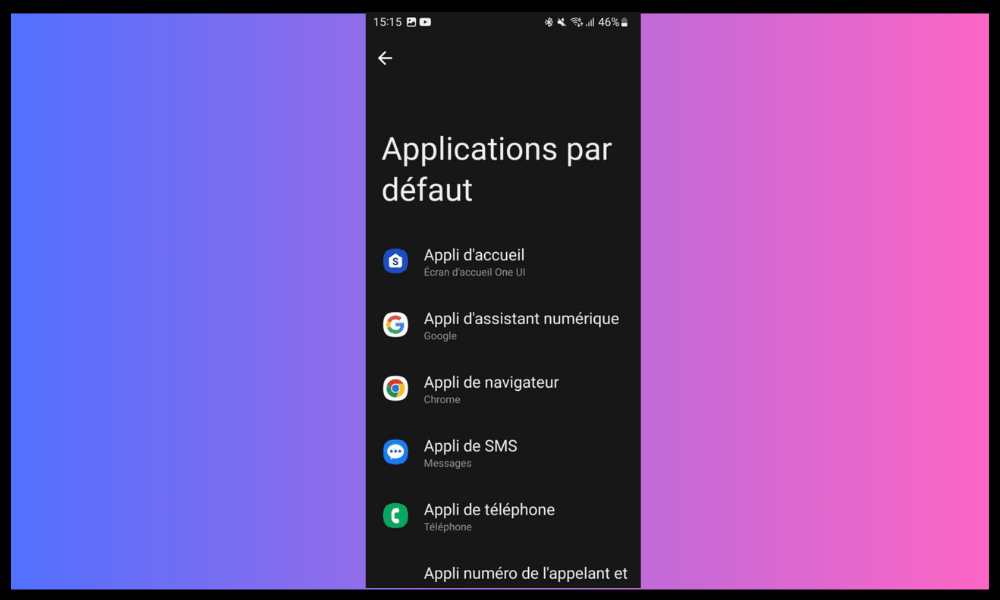
- Kliknij przeglądarkę internetową
- Wybierz przeglądarkę , której chcesz używać
Rozwiązanie 3 : Jeśli problem dotyczy aplikacji, spróbuj ją zaktualizować, wykonując następujące kroki:
- Otwórz Play Store lub App Store zależnie od tego, jakiego systemu operacyjnego używasz.
- Kliknij ikonę trzech poziomych linii w lewym górnym rogu
- Kliknij Moje aplikacje i gry lub Aktualizacje
- Znajdź problematyczną aplikację i dotknij opcji Aktualizuj
Jak rozwiązać problem braku otwierania linków internetowych w aplikacji Android?
Jeśli żadne z poprzednich rozwiązań nie zadziała, problem może wynikać z aplikacji na Androida, która odmawia otwarcia linków internetowych. W takim przypadku możesz wypróbować kilka dodatkowych metod:
Metoda 1: Przełączanie między trybami połączenia Wi-Fi i połączenia danych mobilnych
Problem może być związany z metodą połączenia, której używasz do łączenia się z internetem. Na przykład sygnał Wi-Fi może być zbyt słaby lub niestabilny, albo transmisja danych mobilnych może być ograniczona lub zablokowana.
W takim przypadku możesz spróbować przełączać się między połączeniem Wi-Fi a połączeniem danych komórkowych , co może poprawić jakość sygnału i szybkość ładowania łącza internetowego.
Aby przełączać się między połączeniem Wi-Fi a połączeniem danych mobilnych, wykonaj następujące czynności:
- Otwórz panel powiadomień , przesuwając palcem od góry do dołu ekranu.
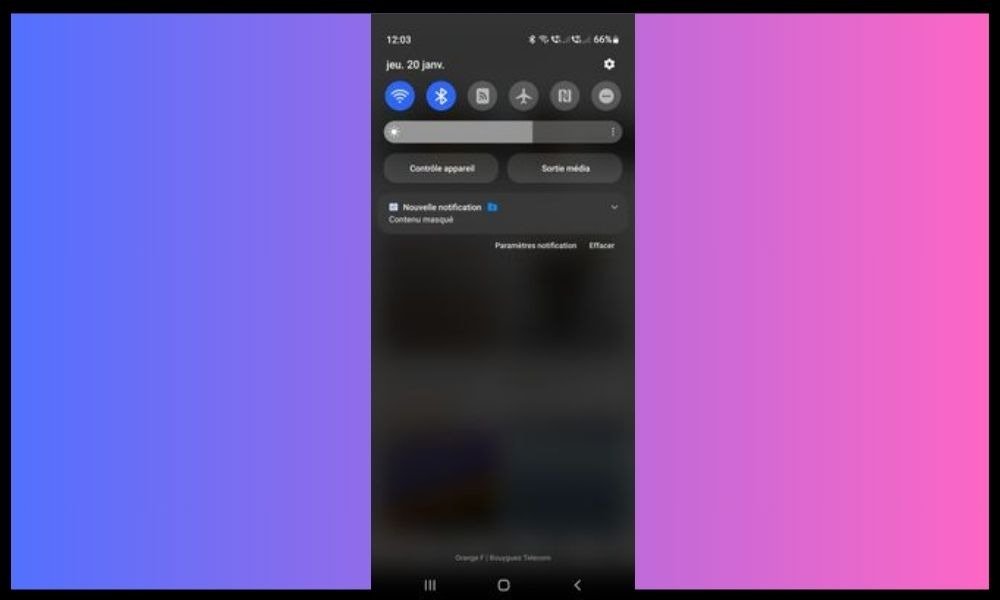
- Kliknij ikonę Wi-Fi lub danych mobilnych , aby włączyć lub wyłączyć tę funkcję, zależnie od trybu, którego chcesz użyć.
- Poczekaj, aż telefon połączy się z wybraną siecią
Metoda 2: Przywróć domyślne ustawienia internetowe
Możliwe, że ustawienia internetowe w Twoim telefonie zostały zmienione przez aplikację lub wirusa, uniemożliwiając otwieranie linków internetowych. W takim przypadku możesz spróbować przywrócić domyślne ustawienia internetowe , co przywróci podstawową funkcjonalność przeglądarki internetowej i aplikacji.
Aby przywrócić domyślne ustawienia internetowe, wykonaj następujące czynności:
- Otwórz ustawienia telefonu
- System prasowy
- Naciśnij Opcje zaawansowane
- Kliknij Resetuj opcje
- Kliknij Resetuj ustawienia Wi-Fi, telefonu komórkowego i Bluetooth
- Kliknij Resetuj ustawienia
Ostrzeżenie: Ta operacja spowoduje usunięcie wszystkich zapisanych sieci Wi-Fi, danych mobilnych i urządzeń Bluetooth powiązanych z telefonem. Po zresetowaniu ponowne skonfigurowanie .
Metoda 3: Uruchom ponownie urządzenie
Problem może być spowodowany prostą, tymczasową usterką telefonu , którą można rozwiązać, restartując go. Ponowne uruchomienie czyści pamięć podręczną telefonu, zamyka aplikacje działające w tle i restartuje system operacyjny. Może to wystarczyć do przywrócenia prawidłowego połączenia internetowego.
Aby ponownie uruchomić urządzenie, wykonaj następujące czynności:
- Naciśnij i przytrzymaj przycisk power supply przez kilka sekund
- Naciśnij przycisk Zamknij lub Uruchom ponownie, zależnie od dostępnej opcji.
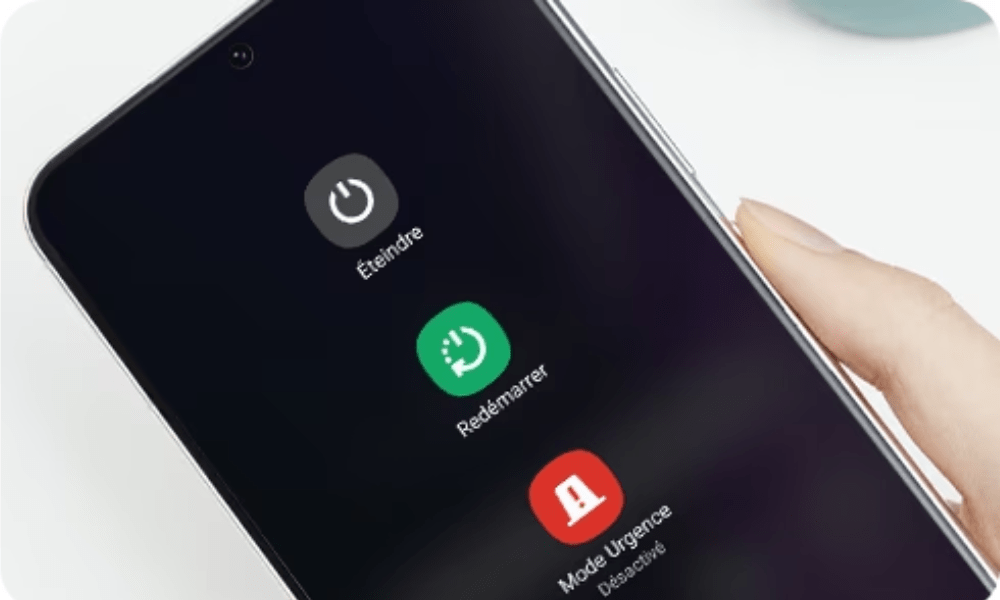
- Poczekaj, aż telefon całkowicie się wyłączy
- Naciśnij i przytrzymaj przycisk power supply ponownie, aż telefon się włączy.
Jak mogę stwierdzić, czy problem dotyczy połączenia, przeglądarki, aplikacji czy zabezpieczeń?
Możesz wykonać kilka prostych testów , aby zidentyfikować źródło problemu. Na przykład, spróbuj otworzyć link w innej aplikacji, innej przeglądarce, innej metodzie połączenia lub na innym telefonie.
Jeśli link otwiera się poprawnie, oznacza to, że problem dotyczy elementu, który zmieniłeś. W przeciwnym razie problem dotyczy innego elementu.
Jak przełączyć się między aplikacjami, aby otworzyć łącze internetowe?
Jeśli chcesz skorzystać z innej aplikacji niż ta, która otwiera się automatycznie po kliknięciu łącza internetowego, możesz nacisnąć i przytrzymać łącze, a następnie z wyświetlonego menu Otwórz za pomocą
Następnie zobaczysz listę aplikacji zgodnych z typem linku, który chcesz otworzyć. Możesz wybrać preferowaną aplikację i zaznaczyć opcję „Zawsze używaj tej aplikacji”, jeśli chcesz ustawić ją jako domyślną dla tego typu linku.
Jak zaktualizować aplikację, która nie otwiera linków internetowych?

Aby zaktualizować aplikację, która nie otwiera łączy internetowych , należy przejść do Play Store lub App Store, w zależności od systemu operacyjnego, i dotknąć ikony trzech poziomych linii w lewym górnym rogu.
Następnie dotknij „Moje aplikacje i gry” lub „Aktualizacje” i znajdź aplikację, która powoduje problem. Jeśli aktualizacja jest dostępna, zobaczysz przycisk „Aktualizuj”, który możesz nacisnąć, aby rozpocząć proces. Zaleca się regularne aktualizowanie aplikacji, aby korzystać z najnowszych ulepszeń i poprawek błędów .
Jak odinstalować i ponownie zainstalować aplikację, która nie otwiera linków internetowych?
Jeśli przypadkowo usunąłeś aplikację, która nie otwiera linków internetowych, możesz ją łatwo przywrócić na telefonie . Wystarczy nacisnąć i przytrzymać ikonę aplikacji na ekranie głównym i wybrać opcję Odinstaluj z wyświetlonego menu.
Następnie przejdź do Sklepu Play lub App Store, w zależności od systemu operacyjnego, i wyszukaj nazwę aplikacji, którą chcesz ponownie zainstalować. Zobaczysz Instaluj , który możesz kliknąć, aby pobrać i ponownie zainstalować aplikację na swoim telefonie.


