
Często podróżujesz i chcesz widzieć na ekranie blokady iPhone'a godzinę zarówno w swoim rodzinnym mieście, jak i w miejscu docelowym? Czy bliska Ci osoba mieszka w innej strefie czasowej i chcesz wiedzieć, która jest tam godzina? A może po prostu ciekawi Cię, która jest godzina w innych częściach świata? Niezależnie od powodu, możesz wyświetlić dwa zegary na ekranie blokady iPhone'a za pomocą widżetów. W tym artykule wyjaśnimy krok po kroku, jak spersonalizować ekran blokady dwoma różnymi zegarami. Postępuj zgodnie z instrukcją!
Czym jest widget?
Widżet to niewielka aplikacja wyświetlająca przydatne lub interesujące informacje na ekranie głównym, ekranie blokady lub w widoku „Dzisiaj”. Na przykład widżet „Pogoda” pozwala sprawdzić temperaturę i prognozę pogody dla bieżącej lokalizacji lub innych miast. Widżet „Kalendarz” wyświetla nadchodzące wydarzenia z kalendarza. Widżet „Bateria” pokazuje poziom naładowania baterii iPhone’a i podłączonych akcesoriów. Widżety istnieją dla różnych aplikacji, takich jak Muzyka, Zdjęcia, Przypomnienia, Notatki i wiele innych .
Widżety są dostępne w trzech rozmiarach: małym, średnim i dużym. Możesz wybrać rozmiar, który najlepiej odpowiada Twoim potrzebom, w zależności od ilości wyświetlanych informacji i dostępnej przestrzeni na ekranie. Możesz również tworzyć stosy widżetów, czyli zbiory widżetów wyświetlanych naprzemiennie w zależności od kontekstu (czasu, lokalizacji, aktywności itp.). Na przykład, inteligentny stos może wyświetlać widżet Pogoda rano, widżet Kalendarz w ciągu dnia, a widżet Muzyka wieczorem.
Jak dodać widżet Zegara do ekranu blokady?
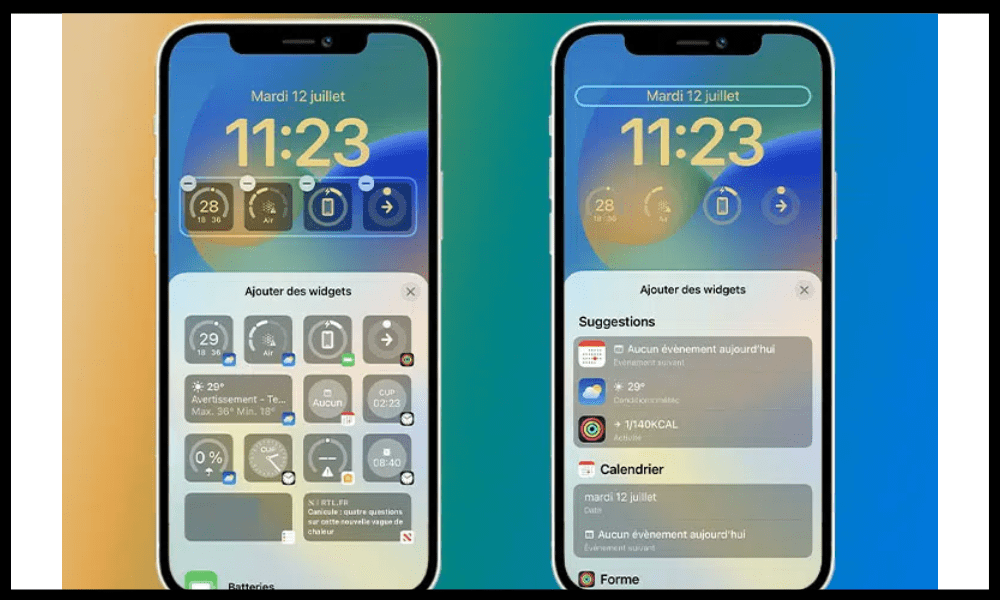
Interesuje nas widżet Zegar, który wyświetla dwa zegary na ekranie blokady . Pozwala on sprawdzić aktualną godzinę w różnych miastach na świecie, które wcześniej wybrałeś. Aby dodać widżet Zegar do ekranu blokady, wykonaj następujące kroki:
- Naciśnij i przytrzymaj ekran blokady, aż Personalizuj oznaczony znakiem ( + ), a następnie kliknij go .
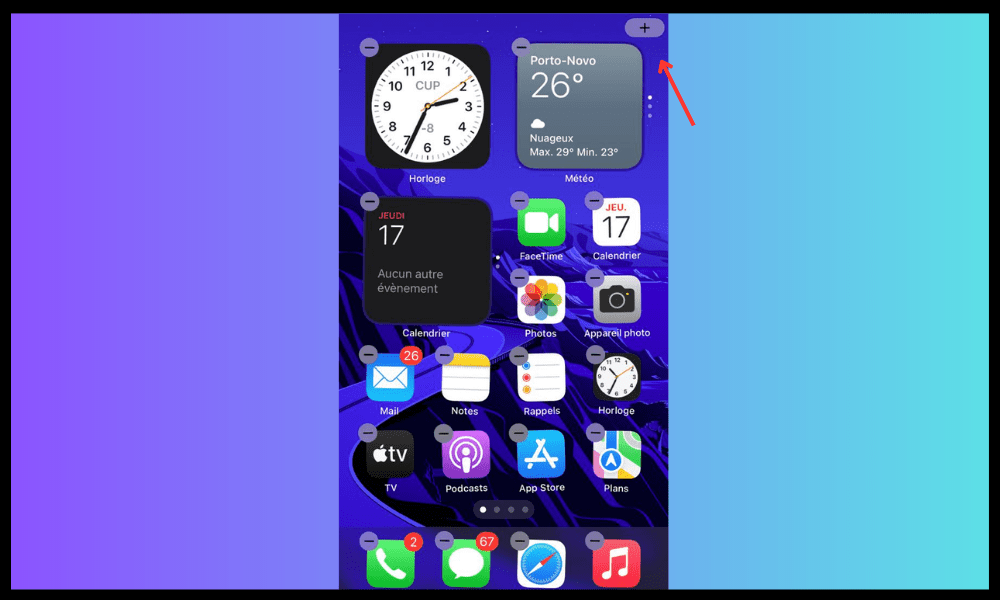
- Z wyświetlonej listy wybierz Zegar .
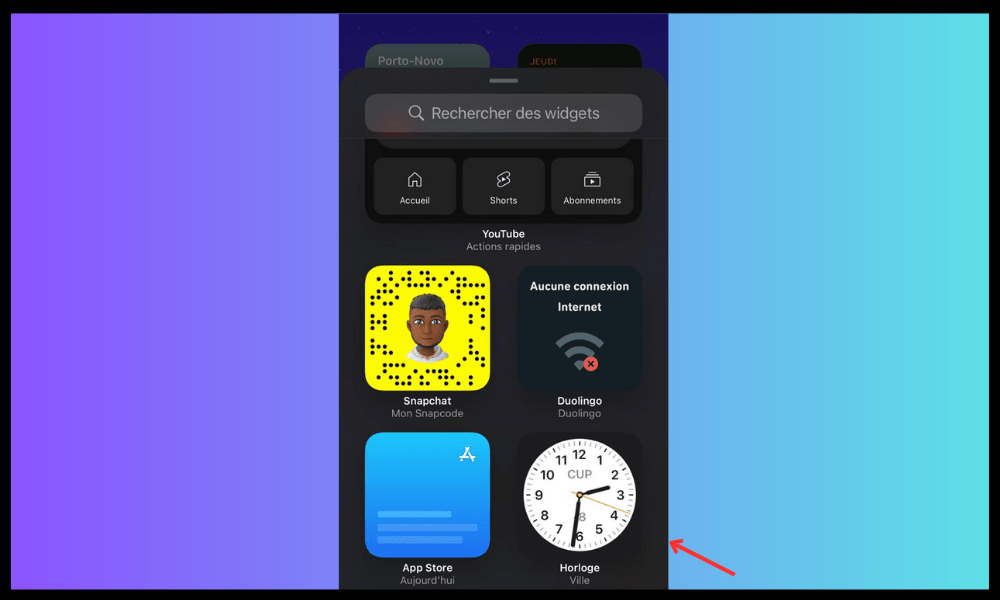
- Kliknij Dodaj widget .
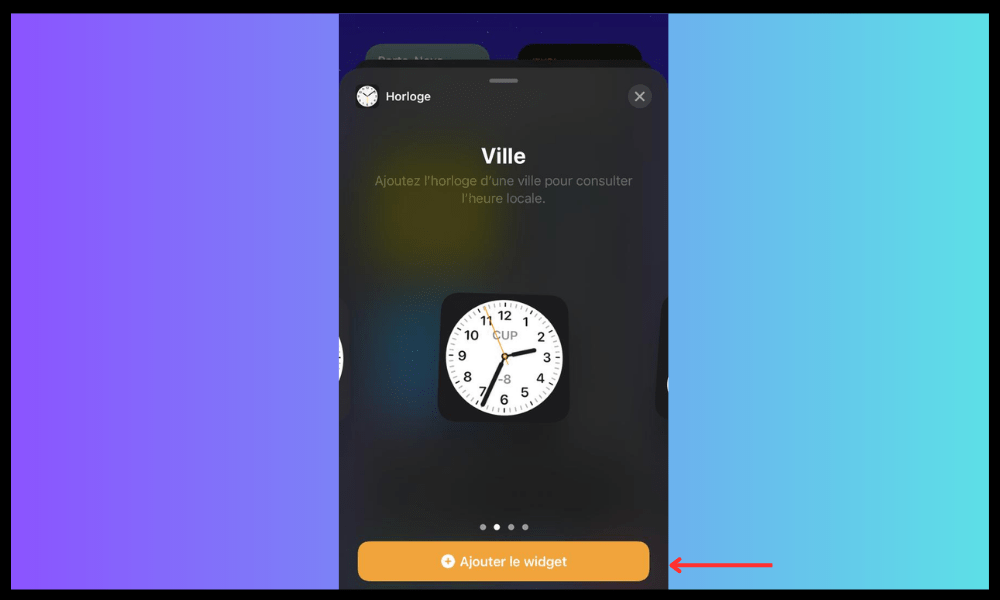
- Po zakończeniu kliknij przycisk Zamknij, a następnie OK .
Możesz wybrać rozmiar widżetu Zegar w zależności od liczby miast, które chcesz wyświetlić. Mały rozmiar wyświetla jedno miasto, średni cztery, a duży sześć.
Jak wybrać miasta, które będą wyświetlane w widżecie Zegar?
Aby wybrać miasta, które mają być wyświetlane w widżecie Zegar, musisz je najpierw dodać do aplikacji Zegar na iPhonie. Oto jak to zrobić:
- Otwórz Zegar .
- Kliknij przycisk „Dodaj” w prawym górnym rogu.
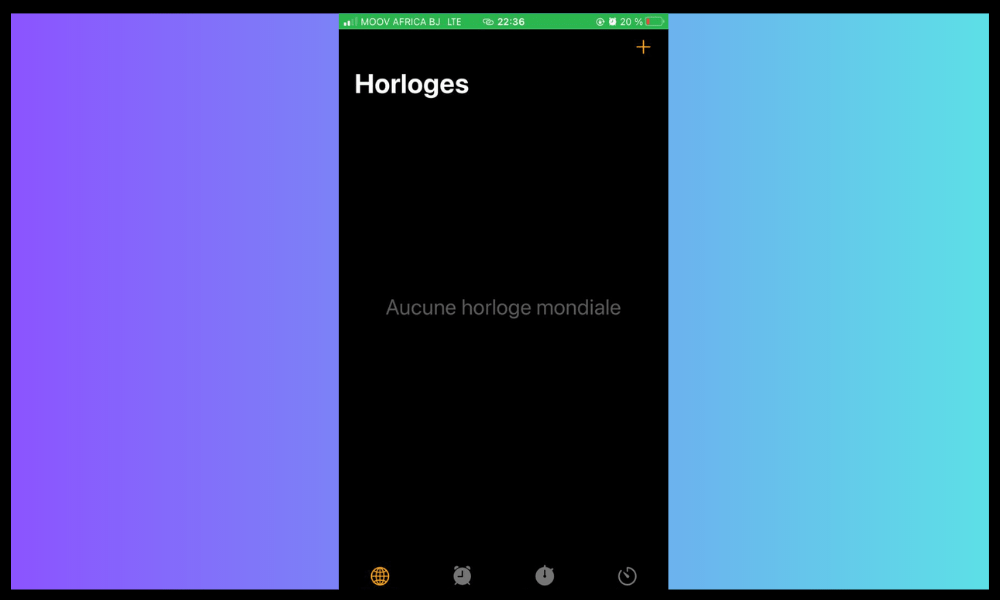
- Wpisz nazwę miasta lub wybierz jedno z listy.
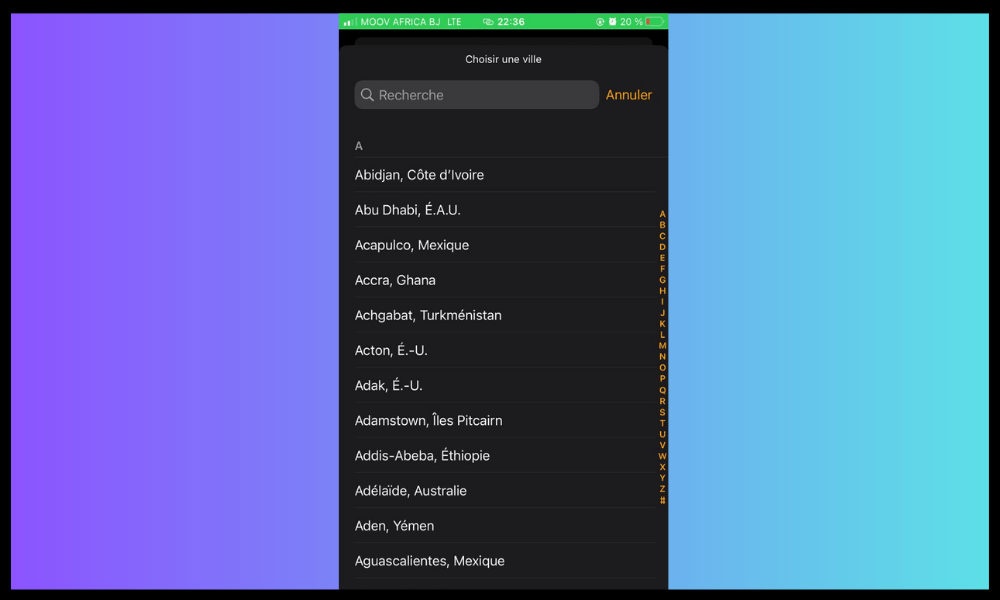
- Powtórz ten proces, aby dodać tyle miast, ile chcesz.
Po dodaniu miast do Zegar , automatycznie pojawią się one w widżecie Zegar na ekranie blokady. Możesz zmienić kolejność wyświetlania miast, dotykając opcji „Edytuj” w aplikacji Zegar, a następnie przeciągając miasta w górę lub w dół.
Jak zmienić widżet Zegara na ekranie blokady?
Jeśli chcesz zmodyfikować widżet Zegara na ekranie blokady , na przykład zmienić jego rozmiar lub położenie, wykonaj następujące czynności:
- Dotknij widżetu Zegar na ekranie blokady, aby otworzyć Szybkie akcje .
- Kliknij Edytuj widget , aby zmienić jego rozmiar lub wyświetlane miasta.
- Kliknij opcję Zmień układ widżetów , aby zmienić ich położenie na ekranie blokady.
- Kliknij Usuń widżet , aby usunąć go z ekranu blokady.
Możesz także przesuwać widżet Zegara w lewo lub w prawo, aby przewijać dodane miasta.
Jakie są zalety wyświetlania dwóch zegarów na ekranie blokady?
Wyświetlanie dwóch zegarów na ekranie blokady iPhone'a może być przydatne w kilku sytuacjach. Oto kilka przykładów:
- Jeśli podróżujesz do kraju, w którym obowiązuje różnica czasu między Twoim krajem ojczystym a lokalnym , możesz wyświetlić czas lokalny i czas domowy, aby uniknąć jet lagu , wiedzieć, kiedy zadzwonić do bliskich lub zaplanować swoje aktywności.
- Jeśli masz znajomego, członka rodziny lub partnera biznesowego, który mieszka w innej strefie czasowej , możesz wyświetlić jego czas i swój, aby wiedzieć, kiedy się z nim skontaktować, uszanować jego harmonogram lub zsynchronizować wasze kalendarze.
- Jeśli interesują Cię wiadomości międzynarodowe , możesz wyświetlić czas w najważniejszych stolicach świata, aby śledzić wydarzenia na bieżąco, dowiedzieć się o wyborach, demonstracjach lub klęskach żywiołowych.
- Jeśli jesteś fanem sportu, możesz wyświetlić czas w krajach, w których odbywają się zawody, które śledzisz , takie jak Igrzyska Olimpijskie, Mistrzostwa Świata w Piłce Nożnej czy Tour de France , dzięki czemu nie przegapisz transmisji na żywo, wyników ani rankingów.
Ale czy wiesz, że możesz również przesyłać strumieniowo lub udostępniać treści z iPhone'a na większy ekran za pomocą bezprzewodowej technologii Miracast? Miracast to alternatywa dla AirPlay , aplikacji Apple do dublowania ekranu. Miracast jest kompatybilny z większością urządzeń z Androidem, ale nie z produktami Apple. Istnieją jednak sposoby na obejście tego ograniczenia i korzystanie z Miracast na iPhonie .
Często zadawane pytania
Poniżej znajdują się najczęściej zadawane pytania na ten temat:
Czy mogę wyświetlić więcej niż dwa zegary na ekranie blokady?
Tak, możesz wyświetlić do sześciu zegarów na ekranie blokady , wybierając duży rozmiar Zegar .
Czy mogę wyświetlać dwa zegary w różnych formatach (12-godzinnym i 24-godzinnym)?
Nie, nie można wyświetlać dwóch zegarów w różnych formatach. Format widżetu Zegar zależy od ogólnych ustawień iPhone'a. Aby go zmienić, przejdź do Ustawienia > Ogólne > Data i godzina > Format 24-godzinny.
Czy mogę wyświetlić dwa zegary w różnych kolorach?
Nie, nie można wyświetlać dwóch zegarów w różnych kolorach. Widżet Zegara automatycznie dostosowuje się do koloru tapety Twojego iPhone'a.
Czy mogę wyświetlić dwa zegary dla różnych stref czasowych?
Tak, możesz wyświetlić dwa zegary z różnymi strefami czasowymi . Wystarczy dodać odpowiednie miasta w aplikacji Zegar.
Czy mogę wyświetlić dwa zegary z niestandardowymi nazwami?
Nie, nie można wyświetlić dwóch zegarów z własnymi nazwami. Widżet Zegar wyświetla oficjalne nazwy miast dodanych w aplikacji Zegar.
Czy mogę wyświetlić dwa zegary analogowe i cyfrowe?
Tak, możesz wyświetlać dwa zegary: analogowy lub cyfrowy. Aby zmienić tryb wyświetlania, dotknij widżetu Zegar na ekranie blokady, a następnie dotknij opcji Edytuj widżet. Zobaczysz wtedy opcję wyboru między zegarem analogowym a cyfrowym.
Czy mogę wyświetlić dwa zegary z różnymi wskazówkami?
Nie, nie możesz wyświetlić dwóch zegarów z różnymi wskazówkami . Widżet Zegara używa tych samych wskazówek dla wszystkich dodanych miast.
Czy mogę wyświetlić dwa zegary z różnymi symbolami (AM/PM lub UTC)?
Nie, nie można wyświetlać dwóch zegarów z różnymi symbolami . Widżet Zegar używa tego samego symbolu dla wszystkich dodanych miast, zgodnie z ustawieniami ogólnymi iPhone'a. Aby to zmienić, przejdź do Ustawienia > Ogólne > Data i godzina > Format 24-godzinny .
Czy mogę wyświetlić dwa zegary z różnymi datami?
Tak, możesz wyświetlić dwa zegary z różnymi datami . Widżet Zegar wyświetla dzisiejszą datę pod każdym dodanym miastem. Jeśli miasto wypada w innym dniu niż Twoje, zobaczysz symbol + lub - wskazujący różnicę.
Czy mogę wyświetlić dwa zegary z różnymi alarmami?
Nie, nie można wyświetlić dwóch zegarów z różnymi alarmami. Widżet Zegar nie wyświetla alarmów ustawionych w aplikacji Zegar. Aby zobaczyć alarmy, należy otworzyć Zegar i dotknąć zakładki Alarm.
Czy mogę wyświetlić dwa zegary z różnymi dźwiękami?
Nie, nie można wyświetlić dwóch zegarów z różnymi dźwiękami. Widżet Zegar nie wydaje żadnych dźwięków. Aby dostosować dźwięk na iPhonie, należy użyć przycisków głośności lub przejść do Ustawień > Dźwięki i haptyka.
Czy mogę wyświetlić dwa zegary z różnymi animacjami?
Nie, nie można wyświetlić dwóch zegarów z różnymi animacjami. Zegar nie ma animacji. Aktualizuje się automatycznie co minutę.
Czy mogę wyświetlić dwa zegary o różnym motywie (jasnym lub ciemnym)?
Nie, nie można wyświetlać dwóch zegarów z różnymi motywami. Widżet Zegar dostosowuje się do trybu wyświetlania iPhone'a ( jasnego lub ciemnego ). Aby zmienić tryb wyświetlania, przejdź do Ustawienia > Wyświetlacz i jasność > Tryb ciemny.
Czy mogę wyświetlić dwa zegary na ekranie blokady bez korzystania z widżetu Zegar?
Nie, nie możesz wyświetlić dwóch zegarów na ekranie blokady bez użycia widżetu Zegar . To jedyny sposób, aby korzystać z tej funkcji na iPhonie.
Wniosek
Teraz wiesz, jak wyświetlić dwa zegary na ekranie blokady iPhone'a za pomocą widżetów. To poręczna i łatwa w konfiguracji funkcja, która pozwala na pierwszy rzut oka sprawdzić godzinę w różnych miastach na całym świecie. W ten sposób możesz pozostać w kontakcie z bliskimi , współpracownikami lub osobami, którymi jesteś zainteresowany, niezależnie od ich strefy czasowej. Wypróbuj tę wskazówkę i daj nam znać, co o niej myślisz w komentarzach!


