

Chcesz sprzedać, oddać lub poddać recyklingowi swój smartfon z Androidem? Przed rozstaniem z nim konieczne jest wyczyszczenie danych , czyli usunięcie wszystkich danych osobowych zapisanych na urządzeniu. Samo przywrócenie ustawień fabrycznych nie wystarczy, aby trwale usunąć zdjęcia, kontakty, wiadomości czy e-maile. Informacje te można łatwo odzyskać za pomocą specjalistycznego oprogramowania i mogą one wpaść w niepowołane ręce. Jak więc wyczyścić dane na smartfonie z Androidem? Jakie kroki należy podjąć, aby chronić swoją prywatność i poufne dane? Skorzystaj z tego poradnika!
Czym jest usuwanie danych?

Czyszczenie danych to metoda programowa, która usuwa wszelkie ślady danych z urządzenia cyfrowego, takiego jak smartfon, tablet czy komputer. Czyszczenie danych to coś więcej niż zwykłe usuwanie plików czy przywracanie ustawień fabrycznych. Polega ono na wielokrotnym zapisywaniu losowych danych w pamięci, w której wcześniej znajdowały się stare dane, uniemożliwiając ich odzyskanie.
Czyszczenie danych jest szczególnie przydatne, gdy chcesz pozbyć się smartfona z systemem Android bez narażania swoich danych osobowych na ujawnienie ich osobom niepowołanym. Nawet po przywróceniu ustawień fabrycznych urządzenia, niektóre dane pozostają dostępne w pamięci podręcznej systemu lub pamięci wewnętrznej. Dane te można łatwo odzyskać za pomocą darmowych narzędzi, takich jak FTK Imager .

Aby uniknąć takiego scenariusza, zaleca się wyczyszczenie danych przed sprzedażą, oddaniem lub recyklingiem smartfona z systemem Android. Dzięki temu nikt nie będzie miał dostępu do Twoich danych osobowych, a urządzenie będzie jak nowe dla nowego właściciela.
Jak wykonać czyszczenie danych za pomocą dedykowanej aplikacji?
Najprostszym sposobem na usunięcie danych ze smartfona z systemem Android jest użycie dedykowanej aplikacji, takiej jak Secure Eraser lub iShredder . Aplikacje te umożliwiają trwałe usunięcie danych ze smartfona za pomocą bezpiecznych algorytmów. Wystarczy pobrać aplikację ze sklepu Google Play, uruchomić ją i postępować zgodnie z instrukcjami wyświetlanymi na ekranie.
Oto kroki, które należy wykonać, aby wyczyścić dane za pomocą Secure Eraser:

- Otwórz aplikację Secure Eraser
- Wybierz opcję Wymaż wszystko, aby usunąć wszystkie dane ze smartfona
- Wybierz poziom bezpieczeństwa, który chcesz zastosować (od 1 do 5 przejść)
- Naciśnij przycisk Wyczyść i potwierdź swój wybór
- Poczekaj, aż aplikacja usunie wszystkie dane z Twojego smartfona
- Uruchom ponownie smartfon
Oto kroki, które należy wykonać, aby usunąć dane za pomocą iShredder:

- Otwórz aplikację iShredder
- Wybierz opcję Wymaż wszystko, aby usunąć wszystkie dane ze smartfona
- Wybierz normę bezpieczeństwa, którą chcesz zastosować (np. DoD 5220.22-M)
- Naciśnij przycisk Start i potwierdź swój wybór
- Poczekaj, aż aplikacja usunie wszystkie dane z Twojego smartfona
- Uruchom ponownie smartfon
Jak wykonać czyszczenie danych w trybie odzyskiwania?
Inną metodą czyszczenia danych ze smartfona z systemem Android jest skorzystanie z trybu odzyskiwania. Tryb ten umożliwia dostęp do zaawansowanych opcji systemowych, takich jak czyszczenie partycji pamięci podręcznej lub czyszczenie danych/przywracanie ustawień fabrycznych. Czyszczenie partycji pamięci podręcznej usuwa tymczasowe pliki systemowe, które mogą powodować problemy z wydajnością lub uruchamianiem. Czyszczenie danych/przywracanie ustawień fabrycznych przywraca smartfon do ustawień fabrycznych i usuwa wszystkie dane użytkownika.
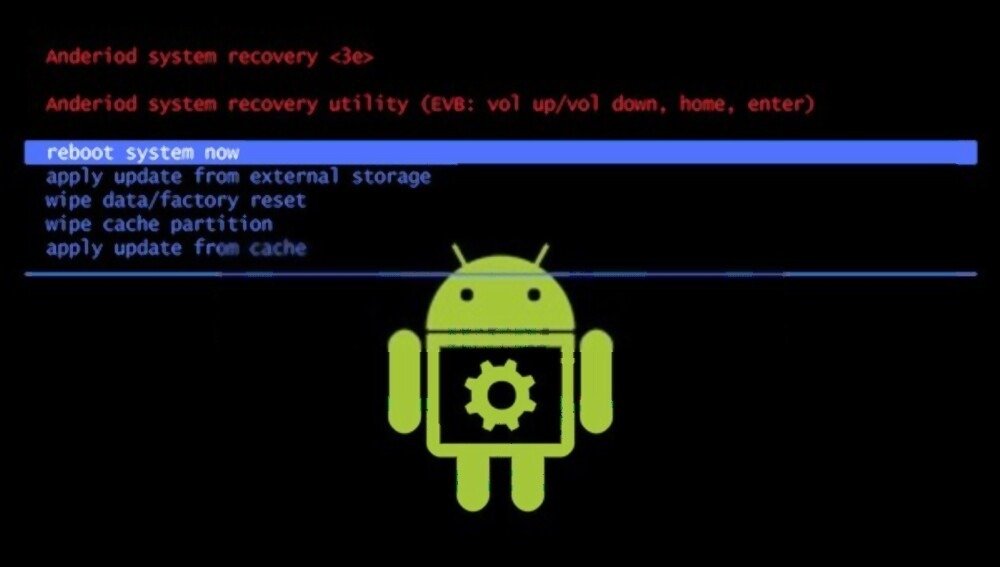
Aby przejść do trybu recovery, należy wyłączyć smartfon i jednocześnie nacisnąć kombinację klawiszy odpowiednią dla danego modelu. Na przykład w smartfonach Samsung należy nacisnąć przyciski zwiększania głośności, ekranu głównego i zasilania. W smartfonach Pixel/Android Charger należy nacisnąć przyciski zmniejszania głośności i zasilania. Dokładną kombinację klawiszy można znaleźć w instrukcji obsługi urządzenia.
W trybie odzyskiwania możesz poruszać się po menu za pomocą przycisków głośności i potwierdzać wybór przyciskiem zasilania. Oto kroki, które należy wykonać, aby usunąć dane w trybie odzyskiwania:
- Wybierz opcję „wyczyść partycję pamięci podręcznej” i potwierdź przyciskiem zasilania
- Proszę czekać, aż system usunie pliki tymczasowe
- Wybierz opcję wyczyszczenia danych/przywrócenia ustawień fabrycznych i potwierdź przyciskiem zasilania
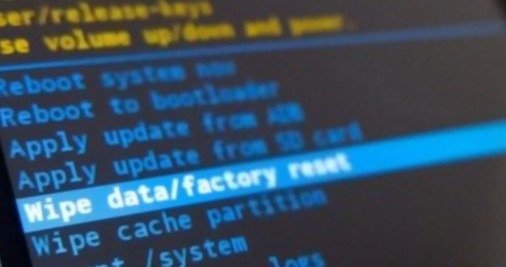
- Poczekaj, aż system zresetuje Twój smartfon i usunie wszystkie dane użytkownika
- Wybierz opcję „Uruchom ponownie system”, aby ponownie uruchomić smartfon
Ostrzeżenie: Wyczyszczenie danych/przywrócenie ustawień fabrycznych spowoduje usunięcie wszystkich danych osobowych i zmianę wszystkich ustawień. Dlatego zdecydowanie zalecamy wykonanie kopii zapasowej ważnych danych przed kontynuacją.
Jak wzmocnić bezpieczeństwo swoich danych?
Jeśli chcesz mieć absolutną pewność, że Twoje dane zostały całkowicie usunięte i nie można ich odzyskać, istnieje dodatkowy trik: szyfrowanie. Szyfrowanie przekształca Twoje dane w kod nieczytelny dla nikogo bez klucza deszyfrującego. W ten sposób, nawet jeśli komuś uda się odzyskać Twoje dane po ich wymazaniu, nie będzie mógł ich odczytać bez znajomości Twojego hasła.
Aby zaszyfrować smartfon z systemem Android, przejdź do Ustawień, a następnie Zabezpieczenia. Wybierz Szyfrowanie i dane uwierzytelniające i postępuj zgodnie z instrukcjami wyświetlanymi na ekranie. Proces ten może potrwać kilka minut lub nawet kilka godzin, w zależności od ilości danych do zaszyfrowania. Zaleca się podłączenie smartfona do źródła power supply podczas szyfrowania.
Po zaszyfrowaniu smartfona możesz wykonać czyszczenie danych, jak wyjaśniliśmy wcześniej. Dzięki temu Twoje dane będą podwójnie chronione i nikt nie będzie mógł ich odzyskać.
Często zadawane pytania
Poniżej znajdują się najczęściej zadawane pytania dotyczące usuwania danych:
Jaka jest różnica pomiędzy czyszczeniem danych a formatowaniem?
Czyszczenie danych jest skuteczniejsze niż formatowanie w przypadku usuwania danych z cyfrowego nośnika danych. Formatowanie usuwa jedynie informacje o organizacji plików na urządzeniu, a nie same pliki. Dzięki temu pliki te pozostają dostępne za pomocą specjalistycznego oprogramowania. Z kolei czyszczenie danych nadpisuje pliki losowymi danymi, uniemożliwiając ich odzyskanie.
Jakie są ryzyka związane z usunięciem danych?
Czyszczenie danych wiąże się z niewielkim ryzykiem, jeśli poprawnie wykonasz kroki opisane w tym artykule. Jedynym ryzykiem jest trwała utrata danych osobowych, jeśli wcześniej nie utworzysz kopii zapasowej. Dlatego ważne jest, aby przed wykonaniem czyszczenia danych upewnić się, że utworzono kopię zapasową danych online, w chmurze lub na zewnętrznym urządzeniu pamięci masowej.
- Jakie są zalety czyszczenia danych? Czyszczenie danych oferuje kilka korzyści:
- Chroni Twoją prywatność i poufne dane, uniemożliwiając innym osobom dostęp do Twoich danych osobowych po pozbyciu się smartfona z systemem Android.
- Poprawia wydajność i stabilność smartfona poprzez usuwanie plików tymczasowych, niepotrzebnych aplikacji i wirusów, które mogą spowalniać lub blokować urządzenie.
- Zwalnia miejsce na dane w smartfonie poprzez usunięcie wszystkich plików, które niepotrzebnie zajmują pamięć.
Wniosek
Wykonanie czyszczenia danych w smartfonie z systemem Android jest niezbędne, jeśli chcesz pozbyć się urządzenia bez narażania swojej prywatności i poufnych danych. Samo przywrócenie ustawień fabrycznych nie wystarczy, aby trwale usunąć dane osobowe, które mogą zostać łatwo odzyskane przez osoby niepowołane. Aby wykonać czyszczenie danych, możesz skorzystać z dedykowanej aplikacji, takiej jak Secure Eraser lub iShredder, albo włączyć tryb odzyskiwania urządzenia. Jeśli wybierzesz tę opcję, musisz użyć opcji „Uruchom ponownie do Bootloadera” w systemie Android , aby uzyskać dostęp do menu odzyskiwania i wybrać opcję „Wyczyść dane/Przywróć ustawienia fabryczne”. Aby dodatkowo zwiększyć bezpieczeństwo danych, możesz również zaszyfrować smartfon przed wykonaniem czyszczenia danych. Dzięki temu nikt nie będzie miał dostępu do Twoich danych osobowych.


