
Polecenie „OK Google” to bardzo przydatna funkcja, która pozwala sterować urządzeniem z systemem Android za pomocą głosu . Można go używać do wyszukiwania w internecie, wysyłania wiadomości, uruchamiania aplikacji i wielu innych czynności! Polecenie „OK Google” można aktywować na telefonie lub tablecie z systemem Android, a także na innych podłączonych urządzeniach w pobliżu telefonu .
Oto jak skonfigurować polecenie „OK Google” na wszystkich urządzeniach!
Warto wiedzieć : Polecenie „OK Google” jest domyślnie włączone w większości smartfonów z Androidem, z wyjątkiem urządzeń Huawei. Ta funkcja może mieć znaczenie przy wyborze smartfona. Jeśli szukasz telefonu z funkcją „OK Google”, zapoznaj się z przewodnikiem po markach telefonów z 2024 roku .
Aktywuj polecenie „OK Google” na swoim telefonie lub tablecie z Androidem

Aby skorzystać z polecenia „OK Google” na telefonie lub tablecie z Androidem, musisz je najpierw włączyć w ustawieniach urządzenia . Oto jak to zrobić:
- Otwórz ustawienia swojego urządzenia z systemem Android.
- Z listy opcji wybierz „ Asystent i wyszukiwanie
- W sekcji „Asystent” aktywuj opcję „OK Google ”.
- Postępuj zgodnie z instrukcjami wyświetlanymi na ekranie, aby nagrać swój głos i skonfigurować polecenie „OK Google” .
Po włączeniu polecenia „OK Google” możesz używać go do wykonywania poleceń głosowych na telefonie lub tablecie z Androidem . Na przykład, mówiąc „OK Google, znajdź najbliższe metro”, możesz uzyskać informacje o liniach metra znajdujących się najbliżej Twojej lokalizacji.
Innym rozwiązaniem, jak aktywować Ok Google na smartfonie za pośrednictwem Google , jest obejrzenie filmu:
Jeśli nie masz aplikacji na swoim smartfonie, możesz pobrać Asystenta Google ze sklepu Google Play.
Najlepszy smartfon 2023 roku do korzystania z funkcji „OK Google”

Warto wiedzieć: Masz problemy z korzystaniem ze Sklepu Google Play? Przeczytaj nasz artykuł „ Usługi Google Play przestały działać: co zrobić?”
Włącz polecenie „OK Google” na innych podłączonych urządzeniach
Polecenie „OK Google” można również włączyć na innych podłączonych urządzeniach w pobliżu telefonu lub tabletu z Androidem, takich jak inteligentny głośnik czy telewizor. Oto jak skonfigurować polecenie „OK Google” na tych urządzeniach:
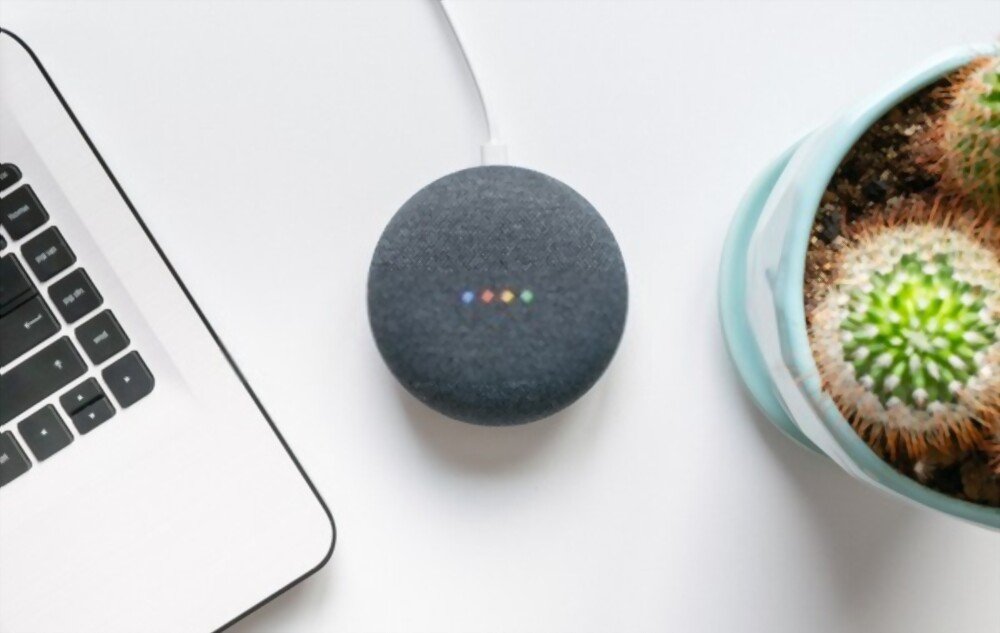
Inteligentne głośniki
- Upewnij się, że Twój inteligentny głośnik jest podłączony do sieci Wi-Fi i zsynchronizowany z telefonem lub tabletem z systemem Android.
- Otwórz aplikację inteligentnego głośnika (np. Google Home lub Amazon Alexa) na telefonie lub tablecie z systemem Android.
- Postępuj zgodnie z instrukcjami wyświetlanymi na ekranie, aby skonfigurować polecenie „OK Google” na głośniku.
Po włączeniu polecenia „OK Google” na inteligentnym głośniku możesz używać go do wykonywania poleceń głosowych, np. proszenia o informacje lub sterowania innymi urządzeniami podłączonymi do głośnika, np. lampą lub inteligentną wtyczką.
Najlepszy inteligentny głośnik do użytku z Asystentem Google:

Telewizory

- Upewnij się, że telewizor jest podłączony do sieci Wi-Fi i zsynchronizowany z telefonem lub tabletem z systemem Android .
- Otwórz ustawienia telewizora i wybierz „ Asystent i wyszukiwanie ”.
- W sekcji „Asystent” aktywuj opcję „OK Google”.
- Postępuj zgodnie z instrukcjami wyświetlanymi na ekranie, aby skonfigurować polecenie „OK Google” na telewizorze .
Po włączeniu komendy „Ok Google” w telewizorze możesz jej używać do wykonywania czynności głosowych, np. uruchamiania aplikacji lub zmiany kanału .
Najlepiej podłączony telewizor 4K!

Ten artykuł może Cię zainteresować: Chromecast w Google TV
Smartwatche

Możesz włączyć polecenie „OK Google” na niektórych smartwatchach , takich jak smartwatche z Android Wear, aby sterować smartwatchem za pomocą głosu. Na przykład, mówiąc „OK Google, przypomnij mi o zażyciu leków o 18:00”, ustawisz przypomnienie na smartwatchu.
Aby skonfigurować polecenie „OK Google” na smartwatchu, wykonaj następujące kroki:
- Upewnij się, że Twój smartwatch jest połączony z urządzeniem z systemem Android i że jesteś zalogowany na swoim koncie Google .
- Otwórz ustawienia smartwatcha.
- Z listy opcji wybierz „Asystent i wyszukiwanie”.
- W sekcji „Asystent” aktywuj opcję „OK Google”.
- Postępuj zgodnie z instrukcjami wyświetlanymi na ekranie, aby skonfigurować polecenie „OK Google” na swoim smartwatchu. Aby rozpoznawanie głosu działało prawidłowo, konieczne może być nagranie głosu.
Gdy komenda „Ok Google” zostanie skonfigurowana na Twoim smartwatchu, możesz z niej korzystać, mówiąc po prostu „Ok Google” i wypowiadając swoją prośbę.
Najlepszy smartwatch: Google Pixel Watch

Centra automatyki domowej

Możesz włączyć polecenie „OK Google” w centralach inteligentnego domu , takich jak Google Nest Hub, aby sterować inteligentnym domem za pomocą głosu. Na przykład, mówiąc „OK Google, włącz światła w kuchni”, możesz zdalnie włączyć oświetlenie w kuchni.
Aby skonfigurować polecenie „OK Google” w centrum automatyki domowej, wykonaj następujące kroki:
- Upewnij się, że Twoje inteligentne urządzenie domowe jest podłączone do sieci Wi-Fi i że jesteś zalogowany na swoim koncie Google.
- Otwórz ustawienia centrum automatyki domowej.
- Z listy opcji wybierz „Asystent i wyszukiwanie”.
- W sekcji „Asystent” aktywuj opcję „OK Google”.
- Postępuj zgodnie z instrukcjami wyświetlanymi na ekranie, aby skonfigurować polecenie „OK Google” w centrum inteligentnego domu. Aby rozpoznawanie głosu działało prawidłowo, konieczne może być nagranie głosu.
Inne podłączone urządzenia
Istnieje wiele innych urządzeń, na których można aktywować polecenie „Ok Google”, np. inteligentne termostaty, kamery bezpieczeństwa, inteligentne zamki itp.
Aby włączyć polecenie „OK Google” na podłączonym urządzeniu , zazwyczaj należy je skonfigurować zgodnie z instrukcjami producenta. Przed próbą włączenia polecenia „OK Google” na podłączonym urządzeniu upewnij się, że masz odpowiednie urządzenia i połączenia.
Użyj polecenia „OK Google” na wielu urządzeniach
Jeśli włączono polecenie „OK Google” na wielu podłączonych urządzeniach , można użyć tego polecenia na jednym z nich do sterowania pozostałymi. Na przykład, jeśli włączono polecenie „OK Google” na inteligentnym głośniku i telewizorze, można użyć polecenia „OK Google” na głośniku, aby uruchomić aplikację na telewizorze.

Aby użyć polecenia „OK Google” na jednym urządzeniu do sterowania innym, musisz najpierw połączyć te urządzenia w ustawieniach telefonu lub tabletu z Androidem . Oto jak to zrobić:
- Otwórz ustawienia swojego urządzenia z systemem Android.
- Z listy opcji wybierz „Asystent i wyszukiwanie”.
- W sekcji „Asystent” wybierz „Powiązane urządzenia”.
- Wybierz urządzenia, które chcesz sparować i postępuj zgodnie z instrukcjami wyświetlanymi na ekranie, aby je skonfigurować.
Po sparowaniu urządzeń możesz użyć komendy „OK Google” na jednym z nich, aby sterować pozostałymi . Na przykład, mówiąc „OK Google, włącz telewizor” do głośnika, możesz włączyć telewizor.
Użyj polecenia „OK Google” w różnych językach
Polecenie „OK Google” można używać w wielu językach , co pozwala na sterowanie urządzeniem w preferowanym języku. Aby zmienić język polecenia „OK Google”, wykonaj następujące kroki:
- Otwórz ustawienia swojego urządzenia z systemem Android.
- Z listy opcji wybierz „Asystent i wyszukiwanie”.
- W sekcji „Asystent” wybierz „Język”.
- Wybierz język, w którym chcesz używać polecenia „OK Google”.
Po zmianie języka polecenia „OK Google” możesz używać go w tym języku do wykonywania czynności na swoim urządzeniu. Na przykład, jeśli wybrałeś język francuski dla polecenia „OK Google”, możesz powiedzieć „OK Google, znajdź najbliższą stację metra”, aby uzyskać informacje o liniach metra znajdujących się najbliżej Twojej lokalizacji.
Użyj polecenia „OK Google” bez dostępu do Internetu
Polecenie „OK Google” zazwyczaj wymaga połączenia z internetem , aby działać poprawnie. Można jednak używać tego polecenia offline dzięki funkcji „ Asystent offline ”. Oto jak aktywować tę funkcję:
- Otwórz ustawienia swojego urządzenia z systemem Android.
- Z listy opcji wybierz „Asystent i wyszukiwanie”.
- W sekcji „Asystent” włącz opcję „Asystent offline”.
Po włączeniu Asystenta Offline możesz używać polecenia „OK Google” nawet bez połączenia z internetem. Ta funkcja
Dostęp do internetu umożliwia dostęp do określonych informacji i wykonywanie określonych czynności bez konieczności połączenia z internetem. Na przykład, za pomocą polecenia „OK Google” można uzyskać dostęp do kalendarza, ustawić minutnik itp.
Należy pamiętać, że Asystent offline nie jest tak wszechstronny, jak Asystent z połączeniem internetowym . Niektóre czynności nie są dostępne offline, a podawane informacje mogą być mniej dokładne lub aktualne. Jednak Asystent offline może być bardzo przydatny w pewnych sytuacjach, na przykład gdy nie masz połączenia z internetem lub chcesz oszczędzać swój pakiet danych.
Użyj polecenia „OK Google” na zestawie słuchawkowym Bluetooth

Polecenie „OK Google” można również użyć ze słuchawkami Bluetooth, co pozwala na sterowanie urządzeniem za pomocą głosu bez konieczności wyjmowania telefonu z kieszeni. Aby użyć polecenia „ OK Google” ze słuchawkami Bluetooth , wykonaj następujące kroki:
- Upewnij się, że zestaw słuchawkowy Bluetooth jest włączony i połączony z telefonem lub tabletem z systemem Android .
- Otwórz ustawienia swojego urządzenia z systemem Android.
- Z listy opcji wybierz „ Asystent i wyszukiwanie
- W sekcji „Asystent” aktywuj opcję „OK Google”.
- Z listy opcji polecenia „Ok Google” wybierz „ Zestaw słuchawkowy Bluetooth
Po włączeniu polecenia „OK Google” w słuchawkach Bluetooth możesz używać go do wykonywania poleceń głosowych, takich jak uruchamianie aplikacji czy ustawianie timera. Należy pamiętać, że jakość rozpoznawania głosu może się różnić w zależności od używanych słuchawek Bluetooth. Niektóre słuchawki oferują lepsze rozpoznawanie głosu niż inne.
Ten artykuł może Cię zainteresować: Zestawy słuchawkowe do gier do 100 euro
Korzystanie z polecenia „OK Google” w różnych sytuacjach
Oto kilka przykładów działań, które możesz wykonać za pomocą polecenia „OK Google” w różnych sytuacjach:

- Jeśli jesteś w samochodzie : możesz użyć komendy „OK Google”, aby uzyskać informacje na temat podróży, odtworzyć muzykę itp.
- Jeśli jesteś w pracy : możesz użyć polecenia „OK Google”, aby uzyskać dostęp do kalendarza, wysłać e-mail itp.
- Jeśli jesteś w domu : możesz użyć polecenia „Ok Google”, aby włączyć lub wyłączyć światło, ustawić temperaturę itp.
- Jeśli podróżujesz : możesz użyć polecenia „OK Google”, aby tłumaczyć frazy, znajdować informacje o miejscu docelowym itp .
Poleceniem „OK Google” można wykonać wiele innych czynności w różnych sytuacjach. Zachęcamy do zapoznania się ze wszystkimi możliwościami tej funkcji, aby w pełni ją wykorzystać.
Podsumowując, polecenie „OK Google” to bardzo przydatna funkcja, która pozwala sterować urządzeniem z systemem Android za pomocą głosu . Można z niej korzystać w wielu językach, bez połączenia z internetem dzięki Asystentowi offline, ze słuchawkami Bluetooth i w wielu innych sytuacjach. Poświęcając czas na skonfigurowanie i efektywne korzystanie z tego polecenia, możesz ułatwić sobie codzienne życie i uczynić je wygodniejszym.
Korzystanie z polecenia „OK Google” w aplikacjach innych firm

Polecenie „OK Google” można używać z wieloma aplikacjami innych firm , umożliwiając sterowanie nimi za pomocą głosu. Oto kilka przykładów aplikacji zgodnych z poleceniem „OK Google”:
- Aplikacje multimedialne: Za pomocą polecenia „OK Google” możesz uruchomić piosenkę lub wideo w aplikacji do strumieniowania, takiej jak Spotify lub YouTube .
- Aplikacje zwiększające produktywność: za pomocą polecenia „OK Google” możesz utworzyć notatkę lub listę zadań do wykonania w aplikacji takiej jak Evernote lub Todoist .
- Expedia lub Airbnb , możesz użyć polecenia „OK Google”
Należy pamiętać, że każda aplikacja jest inna i niektóre akcje mogą być lub nie być dostępne w zależności od używanej aplikacji. Aby dowiedzieć się, które akcje są zgodne z poleceniem „OK Google” w danej aplikacji, zapoznaj się z dokumentacją aplikacji lub po prostu zapytaj Asystenta Google.
polecenia „OK Google” , wystarczy powiedzieć „OK Google”, a następnie swoje żądanie. Na przykład, jeśli chcesz odtworzyć film na YouTube, możesz powiedzieć „OK Google, odtwórz film z uroczymi kociakami na YouTube”. Asystent Google odtworzy wówczas film w odpowiedniej aplikacji.
Utwórz niestandardowe polecenia za pomocą polecenia „OK Google”
Polecenie „OK Google” pozwala również tworzyć własne polecenia , które wykonują określone czynności według Twojego uznania. Na przykład, możesz utworzyć polecenie, które automatycznie włącza światła w domu lub odtwarza ulubioną muzykę.
Aby utworzyć polecenie niestandardowe przy użyciu polecenia „OK Google”, wykonaj następujące kroki:
- Otwórz ustawienia swojego urządzenia z systemem Android.
- Z listy opcji wybierz „ Asystent i wyszukiwanie
- sekcji Asystent wybierz „ Polecenia niestandardowe ”.
- Kliknij „ Dodaj zamówienie ”, aby utworzyć nowe, niestandardowe zamówienie.
- Postępuj zgodnie z instrukcjami wyświetlanymi na ekranie, aby utworzyć własne polecenie . Musisz zdefiniować polecenie głosowe i powiązaną z nim akcję.
Po utworzeniu własnego polecenia możesz go użyć, mówiąc po prostu „ OK Google ”, a następnie wypowiadając zdefiniowane polecenie głosowe. Na przykład, jeśli utworzyłeś polecenie włączające światła w domu, możesz powiedzieć „OK Google, włącz światła”, aby wykonać tę czynność.
Należy pamiętać, że tworzenie niestandardowych poleceń często wymaga użycia innych podłączonych urządzeń , takich jak inteligentne głośniki czy centrale automatyki domowej. Przed utworzeniem polecenia niestandardowego upewnij się, że masz odpowiednie urządzenia i połączenia.
Zarządzaj ustawieniami polecenia „OK Google”
Oprócz zaawansowanej konfiguracji i korzystania z polecenia „OK Google”, możesz również zarządzać ustawieniami tej funkcji, aby dostosować jej działanie do swoich preferencji. Oto kilka przykładów ustawień, którymi możesz zarządzać:
- Czułość polecenia „OK Google” : Możesz dostosować czułość polecenia „OK Google”, aby określić poziom głośności, przy którym powinno zostać aktywowane. Jeśli ustawisz czułość zbyt wysoko, polecenie „OK Google” może zostać aktywowane przypadkowo; jeśli ustawisz czułość zbyt nisko, polecenie może nie zostać aktywowane, nawet jeśli mówisz wystarczająco głośno.
- Prywatność polecenia „OK Google” : Możesz zarządzać ustawieniami prywatności polecenia „OK Google”, aby określić, co Asystent Google może, a czego nie może zrobić z zebranymi informacjami. Możesz na przykład uniemożliwić Asystentowi Google przechowywanie danych wyszukiwania lub udostępnianie informacji stronom trzecim.
- Włączanie polecenia „OK Google” : Możesz włączyć lub wyłączyć polecenie „OK Google” zgodnie ze swoimi preferencjami. Jeśli wyłączysz tę funkcję, nie będziesz już mógł używać polecenia „OK Google” do sterowania urządzeniem za pomocą głosu.
Aby zarządzać ustawieniami polecenia „OK Google”, wykonaj następujące kroki:
- Otwórz ustawienia swojego urządzenia z systemem Android.
- Z listy opcji wybierz „Asystent i wyszukiwanie”.
- W sekcji „Asystent” wybierz „Ustawienia Asystenta”.
- Przewiń listę opcji, aby uzyskać dostęp do ustawień polecenia „OK Google”.
Zarządzając ustawieniami polecenia „OK Google”, możesz dostosować jego działanie i ustawienia prywatności do swoich preferencji. Dzięki temu możesz w pełni korzystać z tej funkcji, chroniąc jednocześnie swoją prywatność.
Plany na przyszłość dla Asystenta Google!
Aby nadal ulepszać doświadczenia użytkowników, trwają liczne prace nad asystentem głosowym Google. Oto niektóre z najbardziej oczekiwanych projektów:
- Bardziej naturalne interakcje: Opracowywane są bardziej zaawansowane techniki rozumienia mowy, które mają sprawić, że interakcje z Asystentem Google będą płynniejsze.
- Wielojęzyczność: Celem jest umożliwienie asystentowi rozumienia i odpowiadania w wielu językach, aby zapewnić bardziej globalne i dostępne doświadczenie.
- Integracja z wyświetlaczami: Opracowywane są bogatsze i bardziej wciągające rozwiązania sterowania głosowego, umożliwiające lepszą integrację z wyświetlaczami.
- Lepsze zrozumienie kontekstu: Opracowywane są metody, które pozwolą wyszukiwarce OK Google lepiej zrozumieć kontekst zapytania i uzyskać bardziej trafne odpowiedzi.
- Interakcja z urządzeniami podłączonymi: Trwają prace nad udoskonaleniami, dzięki którym użytkownicy będą mogli łatwo sterować swoimi urządzeniami podłączonymi do sieci w domu.
Krótko mówiąc, dzięki tym projektom będziemy mogli jeszcze bardziej usprawnić działanie serwisu OK Google i dostosować go do potrzeb użytkowników!
Ostatnim słowem jest polecenie „OK Google”
Podsumowując, polecenie „OK Google” to bardzo przydatna funkcja, która pozwala sterować urządzeniem z Androidem za pomocą głosu. Używając tego polecenia w zaawansowany sposób, na przykład w aplikacjach innych firm lub tworząc własne polecenia, a także zarządzając ustawieniami tej funkcji, możesz w pełni wykorzystać potencjał polecenia „OK Google” i uczynić je jeszcze wygodniejszym w codziennym użytkowaniu.
Ważne jest również, aby zadbać o prywatność i odpowiednio zarządzać ustawieniami polecenia „OK Google”, aby chronić swoją prywatność. Poświęcając czas na prawidłową konfigurację i zarządzanie tą funkcją, możesz cieszyć się wszystkimi zaletami polecenia „OK Google” bez obaw o swoją prywatność.
Podsumowując, polecenie „OK Google” to bardzo praktyczna funkcja, która może ułatwić i uprzyjemnić Ci codzienne życie. Zachęcamy do zapoznania się ze wszystkimi możliwościami tej funkcji i skonfigurowania jej tak, aby była dla Ciebie jeszcze bardziej użyteczna.


