

Masz problem z klawiaturą Androida? Nie wyświetla się już, zmieniła wygląd lub nie działa poprawnie? Bez paniki, istnieją proste rozwiązania, które przywrócą normalną klawiaturę na smartfonie. W tym artykule wyjaśnimy, jak wyświetlić, zmodyfikować lub ponownie aktywować klawiaturę na Androidzie w kilku krokach.
Dlaczego zwykła klawiatura mogłaby zniknąć lub ulec zmianie?
Normalny układ klawiatury może zniknąć lub ulec zmianie z powodu:
- Naciśnięto klawisz lub ikonę przez pomyłkę.
- Zainstalowana aplikacja klawiatury innej firmy, np. SwiftKey lub Gboard.
- Zmodyfikowano ustawienia klawiatury, takie jak język, metoda wprowadzania lub układ.
Jak przywrócić normalną klawiaturę?
Jeśli podczas pisania w polu tekstowym, np. w aplikacji do obsługi wiadomości lub wyszukiwania, nie pojawia się standardowa klawiatura, istnieje kilka możliwych rozwiązań:
Sprawdź, czy klawiatura jest prawidłowo aktywowana
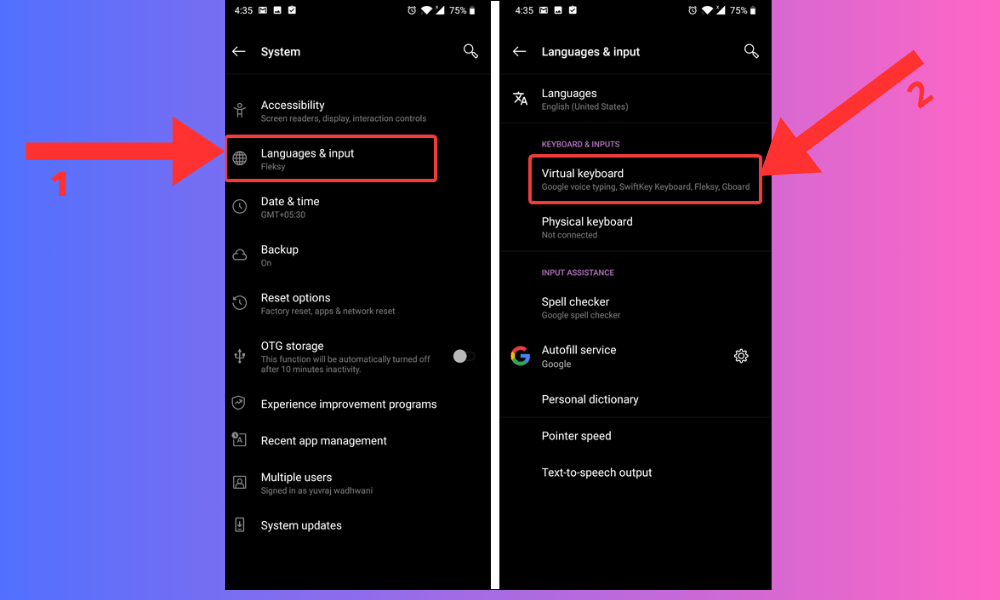
Aby to zrobić, przesuń palcem w dół po pasku powiadomień u góry ekranu i poszukaj ikony klawiatury. Jeśli jest tam widoczna, dotknij jej, aby ją wyświetlić. Jeśli jej nie ma, przejdź do ustawień urządzenia, a następnie do sekcji „System”, „Języki i wprowadzanie” i „Klawiatura wirtualna”. Upewnij się, że klawiatura, której chcesz użyć, jest zaznaczona.

Jeśli wyświetlana klawiatura Ci nie odpowiada, wymień ją
Aby to zrobić, dotknij ikony klawiatury w prawym dolnym rogu bieżącej klawiatury i wybierz preferowaną klawiaturę z wyświetlonej listy. Jeśli nie widzisz ikony klawiatury, naciśnij i przytrzymaj spację lub przecinek,abywyświetlić menu klawiatury.

Jeśli problem nadal występuje, uruchom ponownie urządzenie
Jak przywrócić normalne ustawienia klawiatury?
Jeśli standardowa klawiatura jest wyświetlana, ale nie spełnia Twoich preferencji lub potrzeb, możesz zmienić jej ustawienia w ustawieniach urządzenia. Oto jak to zrobić:
- Przejdź do ustawień urządzenia, następnie do „System”, „Języki i wprowadzanie” i „Klawiatura wirtualna”
- Kliknij nazwę aktualnie używanej klawiatury, na przykład „Klawiatura Android (AOSP)” lub Gboard.
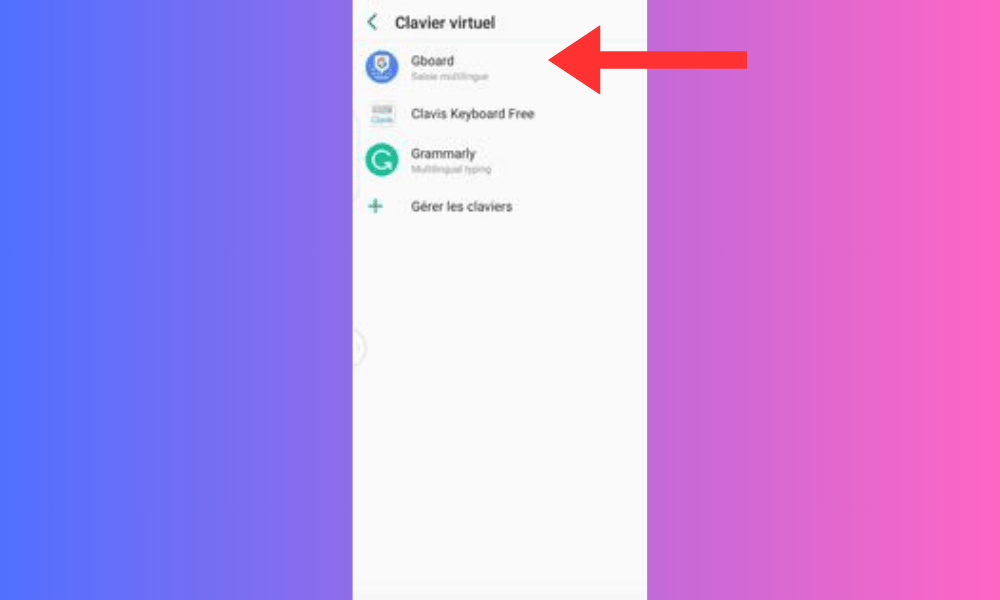
- Kliknij „Ustawienia” lub ikonę koła zębatego.
- Następnie uzyskasz dostęp do różnych opcji klawiatury, takich jak język, metoda wprowadzania, układ klawiatury, autokorekta, podpowiedzi słów, emotikony itp. Zmień ustawienia zgodnie ze swoimi preferencjami.
- Jeśli chcesz powrócić do ustawień domyślnych, dotknij menu w prawym górnym rogu ekranu i wybierz „Resetuj ustawienia” lub „Przywróć ustawienia domyślne”.
Często zadawane pytania
Jak zmienić klawiaturę w systemie Android?
Jeśli chcesz używać innej klawiatury niż ta, którą wybrałeś domyślnie, możesz łatwo zmienić klawiaturę, wykonując następujące kroki:
- Otwórz aplikację wymagającą wprowadzania tekstu, na przykład pocztę e-mail lub przeglądarkę internetową.
- Wpisz tekst w polu tekstowym, aby wyświetlić klawiaturę wirtualną.
- Spójrz na prawy dolny róg ekranu. Jeśli widzisz ikonę klawiatury, dotknij jej, aby wyświetlić listę dostępnych klawiatur.
- Wybierz klawiaturę, której chcesz użyć. Możesz również dotknąć opcji „Ustawienia klawiatury”, aby uzyskać dostęp do opcji personalizacji wybranej klawiatury.
Jak zresetować klawiaturę w systemie Android?
Jeśli chcesz przywrócić oryginalne ustawienia klawiatury telefonu z Androidem, możesz ją zresetować. Aby to zrobić, wykonaj następujące kroki:
- Uzyskaj dostęp do ustawień telefonu z systemem Android, jak opisano wcześniej.
- Kliknij „Aplikacje” lub „Menedżer aplikacji”.
- Przewiń ekran w dół i dotknij nazwy aktualnie używanej klawiatury.
- Kliknij „Wyczyść pamięć podręczną” i „Wyczyść dane”.

- Uruchom ponownie telefon.
Ostrzeżenie: Ta operacja spowoduje usunięcie wszystkich osobistych danych klawiatury, takich jak wpisy w słowniku, skróty i preferencje. W związku z tym konieczne będzie ponowne skonfigurowanie klawiatury, aby dostosować ją do swoich potrzeb. Ponowne uruchomienie telefonu może również rozwiązać niektóre błędy, które mogą wystąpić, na przykład samoczynne otwieranie aplikacji w smartfonie.
Jak rozwiązać problemy z klawiaturą w systemie Android?
Jeśli doświadczasz problemów związanych z klawiaturą w systemie Android, takich jak błędy, awarie, powolne działanie lub błędy, możesz wypróbować następujące rozwiązania:
- Uruchom ponownie urządzenie. Może to rozwiązać tymczasowe problemy lub konflikty między aplikacjami.
- Odinstaluj i ponownie zainstaluj klawiaturę. Może to rozwiązać uporczywe problemy lub niezgodności klawiatury. Aby to zrobić, otwórz Sklep Google Play, wyszukaj nazwę używanej klawiatury i dotknij opcji Odinstaluj. Następnie dotknij opcji Zainstaluj, aby pobrać ją ponownie.
Jak dodać lub zmienić język klawiatury Androida?
Jeśli chcesz pisać w języku innym niż domyślny ustawiony na urządzeniu z Androidem, możesz dodać lub zmienić język klawiatury. Aby to zrobić, musisz uzyskać dostęp do ustawień używanej klawiatury. Na przykład, jeśli używasz klawiatury Google (Gboard), wykonaj następujące kroki:
- Otwórz aplikację wymagającą wprowadzania tekstu, na przykład pocztę e-mail lub przeglądarkę internetową.
- Wpisz tekst w polu tekstowym, aby wyświetlić klawiaturę wirtualną.
- Aby uzyskać dostęp do ustawień Gboard , naciśnij ikonę koła zębatego w lewym dolnym rogu klawiatury .
- Kliknij „Języki” i wybierz języki, które chcesz dodać. Możesz również kliknąć „Dodaj nową klawiaturę”, aby wyszukać inne języki w sklepie Google Play.
- Aby zmienić język, po prostu przesuń spację w lewo lub w prawo, aby przełączać się między językami.
Jak usunąć języki klawiatury w systemie Android?
Jeśli chcesz usunąć języki, których nie używasz, możesz zmienić to ustawienie w opcjach konfiguracji klawiatury. Aby to zrobić, wykonaj następujące kroki:
- Wyświetl klawiaturę tak, jak wyjaśniono wcześniej.
- Aby uzyskać dostęp do opcji konfiguracji klawiatury, dotknij ikony klawiatury w prawym dolnym rogu ekranu.
- opcjęJęzyki” lub „Języki i typy. Kliknij ją i odznacz języki, które chcesz dodać lub usunąć.
- Aby zapisać zmiany, naciśnij przycisk Wstecz.
Jak dostosować klawiaturę w systemie Android?
Możesz dostosować klawiaturę w systemie Android, zmieniając jej rozmiar, kolor, motyw, dźwięk klawiszy, wibracje i inne ustawienia. Aby to zrobić, musisz uzyskać dostęp do ustawień używanej klawiatury. Na przykład, jeśli używasz klawiatury Google (Gboard), wykonaj następujące kroki:
- Otwórz aplikację wymagającą wprowadzania tekstu, na przykład pocztę e-mail lub przeglądarkę internetową.
- Wpisz tekst w polu tekstowym, aby wyświetlić klawiaturę wirtualną.
- Aby uzyskać dostęp do ustawień Gboard, naciśnij ikonę koła zębatego w lewym dolnym rogu klawiatury.
- Kliknij Preferencje lub Motyw , aby dostosować klawiaturę według własnych upodobań.

W zależności od rodzaju systemu operacyjnego na Twoim smartfoniebędziesz mieć dostęp do różnych opcji personalizacji klawiatury, takich jak rozmiar, motyw, układ lub języki.
No i gotowe, wiesz już, jak wrócić do normalnej klawiatury na Androidzie. Mamy nadzieję, że ten artykuł był pomocny i że będziesz mógł w pełni korzystać z klawiatury wirtualnej. Jeśli masz jakieś pytania lub uwagi, daj nam znać.


