
Netflix to najpopularniejszy na świecie serwis streamingowy, z ponad 200 milionami subskrybentów. Oferuje zróżnicowany katalog filmów, seriali, filmów dokumentalnych i animacji, dostępnych na wszystkich urządzeniach z dostępem do sieci. Ale jak oglądać Netflix na telewizorze z telefonu?
Istnieje kilka rozwiązań, w zależności od rodzaju posiadanego telewizora i smartfona. W tym artykule wyjaśnimy, jak przesyłać strumieniowo Netflix z telefonu na telewizor za pomocą iPhone'a lub urządzenia z systemem Android.
1. Przesyłaj strumieniowo Netflix na telewizor z iPhone'a za pomocą AirPlay
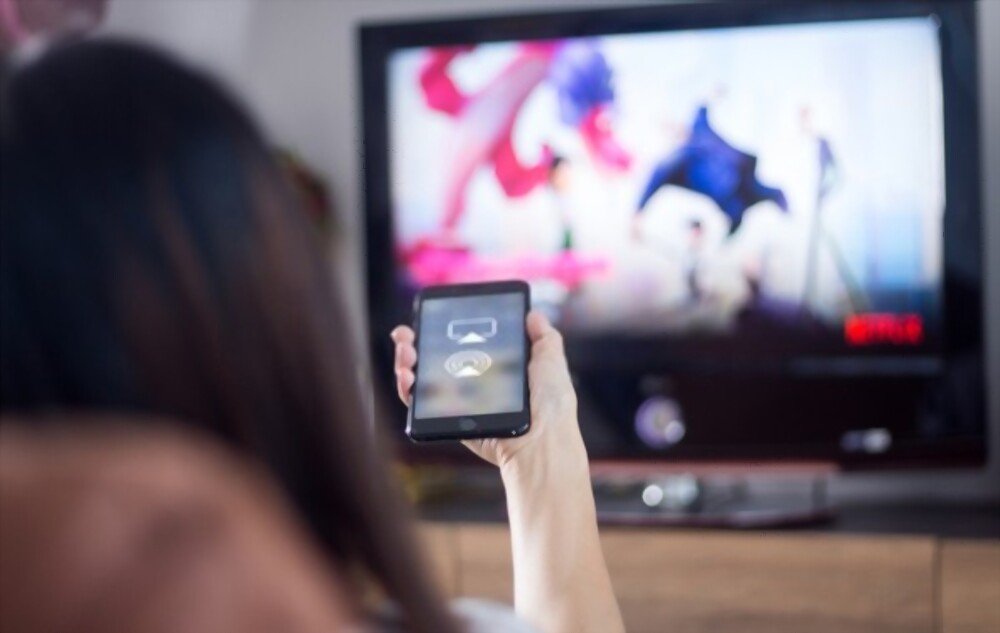
AirPlay to technologia opracowana przez firmę Apple, która umożliwia bezprzewodowe przesyłanie strumieniowe treści audio i wideo z urządzenia z systemem iOS do innego kompatybilnego urządzenia, takiego jak Apple TV lub Smart TV.
Aby korzystać z funkcji AirPlay w Windows lub na swoim urządzeniu, potrzebujesz iPhone’a lub iPada z systemem iOS 12.2 lub nowszym oraz telewizora obsługującego funkcję AirPlay 2.
Musisz również zainstalować na komputerze Windows oprogramowanie umożliwiające odbiór sygnału AirPlay, takie jak 5KPlayer lub AirParrot. Oto kroki, które należy wykonać, aby przesyłać strumieniowo Netflix z iPhone'a na telewizor przez AirPlay:
- Uruchom aplikację Netflix na swoim iPhonie i dotknij ikony „Cast” w lewym górnym rogu.
- Następnie otwórz centrum sterowania i naciśnij „Screen Mirroring”, po czym wybierz nazwę telewizora, do którego chcesz się podłączyć.
- Po nawiązaniu połączenia treści oglądane w serwisie Netflix zostaną natychmiast przesłane strumieniowo do Twojego telewizora.
2. Przesyłaj Netflix na swój telewizor z Androida za pośrednictwem Chromecasta
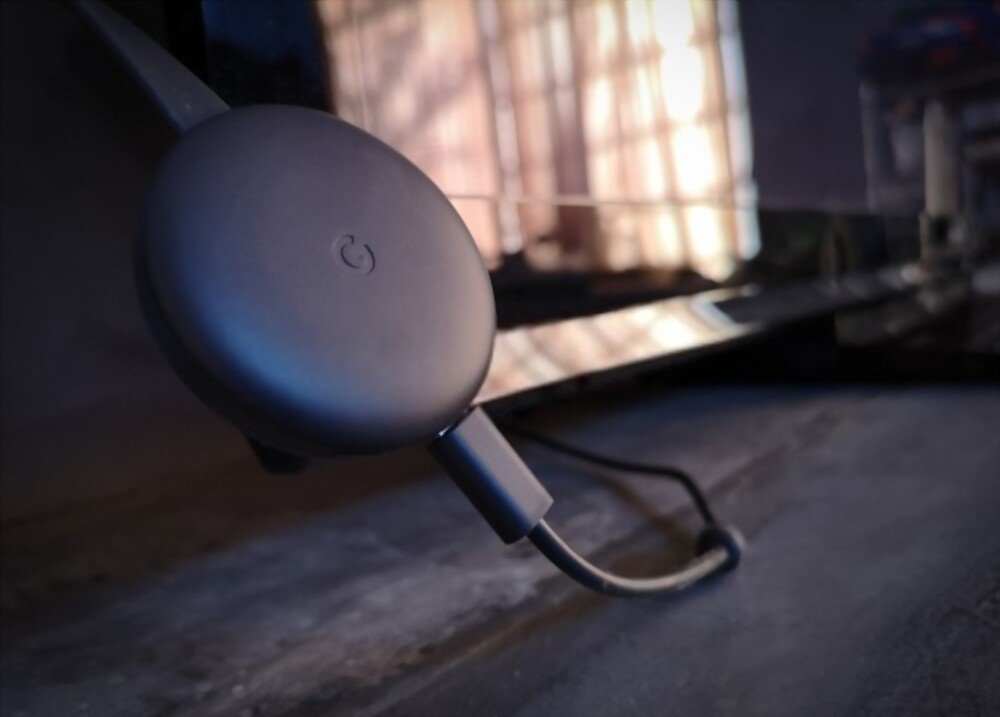
Chromecast to urządzenie firmy Google podłączane do portu HDMI telewizora, które umożliwia strumieniowe przesyłanie treści ze smartfona, tabletu lub komputera na ekran telewizora.
Aby korzystać z Chromecasta, potrzebujesz smartfona lub tabletu z systemem Android w wersji 4.4 lub nowszej oraz Chromecast podłączonego do sieci i połączonego z tą samą siecią Wi-Fi, z którą połączone jest Twoje urządzenie.
Oto kroki, które należy wykonać, aby przesyłać strumieniowo Netflix z urządzenia z systemem Android na telewizor za pośrednictwem Chromecasta:
- Pobierz aplikację Google Home (Android) i skonfiguruj ją tak, aby rozpoznawała bramkę multimedialną.
- Uruchom aplikację Netflix na urządzeniu z systemem Android i kliknij ikonę „Cast” w prawym górnym rogu.
- Wybierz ikonę „Przesyłanie” znajdującą się po prawej stronie, u góry lub u dołu ekranu.
- Wybierz nazwę telewizora, na którym chcesz przesyłać strumieniowo materiał, a następnie zacznij oglądać Netflixa na telewizorze.
3. Przesyłaj strumieniowo Netflix z komputera na telewizor za pomocą kabla HDMI

Jeśli nie masz telewizora Smart TV, Chromecasta lub adaptera AirPlay, nadal możesz przesyłać strumieniowo treści z serwisu Netflix z komputera na telewizor za pomocą kabla HDMI.
Wystarczy podłączyć kabel HDMI między wyjściem wideo komputera a wejściem HDMI telewizora, a następnie wybrać odpowiednie źródło sygnału HDMI na pilocie.
Oto kroki, które należy wykonać, aby przesyłać strumieniowo Netflix z komputera na telewizor za pomocą kabla HDMI:
- Podłącz kabel HDMI do wyjścia wideo komputera i wejścia HDMI telewizora.
- Włącz komputer i telewizor, a następnie wybierz odpowiednie źródło sygnału HDMI na pilocie.
- Otwórz przeglądarkę internetową na swoim komputerze i przejdź do www.netflix.com .
- Zaloguj się na swoje konto Netflix i wybierz treści, które chcesz obejrzeć.
- Dostosuj rozdzielczość ekranu komputera do rozdzielczości telewizora, korzystając z ustawień wyświetlania systemu operacyjnego.
- Rozpocznij odtwarzanie treści na platformie Netflix i ciesz się nimi na swoim telewizorze.
4. Przesyłaj strumieniowo Netflix na swój telewizor z telewizora Smart TV

Smart TV to telewizor podłączony do internetu, z wbudowanym systemem operacyjnym i sklepem z aplikacjami. Niektóre telewizory Smart TV są kompatybilne z Netflixem i mają dedykowaną aplikację, którą można pobrać i zainstalować na ekranie.
Aby korzystać z serwisu Netflix na telewizorze Smart TV, potrzebujesz stabilnego połączenia internetowego i aktywnej subskrypcji serwisu Netflix.
Oto kroki, które należy wykonać, aby przesyłać strumieniowo Netflix z telewizora Smart TV na telewizor:
- Włącz telewizor Smart TV i połącz go z Internetem za pomocą kabla Ethernet lub sieci Wi-Fi.
- Wejdź do menu głównego lub ekranu głównego telewizora Smart TV i wyszukaj aplikację Netflix w sklepie z aplikacjami.
- Pobierz i zainstaluj aplikację Netflix na swoim telewizorze Smart TV.
- Otwórz aplikację Netflix i zaloguj się na swoje konto Netflix.
- Wybierz treść, którą chcesz obejrzeć i rozpocznij odtwarzanie.
Tabela porównawcza różnych metod
| Metoda | Korzyści | Wady |
| AirPlay | Bezprzewodowy, prosty, o optymalnej jakości | Wymagany jest iPhone i telewizor zgodny z AirPlay 2 |
| Chromecast | Bezprzewodowy, prosty, kompatybilny z systemami Android i iOS | Wymagany jest klucz sprzętowy Chromecast i stabilne połączenie Wi-Fi |
| HDMI | Uniwersalny, nie wymaga połączenia z internetem | Wymagany jest kabel HDMI i adapter w zależności od portu telefonu |
| Smart TV | Bezprzewodowy, zintegrowany z telewizorem, optymalna jakość | Wymagany jest telewizor Smart TV zgodny z Netflixem i stabilne połączenie internetowe |
| Skrzynka | Zintegrowany z dekoderem TV, optymalna jakość | Wymagany jest dekoder internetowy z dekoderem telewizyjnym kompatybilnym z Netflixem |
| Konsola do gier | Zintegrowany z konsolą do gier, optymalna jakość | Wymagana jest konsola do gier zgodna z Netflixem i stabilne połączenie internetowe |
Często zadawane pytania
Jak bezprzewodowo przesyłać strumieniowo Netflix z telefonu na telewizor?
Istnieje kilka sposobów bezprzewodowego strumieniowania Netflixa z telefonu na telewizor, takich jak AirPlay, Chromecast czy Smart TV. Rozwiązania te wymagają urządzenia kompatybilnego z technologią bezprzewodową i podłączonego do tej samej sieci Wi-Fi co telefon.
Jak przesłać zawartość Netflixa z telefonu na telewizor za pomocą kabla?
Najprostszym sposobem strumieniowania Netflixa z telefonu na telewizor za pomocą kabla jest użycie kabla HDMI. Wystarczy podłączyć kabel między wyjściem wideo telefonu a wejściem HDMI telewizora, a następnie wybrać HDMI jako źródło sygnału na pilocie. To rozwiązanie wymaga adaptera kompatybilnego z portem HDMI telefonu.
Jak przenieść zawartość Netflixa z telefonu na telewizor za pomocą pamięci USB?
Nie można przesyłać strumieniowo Netflixa z telefonu na telewizor za pomocą dysku USB, ponieważ Netflix nie pozwala na pobieranie treści na dyski USB. Dyski USB można wykorzystywać wyłącznie do przechowywania osobistych plików multimedialnych, takich jak zdjęcia czy filmy.
Jak przesłać zawartość Netflixa z telefonu na telewizor za pomocą dekodera?
Jeśli posiadasz dekoder internetowy z dekoderem telewizyjnym, możesz przesyłać strumieniowo Netflix z telefonu na telewizor za pomocą dekodera. Wystarczy podłączyć dekoder do telewizora kablem HDMI, a następnie pobrać i zainstalować aplikację Netflix na dekoderze. Następnie możesz uzyskać dostęp do Netflixa z menu dekodera i zalogować się na swoje konto.
Jak przenieść Netflix z telefonu na telewizor za pomocą konsoli do gier?
Jeśli posiadasz konsolę do gier z dostępem do internetu i sklepem z aplikacjami, możesz przesyłać strumieniowo Netflix z telefonu na telewizor za pomocą konsoli do gier. Wystarczy podłączyć konsolę do telewizora kablem HDMI, a następnie pobrać i zainstalować aplikację Netflix na konsoli. Następnie możesz uzyskać dostęp do serwisu Netflix z menu konsoli i zalogować się na swoje konto. Z Netflixem kompatybilne są następujące konsole do gier: PlayStation 3, PlayStation 4, PlayStation 5, Xbox 360, Xbox One, Xbox Series X/S, Nintendo Wii U i Nintendo Switch.
Wniosek
Netflix to usługa strumieniowego przesyłania wideo, która oferuje szeroki wybór treści na wszystkich podłączonych ekranach. Aby przesyłać strumieniowo Netflix z telefonu na telewizor, masz kilka opcji, w zależności od rodzaju posiadanego telewizora i smartfona.
Możesz używać AirPlay, jeśli masz iPhone'a i telewizor zgodny z AirPlay 2, Chromecasta, jeśli masz urządzenie z systemem Android i adapter Chromecast, HDMI, jeśli masz komputer i kabel HDMI lub Smart TV, jeśli masz podłączony telewizor z wbudowaną aplikacją Netflix.
Niezależnie od wybranej opcji, możesz oglądać Netflix na dużym ekranie w kilku prostych krokach. Czasami jednak może pojawić się błąd Netflix NW-2-5 , który wskazuje na problem z połączeniem internetowym. Sprawdź więc, czy Twoja sieć jest kompatybilna z Netflixem, zanim zaczniesz!


