
Instagram to jedna z najpopularniejszych aplikacji do udostępniania zdjęć i filmów znajomym, rodzinie i fanom. Czasami jednak możesz napotkać trudności z przesyłaniem lub wyświetlaniem zdjęć na Instagramie.
Co powinieneś zrobić w takim przypadku? Jakie są możliwe przyczyny tego problemu? I jak łatwo go rozwiązać? Oto kilka wskazówek i trików, które pomogą Ci w pełni cieszyć się korzystaniem z Instagrama.
1. Sprawdź swoje połączenie internetowe
Pierwszą rzeczą, którą należy zrobić, jeśli masz problemy z ładowaniem zdjęć na Instagramie, jest sprawdzenie połączenia internetowego. Sieć może być zbyt słaba, niestabilna lub przeciążona, co uniemożliwia prawidłowe działanie aplikacji.
Aby sprawdzić połączenie internetowe, możesz:
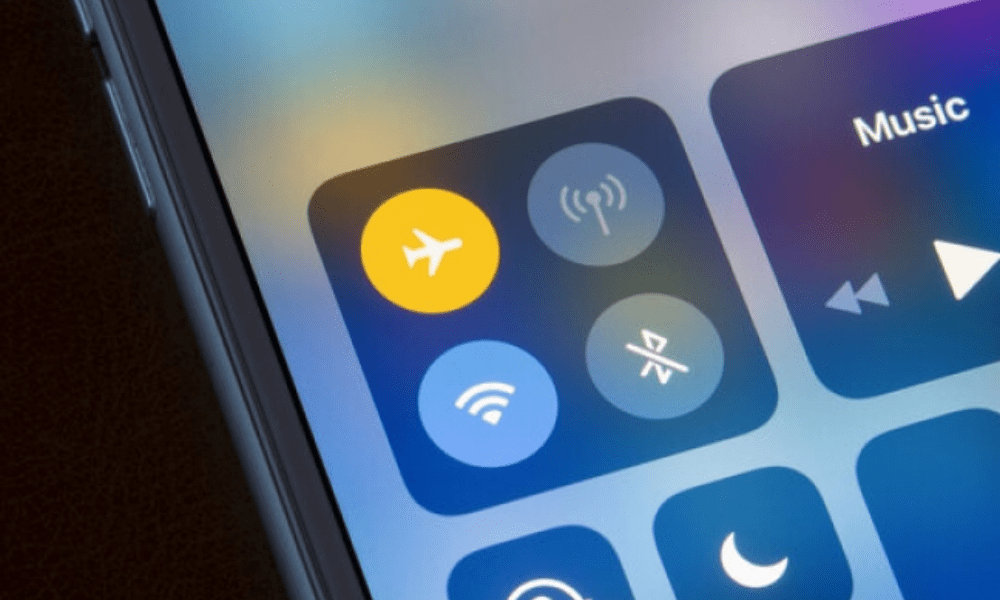
- Aby odświeżyć połączenie, włącz tryb samolotowy na swoim urządzeniu
- Przełączanie z sieci Wi-Fi na sieć komórkowąi odwrotnie, w zależności od jakości sygnału.
- Jeśli znajdujesz się zbyt daleko lub jeśli między Tobą a routerem znajdują się przeszkody, powinieneś zbliżyć się do niego .
- Ponowne uruchomienie urządzeniamoże rozwiązać niektóre tymczasowe błędy.
- Jeśli problem będzie się powtarzał, skontaktuj się z operatorem lub dostawcą usług internetowych
Jeśli Twoje połączenie internetowe jest dobre, ale nadal nie możesz przesyłać zdjęć na Instagram, przejdź do następnego kroku.
2. Zaktualizuj aplikację Instagram
Inną możliwą przyczyną problemów z ładowaniem zdjęć na Instagramie jest nieaktualna aplikacja. Używana wersja może być nieaktualna lub niezgodna z systemem operacyjnym, co może prowadzić do awarii.
Aby zaktualizować aplikację Instagram, możesz:
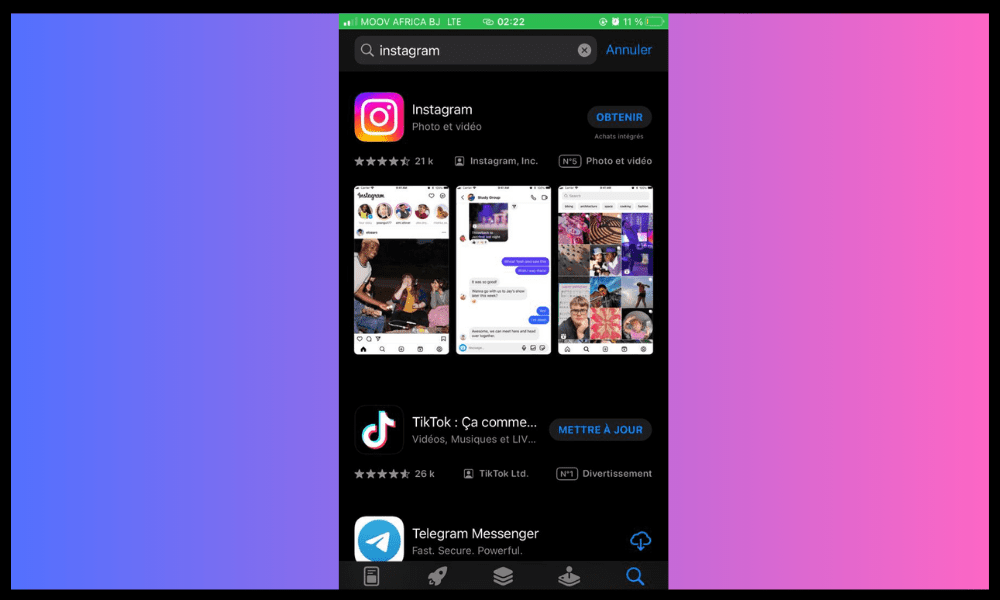
- Wejdź do Play Store (dla Androida) lubApp Store (dla iOS) i wyszukaj aplikację Instagram.
- Sprawdź, czy jest dostępna aktualizacja i jeśli tak, pobierz ją.
- Otwórz Instagram i sprawdź, czy problem został rozwiązany.
Jeśli Twoja aplikacja Instagram jest aktualna, ale nadal nie możesz przesyłać zdjęć na Instagram, przejdź do następnego kroku.
3. Wyczyść pamięć podręczną i dane aplikacji Instagram

Innym możliwym rozwiązaniem problemu z ładowaniem obrazów na Instagramie jest wyczyszczenie pamięci podręcznej i danych aplikacji.
Pamięć podręczna to tymczasowa przestrzeń dyskowa , która przyspiesza ładowanie stron internetowych i aplikacji. Dane odnoszą się do danych osobowych zapisanych w aplikacji, takich jak nazwa użytkownika, hasło czy preferencje.
Czasami pamięć podręczna lub dane mogą ulec uszkodzeniu lub przesyceniu, co powoduje występowanie błędów lub spowolnień.
Aby wyczyścić pamięć podręczną i dane aplikacji Instagram, możesz:
- Wejdź w ustawienia urządzenia i wybierz opcję „Aplikacje” lub „Menedżer aplikacji”.
- Znajdź aplikację Instagram i kliknij ją.
- opcjęPamięć masowa” lub „Pamięć”
- Kliknij przyciski „Wyczyść pamięć podręczną” i „Wyczyść dane”.
- Otwórz aplikację Instagram i zaloguj się ponownie, używając swoich danych logowania.
- Sprawdź czy problem został rozwiązany.
Ostrzeżenie : Wyczyszczenie pamięci podręcznej i danych aplikacji Instagram spowoduje usunięcie wszystkich zapisanych w niej informacji, takich jak wiadomości bezpośrednie, zapisane posty i ostatnie wyszukiwania. W razie potrzeby konieczne będzie ich ręczne przywrócenie.
Jeśli wyczyściłeś pamięć podręczną i dane aplikacji Instagram, ale nadal nie możesz wczytywać zdjęć na Instagramie, przejdź do następnego kroku.
4. Zwolnij pamięć na swoim urządzeniu
Jeśli wyczyszczenie pamięci podręcznej aplikacji Instagram nie wystarczy, urządzenie może nie mieć wystarczającej ilości pamięci, aby aplikacja działała prawidłowo. Aby zwolnić pamięć na urządzeniu, postępuj zgodnie z poniższymi wskazówkami:
Zamknij wszystkie niepotrzebne aplikacje działające w tle
Aby to zrobić, naciśnij dwukrotnie przycisk Home (jeśli masz iPhone'a) lub przycisk kwadratowy (jeśli masz Androida). Następnie przesuń palcem w górę lub w prawo po aplikacjach, które chcesz zamknąć.
Usuń niepotrzebne pliki, które zajmują miejsce na Twoim urządzeniu
Aby to zrobić, przejdź do ustawień urządzenia, a następnie do opcji Pamięć.
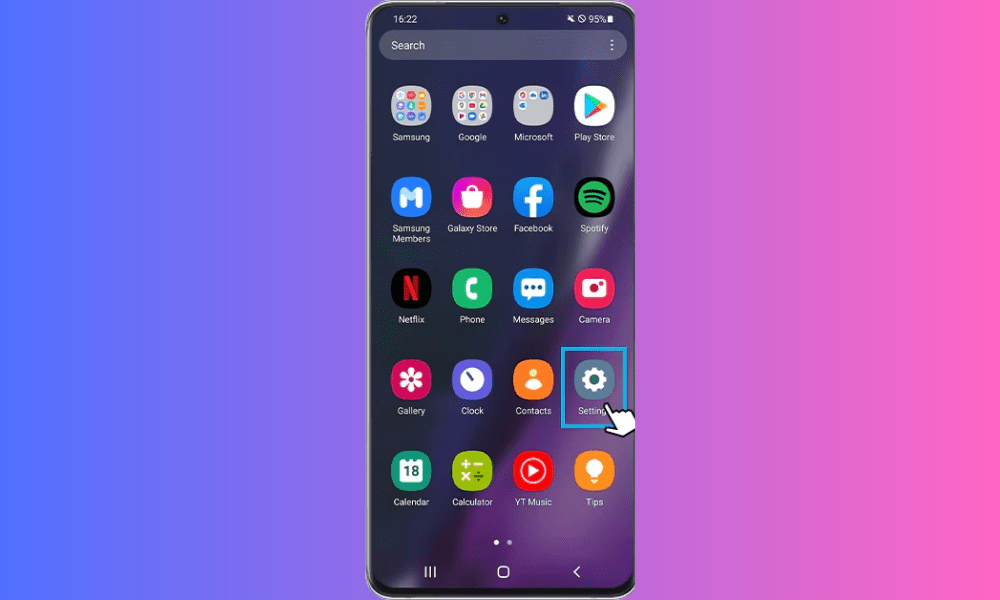
Zobaczysz wtedy miejsce zajmowane przez różne kategorie plików (zdjęcia, filmy, muzykę, aplikacje itp.). Kliknij te, które zajmują najwięcej miejsca i usuń niepotrzebne pliki. Możesz również skorzystać z aplikacji takich jak CCleaner lub Clean Master, aby łatwiej oczyścić urządzenie.
Użyj usługi przechowywania danych online, aby wykonać kopię zapasową ważnych plików
Zamiast przechowywać wszystkie pliki na urządzeniu, możesz skorzystać z usługi przechowywania danych online, takiej jak Google Photos, Dropbox lub iCloud, aby utworzyć ich kopię zapasową online i uzyskać do nich dostęp z dowolnego urządzenia. Dzięki temu zwolnisz miejsce na urządzeniu i unikniesz utraty plików w razie problemu.
5. Odinstaluj i zainstaluj ponownie aplikację Instagram
Ostatnim możliwym rozwiązaniem problemu z ładowaniem zdjęć na Instagramie jest odinstalowanie i ponowna instalacja aplikacji. Spowoduje to usunięcie wszystkich plików i ustawień związanych z aplikacją i zastąpienie ich czystą, działającą wersją. Aby odinstalować i ponownie zainstalować aplikację Instagram, możesz:
- Wejdź w ustawienia urządzenia i wybierz opcję „Aplikacje” lub „Menedżer aplikacji”.
- Znajdź aplikację Instagram i kliknij ją.
- Kliknij przycisk „Odinstaluj” i potwierdź swój wybór.

- Wejdź do Play Store (dla Androida) lub App Store (dla iOS) i wyszukaj aplikację Instagram.
- Kliknij przycisk „Instaluj” i poczekaj na zakończenie pobierania.
- Otwórz aplikację Instagram i zaloguj się ponownie, używając swoich danych logowania.

- Sprawdź czy problem został rozwiązany.
Ostrzeżenie : Odinstalowanie i ponowna instalacja aplikacji Instagram spowoduje usunięcie wszystkich zapisanych danych, takich jak wiadomości bezpośrednie, zapisane posty i ostatnie wyszukiwania. W razie potrzeby konieczne będzie ręczne przywrócenie tych danych.
Zobacz inne artykuły na Instagramie: Jak rozwiązać problem „nie znaleziono użytkownika” na Instagramie
Co zrobić, jeśli Instagram nie ładuje obrazów w relacjach?
Relacje to ulotne posty, które znikają po 24 godzinach. Pozwalają dzielić się chwilami z życia z obserwatorami lub innymi osobami. Czasami Instagram może nie załadować zdjęć w relacjach, co może być frustrujące.
Oto kilka możliwych rozwiązań tego problemu:
- Sprawdź, czy zezwoliłeś Instagramowi na dostęp do aparatu i galerii. Aby to zrobić, przejdź do ustawień urządzenia, następnie do aplikacji, następnie do Instagrama, a następnie do uprawnień. Włącz opcje „Aparat” i „Pamięć”.
- Upewnij się, że masz najnowszą wersję Instagrama. Aby to zrobić, przejdź do Sklepu Play (dla Androida) lub App Store (dla iOS) i wyszukaj Instagram. Jeśli aktualizacja jest dostępna, zainstaluj ją.
- Sprawdź, czy masz wystarczająco dużomiejsca na urządzeniu. Aby to zrobić, przejdź do ustawień urządzenia, następnie do pamięci masowej i sprawdź dostępną przestrzeń. Jeśli jest jej mniej niż 500 MB, zwolnij miejsce, usuwając niepotrzebne aplikacje lub pliki.
- Sprawdź, czy nie włączyłeś trybu oszczędzania danych na swoim urządzeniu z Androidem. Ten tryb zmniejsza zużycie danych mobilnych, ale może również wpłynąć na jakość zdjęć na Instagramie. Aby go wyłączyć, przejdź do ustawień urządzenia, wybierz kolejno Połączenia, Użycie danych, a następnie wyłącz tryb oszczędzania danych.
- Sprawdź, czy nie włączyłeś trybu samolotowego. Ten tryb rozłącza wszystkie połączenia bezprzewodowe na Twoim urządzeniu, co uniemożliwia przesyłanie zdjęć na Instagram. Aby go wyłączyć, przesuń palcem w dół od góry ekranu i dotknij ikony trybu samolotowego.
Jeśli żadne z tych rozwiązań nie pomoże, spróbuj wyczyścić pamięć podręczną i dane Instagrama lub odinstalować i ponownie zainstalować aplikację, jak wyjaśniono w poprzednim tekście.
Co zrobić, jeśli Instagram nie ładuje zdjęć na komputerze?
Instagram został zaprojektowany głównie do użytku na urządzeniach mobilnych, ale można uzyskać do niego dostęp również z komputera stacjonarnego za pośrednictwem przeglądarki internetowej. Mogą jednak wystąpić problemy z ładowaniem lub wyświetlaniem zdjęć na Instagramie na komputerze stacjonarnym.
Oto kilka możliwych rozwiązań:
- Sprawdź, czy Twoja przeglądarka internetowa jest aktualna. Aby to zrobić, przejdź do menu przeglądarki, następnie do Pomocy, a następnie do „O przeglądarce”. Jeśli aktualizacja jest dostępna, zainstaluj ją.
- Sprawdź, czy zezwoliłeś Instagramowi na wyświetlanie obrazów. Aby to zrobić, przejdź do menu przeglądarki, następnie do ustawień, następnie do zakładki „ Prywatność i bezpieczeństwo”, następnie do ustawień witryny, a następnie do „Zdjęcia. Upewnij się, że opcja „Pokaż wszystko” jest włączona.

- Sprawdź, czy nie masz włączonego programu blokującego reklamy lub VPN. Te narzędzia mogą zakłócać ładowanie obrazów na Instagramie. Aby je wyłączyć, przejdź do menu przeglądarki, a następnie do sekcji „Rozszerzenia”i wyłącz te, które mogą powodować problem.
- Sprawdź, czy nie włączyłeś trybu prywatnego lub incognito. Tryb ten pozwala przeglądać sieć bez pozostawiania śladów, ale może również uniemożliwić ładowanie zdjęć na Instagramie. Aby go dezaktywować, zamknij okno przeglądarki w trybie prywatnym lub incognito.
Jeśli żadne z tych rozwiązań nie pomoże, spróbuj wyczyścić pamięć podręczną i pliki cookie przeglądarki lub skorzystać z innej przeglądarki.
Zobacz także : jak korzystać z Instagrama na komputerze Mac
Co zrobić, jeśli Instagram nie ładuje obrazów na żywo?
Transmisje na żywo to transmisje na żywo, które umożliwiają komunikację z subskrybentami lub publicznością. Dostęp do nich można uzyskać z zakładki „Reels” lub z paska relacji.
Czasami Instagram może nie wczytywać obrazów na żywo, co może być frustrujące. Oto, co możesz zrobić:
- Sprawdź, czy masz dobre połączenie internetowe. Aby to zrobić, przeprowadź test prędkości na stronie takiej jak Speedtest lub Fast. Jeśli Twoja prędkość jest mniejsza niż 5 Mb/s, spróbuj zbliżyć się do routera Wi-Fi lub zmienić sieć.
- trybuNie przeszkadzaćikonyNie przeszkadzać, aby go wyłączyć.
- trybuNiska jasność”. Ten tryb zmniejsza jasność ekranu, ale może również wpływać na ładowanie obrazów na żywo na Instagramie. Aby go wyłączyć, przesuń palcem w dół od góry ekranu i dotknij ikony „Niska jasność”.
- Trybuniskiego zużycia energii”. Ten tryb wydłuża czas pracy baterii, ale może również wpływać na ładowanie obrazów na żywo na Instagramie. Aby go wyłączyć, przejdź do ustawień urządzenia, następnie do sekcji Bateria, a następnie wyłącz „niskiego zużycia energii”.

Jeśli żadne z tych rozwiązań nie pomoże, spróbuj wyczyścić pamięć podręczną i dane Instagrama lub odinstalować i ponownie zainstalować aplikację, jak wyjaśniono w poprzednim tekście.
Co zrobić, jeśli Instagram nie ładuje obrazów w wiadomościach bezpośrednich?
Wiadomości prywatne to wiadomości bezpośrednie, które umożliwiają czatowanie z kontaktami lub innymi użytkownikami na Instagramie. Dostęp do nich można uzyskać z zakładki „Wiadomości” lub z paska Stories. CzasamiInstagram może nie wczytywać obrazów w wiadomościach prywatnych, co może być irytujące. Oto kilka możliwych rozwiązań tego problemu:
- Sprawdź, czy zezwoliłeś Instagramowi na dostęp do swojej galerii. Aby to zrobić, przejdź do ustawień urządzenia, następnie do aplikacji, następnie do Instagrama, a następnie do uprawnień. Włącz opcję „Pamięć”.
- Upewnij się, że masz najnowszą wersję Instagrama. Aby to zrobić, przejdź do Sklepu Play (dla Androida) lub App Store (dla iOS) i wyszukaj Instagram. Jeśli aktualizacja jest dostępna, zainstaluj ją.
- Sprawdź, czy kontakt, któremu chcesz udostępnić zdjęcie, nie został zablokowany ani ograniczony. Aby to zrobić, przejdź do wiadomości prywatnej tego kontaktu, a następnie dotknij jego imienia i nazwiska lub nazwy użytkownika i sprawdź, czy jest dostępna opcja „Odblokuj” lub „Usuń ograniczenie”. Jeśli tak, dotknij jej, aby przywrócić normalną komunikację.
- trybuZmniejsz zużycie danych. Ten tryb ogranicza zużycie danych mobilnych, ale może również pogorszyć jakość zdjęć w wiadomościach prywatnych na Instagramie. Aby go wyłączyć, przejdź do ustawień Instagrama, następnie do Wiadomości, a następnie wyłącz „Zmniejsz zużycie danych.
Jeśli kiedykolwiek zajdzie taka potrzeba, ten krótki film może okazać się bardzo przydatny:
Jeśli żadne z tych rozwiązań nie pomoże, spróbuj wyczyścić pamięć podręczną i dane Instagrama lub odinstalować i ponownie zainstalować aplikację, jak wyjaśniono w poprzednim tekście.
Wniosek
Czasami na Instagramie mogą pojawić się błędy, które uniemożliwiają ładowanie lub wyświetlanie zdjęć w aplikacji, co może być frustrujące. Na szczęście istnieją proste i skuteczne rozwiązania tego problemu, takie jak sprawdzenie połączenia internetowego, aktualizacja aplikacji, wyczyszczenie pamięci podręcznej i danych lub odinstalowanie i ponowna instalacja aplikacji. Stosując się do tych wskazówek, powinieneś móc w pełni korzystać z Instagrama.


