

Telegram to komunikator internetowy , który pozwala bezpiecznie i łatwo komunikować się ze znajomymi, rodziną i współpracownikami. Możesz wysyłać wiadomości, zdjęcia, filmy, pliki, naklejki, GIF-y , a nawet wykonywać połączenia głosowe i wideo. Czy wiesz, że Telegrama możesz używać również na komputerze ?
Niezależnie od tego, czy chcesz kontynuować rozmowę, sprawdzić wiadomości bez wyjmowania smartfona, czy cieszyć się większym ekranem, istnieje kilka sposobów na połączenie się z internetową wersją Telegrama na komputerze . W tym artykule wyjaśnimy, jak to zrobić krok po kroku.
Użyj oficjalnego klienta Telegramu na PC

Pierwszą metodą połączenia się z internetową wersją Telegrama na komputerze jest skorzystanie z oficjalnego klienta Telegrama na PC. Jest to program, który można pobrać i zainstalować na komputerze. Umożliwia on dostęp do wszystkich funkcji Telegrama. Oto jak to zrobić:
- Wejdź na stronę telegram.org i kliknij „ Telegram dla PC/Mac/Linux ”.
- Pobierz Telegram klikając na „Pobierz Telegram dla systemu macOS/Windows/Linux”, a następnie zainstaluj program na swoim komputerze.
- Otwórz Telegram. Pojawi się okno logowania.
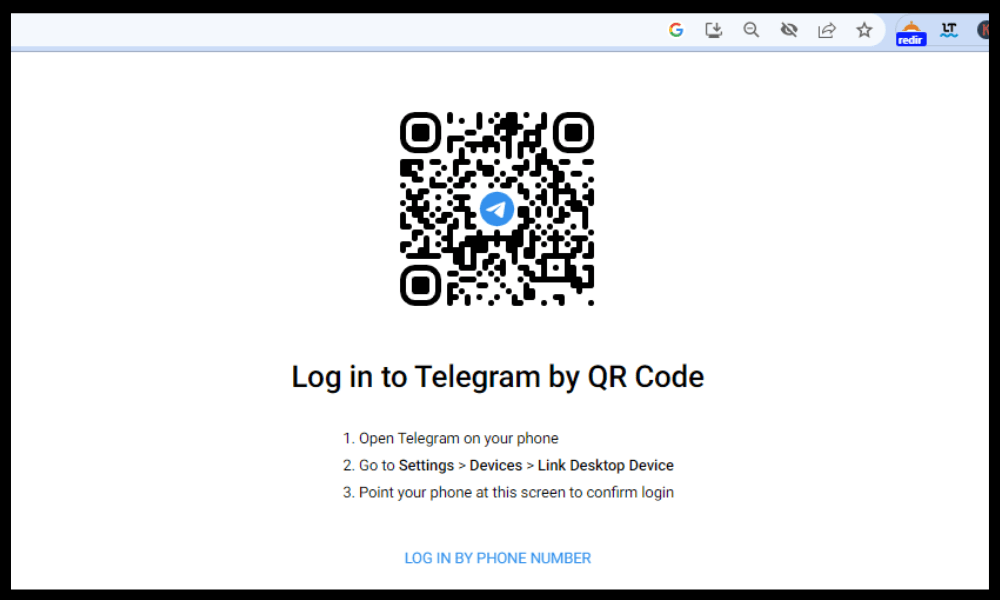
Masz dwie możliwości: wprowadź swój numer telefonu , a następnie kod otrzymany SMS-em lub bezpośrednio w Telegramie na smartfonie. Możesz również zalogować się za pomocą kodu QR opcję Zaloguj się za pomocą kodu QR i postępuj zgodnie z instrukcjami na smartfonie.
I gotowe! Jesteś teraz połączony z internetową wersją Telegrama na swoim komputerze . Możesz sprawdzać wiadomości, wysyłać pliki, tworzyć grupy itp.
Użyj wersji internetowej Telegramu w swojej przeglądarce

Drugą metodą dostępu do internetowej wersji Telegrama na komputerze jest skorzystanie z przeglądarki internetowej Telegram. Jest to strona internetowa, która umożliwia dostęp do konta Telegram bez konieczności instalowania jakichkolwiek aplikacji. Oto jak to zrobić:
- Wejdź na web.telegram.org w swojej przeglądarce.
- Wprowadź swój numer telefonu, a następnie kod otrzymany SMS-em lub w aplikacji Telegram na smartfonie.
I gotowe! Jesteś teraz połączony z internetową wersją Telegrama na swoim komputerze. Możesz przeglądać wiadomości, wysyłać pliki, tworzyć grupy itp.
Którą metodę powinienem wybrać?

Dwie przedstawione metody mają swoje zalety i wady. Oficjalny klient Telegrama na PC oferuje lepsze wrażenia użytkownika, większą szybkość i lepszą synchronizację ze smartfonem. Wymaga jednak wcześniejszego pobrania i instalacji oraz zajmuje miejsce na dysku twardym. Wersja internetowa Telegrama w przeglądarce jest wygodniejsza i lżejsza, ponieważ nie wymaga pobierania ani instalacji. Z drugiej strony, jest mniej płynna i oferuje mniej funkcji niż oficjalny klient.
Wybór metody najlepiej odpowiadającej Twoim potrzebom i preferencjom należy do Ciebie
Kilka wskazówek, jak efektywnie korzystać z Telegramu na komputerze
Niezależnie od tego, czy zdecydujesz się na oficjalnego klienta, czy na wersję internetową Telegramu na PC , oto kilka wskazówek, jak efektywnie korzystać z tej aplikacji na komputerze:
- Pamiętaj, aby wylogować się z konta Telegram, jeśli korzystasz z komputera publicznego lub współdzielonego. Jeśli tego nie zrobisz, każdy, kto korzysta z tego komputera, będzie mógł odczytać Twoje wiadomości.
- Skorzystaj ze skrótów klawiaturowych, aby zaoszczędzić czas i zwiększyć wydajność. Na przykład, możesz użyć Ctrl + F, aby wyszukać wiadomość, Ctrl + N, aby utworzyć nowy czat, Ctrl + M, aby otworzyć menu, i Ctrl + Z, aby cofnąć ostatnią czynność .
- Możesz dostosować wygląd Telegrama, zmieniając motyw, rozmiar czcionki, powiadomienia itp. Aby to zrobić, kliknij na trzy poziome linie w lewym górnym rogu strony, a następnie wybierz „ Ustawienia ”.
- Odkryj zaawansowane funkcje Telegrama, takie jak boty, kanały, ankiety, animowane naklejki i wiele innych. Odwiedź telegram.org lub telegram.org/blog, aby uzyskać więcej informacji.
Często zadawane pytania
Jaka jest różnica między Telegramem a Telegramem Web?
Telegram to aplikacja do przesyłania wiadomości błyskawicznych , którą można zainstalować na smartfonie lub komputerze. Telegram Web to strona internetowa umożliwiająca dostęp do konta Telegram bez konieczności instalowania jakichkolwiek aplikacji.
Jak połączyć się z Telegram Web za pomocą iPhone’a?

Aby połączyć się z Telegram Web za pomocą iPhone'a , wykonaj te same kroki, co w przypadku połączenia z Telegram Web za pomocą komputera . Przejdź na stronę web.telegram.org, wprowadź swój numer telefonu, a następnie wpisz kod otrzymany SMS-em lub w aplikacji Telegram na iPhonie.
Jak usunąć swoje konto w Telegramie?
Aby usunąć swoje konto w Telegramie , przejdź na stronę my.telegram.org, zaloguj się, podając swój numer telefonu, a następnie kliknij „ Usuń konto ”. Pamiętaj, że ta czynność jest nieodwracalna i spowoduje usunięcie wszystkich wiadomości, kontaktów i grup.
Jak odzyskać hasło do Telegrama?
Jeśli włączyłeś uwierzytelnianie dwuskładnikowe w Telegramie , musiałeś ustawić hasło, aby zabezpieczyć swoje konto. Jeśli je zapomniałeś, możesz je odzyskać, klikając „ Zapomniałeś hasła? ” podczas logowania. Następnie otrzymasz link do zresetowania hasła .
Jak zablokować kogoś na Telegramie?
Aby zablokować kogoś w Telegramie, otwórz czat z tą osobą, kliknij jej imię i nazwisko u góry strony, a następnie kliknij „ Zablokuj użytkownika ”. Nie będziesz już otrzymywać od niej wiadomości ani połączeń.
Wniosek
Teraz wiesz, jak łatwo połączyć się z internetową wersją Telegrama na komputerze. Niezależnie od tego, czy korzystasz z oficjalnego klienta, czy z wersji webowej w przeglądarce, możesz korzystać z tej aplikacji do przesyłania wiadomości na swoim komputerze. Jeśli chcesz zintegrować WhatsApp ze swoją stroną internetową, zapoznaj się z naszym artykułem, w którym wyjaśniamy, jak to zrobić w kilku prostych krokach . Możesz również udostępnić ten artykuł znajomym, którzy korzystają z Telegrama i chcieliby dowiedzieć się, jak połączyć się z internetową wersją na komputerze.


