
YouTube Vanced to aplikacja na Androida, która umożliwia oglądanie filmów z YouTube bez reklam , z dodatkowymi funkcjami, takimi jak obraz w obrazie, możliwość wyboru domyślnej jakości wideo , blokowanie sponsorowanych segmentów oraz powrót licznika ocen negatywnych . Jednak aplikacja może czasami przestać działać po aktualizacji YouTube lub ostrzeżeniu Google. W tym artykule wyjaśnimy, jak naprawić nieprawidłowo działającą aplikację YouTube Vanced i jak zapobiec ponownemu wystąpieniu tego problemu .
Jakie są przyczyny nieprawidłowego działania YouTube Vanced?
Istnieje kilka powodów, dla których YouTube Vanced może nie działać poprawnie. Oto główne z nich:
Aktualizacja interfejsu API YouTube
To interfejs umożliwiający YouTube Vanced komunikację z serwerem YouTube. Jeśli YouTube zmieni swoje API, YouTube Vanced może przestać być kompatybilny i wyświetlać błędy lub komunikaty takie jak „ Treść niedostępna ”.
Formalne powiadomienie od Google
Jest to działanie prawne mające na celu powstrzymanie nielegalnej lub szkodliwej działalności . Google , właściciel serwisu YouTube, może wysłać list z żądaniem zaprzestania działalności do zespołu YouTube Vanced, żądając zaprzestania dystrybucji aplikacji, która narusza warunki korzystania z serwisu YouTube i powoduje utratę przychodów z reklam.
Problem z MicroG
Ten komponent umożliwia YouTube Vanced połączenie z kontem Google i dostęp do funkcji takich jak subskrypcje, historia i playlisty . Jeśli MicroG nie jest poprawnie zainstalowany lub jest nieaktualny, YouTube Vanced może nie nawiązać połączenia lub rozłączać się losowo .
Jak naprawić YouTube Vanced, który już nie działa?
W zależności od przyczyny awarii, istnieje kilka rozwiązań pozwalających naprawić niedziałający YouTube Vanced. Oto najpopularniejsze z nich:
Aktualizacja YouTube Vanced
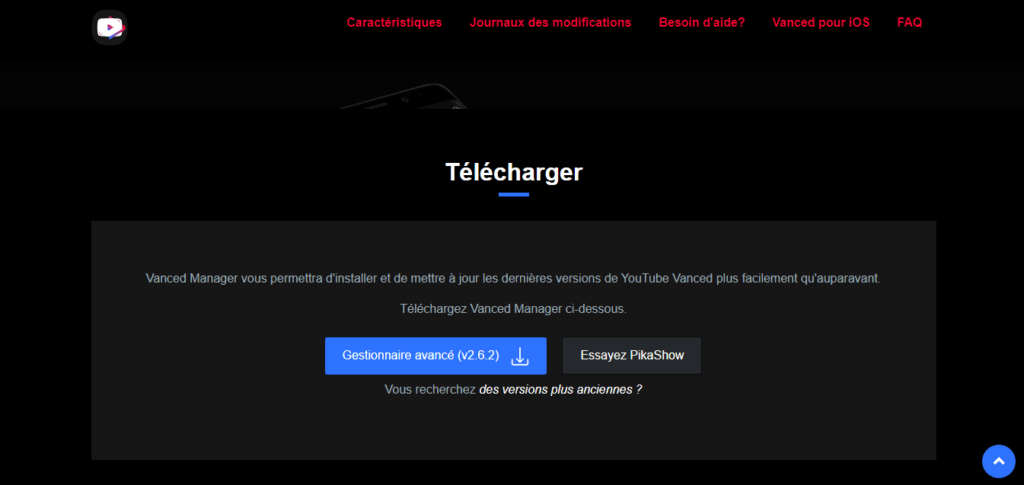
aktualizacji API YouTube , sprawdź, czy dostępna jest nowa wersja YouTube Vanced i pobierz ją z oficjalnej strony internetowej lub aplikacji Vanced Manager . W razie potrzeby zaktualizuj również MicroG.
Wyłącz usługi Google i Chrome
Jeśli problem wynika z nakazu Google o zaprzestaniu działalności, spróbuj ominąć blokadę, tymczasowo wyłączając usługi Google i przeglądarkę Chrome na urządzeniu z systemem Android . Aby to zrobić, przejdź do Ustawienia – Aplikacje – Usługi Google i dotknij opcji Zatrzymaj i wyłącz. Następnie wyłącz przeglądarkę Google Chrome i wyczyść jej pamięć podręczną . Następnie spróbuj zalogować się do YouTube Vanced, a następnie ponownie włączyć usługi Google i przeglądarkę Chrome.
Włącz podrabianie protokołu Protobuf i kodek VP9
Jeśli problem wynika z niedostępności treści , spróbuj włączyć te dwie opcje w ustawieniach zaawansowanych YouTube Vanced. Aby to zrobić, uruchom YouTube Vanced vv18.02.33 i przejdź do Ustawienia – Ustawienia zaawansowane – Wideo , a następnie włącz Protobuf spoof i Kodek VP9. Następnie kliknij Uruchom ponownie w oknie dialogowym potwierdzenia.
Jak zapobiec zawieszaniu się działania YouTube Vanced?
![Pobierz aplikację YouTube Vanced APK na swój smartfon z systemem Android [Wycofane]](https://static1.xdaimages.com/wordpress/wp-content/uploads/2019/06/YouTube-Vanced-New.png)
Aby zapobiec nieprawidłowemu działaniu serwisu YouTube Vanced w przyszłości, należy podjąć następujące środki ostrożności:
- Nie aktualizuj oficjalnej aplikacji YouTube : nie instaluj automatycznych ani ręcznych aktualizacji oficjalnej aplikacji YouTube na urządzeniu z systemem Android, ponieważ mogą one spowodować, że aplikacja YouTube Vanced stanie się niekompatybilna lub nieskuteczna.
- Nie korzystaj z tego samego konta Google w serwisach YouTube i YouTube Vanced : nie należy logować się do serwisów YouTube i YouTube Vanced przy użyciu tego samego konta Google, ponieważ może to zwrócić uwagę Google i doprowadzić do zawieszenia lub usunięcia konta.
- Nie nadużywaj YouTube Vanced : korzystaj z YouTube Vanced z umiarem i szanuj twórców treści, nie blokując systematycznie reklam ani sponsorowanych segmentów. Musisz również przestrzegać praw autorskich i nie pobierać ani nie udostępniać filmów w sposób nielegalny.
Jeśli napotkasz błąd w YouTube Vanced, zobacz również ten artykuł : YouTube Vanced: „Poniższa treść jest niedostępna”
YouTube Pro: alternatywa dla YouTube Vanced!
YouTube Pro to zmodyfikowana wersja YouTube Vanced, która oferuje dodatkowe funkcje, takie jak pobieranie filmów, odtwarzanie w tle, tryb ciemny, blokowanie reklam i wiele innych.
Jeśli chcesz korzystać z tych korzyści bez płacenia za subskrypcję YouTube Premium, możesz pobrać YouTube Pro na swoje urządzenie z Androidem. YouTube Pro jest kompatybilny z większością wersji Androida i nie wymaga rootowania telefonu.
Wystarczy, że wykonasz proste kroki opisane na oficjalnej stronie YouTube Pro, a uzyskasz dostęp do wszystkich funkcji YouTube Vanced i nie tylko. YouTube Pro to bezpieczna i niezawodna aplikacja, która pozwala oglądać ulubione filmy bez przerw i ograniczeń.
Często zadawane pytania
Czym jest YouTube Vanced?

YouTube Vanced to aplikacja na Androida umożliwiająca oglądanie filmów z YouTube bez reklam , z dodatkowymi funkcjami, takimi jak obraz w obrazie , wybór domyślnej jakości wideo, blokowanie sponsorowanych segmentów czy powrót licznika „ Nie lubię tego ”.
Czy YouTube Vanced jest legalny?
Nie, YouTube Vanced jest niezgodny z prawem , ponieważ narusza warunki korzystania z usługi YouTube i powoduje utratę przychodów z reklam przez firmę. Google może wysłać list z żądaniem zaprzestania rozpowszechniania aplikacji YouTube Vanced.
Czy YouTube Vanced jest bezpieczny?
Tak, aplikacja YouTube Vanced jest bezpieczna, jeśli zostanie pobrana z oficjalnej strony internetowej lub aplikacji Vanced Manager. Unikaj nieoficjalnych źródeł, ponieważ mogą one zawierać wirusy lub złośliwe oprogramowanie.
Jak zainstalować YouTube Vanced?
Aby zainstalować YouTube Vanced, musisz pobrać aplikację Vanced Manager z oficjalnej strony internetowej lub ze Sklepu Play . Następnie uruchom aplikację i wybierz wersję YouTube Vanced, którą chcesz zainstalować ( czarną, białą lub różową ). Musisz również zainstalować MicroG, aby zalogować się za pomocą konta Google.
Jak zalogować się do YouTube Vanced?
Aby połączyć się z YouTube Vanced, musisz zainstalować MicroG z aplikacji Vanced Manager. Następnie uruchom YouTube Vanced i kliknij ikonę profilu w prawym górnym rogu. Następnie wybierz Dodaj konto i postępuj zgodnie z instrukcjami.
Jak odinstalować YouTube Vanced?
Aby odinstalować YouTube Vanced , przejdź do Ustawienia – Aplikacje – YouTube Vanced i kliknij Odinstaluj . Powinieneś również odinstalować MicroG, jeśli nie chcesz już z niego korzystać.
Jak włączyć funkcję Obraz w obrazie w serwisie YouTube Vanced?
Aby włączyć funkcję „obraz w obrazie” w YouTube Vanced , przejdź do Ustawienia – Ustawienia zaawansowane – Wideo i aktywuj funkcję „obraz w obrazie” . Następnie obejrzyj film i naciśnij przycisk Home, aby zminimalizować go do rogu ekranu.
Jak wybrać domyślną jakość wideo w serwisie YouTube Vanced?
Aby wybrać domyślną jakość wideo w serwisie YouTube Vanced , należy przejść do Ustawień – Ustawienia zaawansowane – Wideo i wybrać żądaną rozdzielczość w polu Domyślna jakość wideo (Wi-Fi) lub Domyślna jakość wideo (dane mobilne).
Jak zablokować sponsorowane segmenty na YouTube Vanced?
Aby zablokować sponsorowane segmenty w YouTube Vanced , przejdź do Ustawienia – Ustawienia zaawansowane – Wideo i włącz opcję SponsorBlock . Następnie wybierz żądany poziom blokowania (wszystkie segmenty, tylko intra/outra lub tylko segmenty niemuzyczne).
Wniosek
YouTube Vanced to aplikacja na Androida , która pozwala oglądać YouTube bez reklam i z dodatkowymi funkcjami. Może jednak przestać działać po aktualizacji YouTube , nakazie Google o zaprzestaniu działalności lub problemie z MicroG. Aby naprawić awarię YouTube Vanced, należy zaktualizować aplikację, wyłączyć usługi Google i przeglądarkę Chrome lub włączyć funkcję podszywania się pod Protobuf i kodek VP9 . Aby zapobiec nieprawidłowemu działaniu YouTube Vanced w przyszłości, należy unikać aktualizacji oficjalnej aplikacji YouTube , używania osobnego konta Google dla YouTube i YouTube Vanced oraz nadmiernego korzystania z YouTube Vanced.


