
Photoshop to program do edycji obrazów . Pozwala tworzyć imponujące efekty wizualne, modyfikować zdjęcia , tworzyć ilustracje, logo, plakaty i wiele innych. Aby jednak w pełni wykorzystać jego funkcje, należy wiedzieć, jak powiększać obraz w Photoshopie .
Rzeczywiście, powiększanie jest niezbędnym narzędziem do precyzyjnej i wydajnej pracy nad zdjęciami. Pozwala dostrzec szczegóły, skorygować niedoskonałości, dostroić ustawienia i nie tylko. Ale jak powiększać w Photoshopie? Jakie są dostępne metody? Jakie skróty klawiaturowe warto znać? Jak poruszać się po obrazie po powiększeniu ?
W tym artykule wyjaśnimy w kilku prostych krokach, jak powiększać obraz w Photoshopie, a także podamy wszystkie wskazówki i triki, które pomogą Ci zoptymalizować przepływ pracy. Postępuj zgodnie z instrukcją!
Oto samouczek wideo pokazujący, jak powiększać obraz w programie Photoshop za pomocą zaledwie kilku kliknięć !
Powiększ lub pomniejsz za pomocą narzędzia Powiększenie
Narzędzie Powiększenie to prawdopodobnie najprostszy i najbardziej intuicyjny sposób powiększania w programie Photoshop . Znajduje się ono w panelu Narzędzia, po lewej stronie ekranu. Ma kształt lupy z symbolem plusa (+) lub minusa (-), w zależności od tego, czy chcesz powiększyć, czy pomniejszyć.
Aby użyć narzędzia Powiększenie , wystarczy kliknąć jego ikonę w panelu narzędzi, a następnie kliknąć w obszarze obrazu, który chcesz powiększyć lub pomniejszyć. Każde kliknięcie zmienia procent powiększenia na kolejny, wstępnie ustawiony poziom i centruje obraz względem punktu kliknięcia.
Możesz również kliknąć i przeciągnąć narzędziem Powiększenie, aby narysować prostokąt zaznaczenia wokół obszaru, który chcesz powiększyć. Obraz automatycznie dopasuje się do rozmiaru prostokąta.
Na pasku opcji narzędzia Powiększenie, znajdującym się u góry ekranu, możesz także wybrać jedną z następujących opcji:
- Powiększ : aby powiększyć obraz
- Oddal : aby zmniejszyć obraz
- Zmień rozmiar okien : aby dostosować rozmiar okna do rozmiaru obrazu
- Okna powiększenia : synchronizacja powiększenia między wieloma oknami
- Powiększanie za pomocą przewijania : umożliwia aktywację przewijania poziomego i pionowego za pomocą kółka myszy
- Dopasuj do ekranu : wyświetla cały obraz w oknie
- Pełny ekran : wyświetlanie obrazu w trybie pełnoekranowym
Powiększaj i pomniejszaj za pomocą skrótów klawiaturowych

Jeśli wolisz korzystać z klawiatury zamiast myszy, warto wiedzieć, że w Photoshopie bardzo przydatne skróty klawiszowe do . Pozwalają one zaoszczędzić czas i usprawnić pracę.
Oto najważniejsze skróty klawiaturowe, które powinieneś znać:
- Ctrl + + ( Windows ) lub Cmd + + (Mac) : aby powiększyć
- Ctrl + – ( Windows ) lub Cmd + – (Mac) : aby pomniejszyć
- Ctrl + 0 ( Windows ) lub Cmd + 0 (Mac) : aby dopasować obraz do ekranu
- Ctrl + Alt + 0 ( Windows ) lub Cmd + Option + 0 (Mac) : wyświetla obraz w 100% (rozmiar rzeczywisty)
- Spacja + lewy przycisk myszy : tymczasowo aktywuje narzędzie Rączka i umożliwia przesuwanie obrazu
- Spacja + Alt + lewy przycisk myszy ( Windows ) lub Spacja + Opcja + lewy przycisk myszy (Mac ): aby tymczasowo aktywować narzędzie Powiększenie i powiększyć
- Spacja + Alt + kliknięcie prawym przyciskiem myszy ( Windows ) lub Spacja + Opcja + kliknięcie prawym przyciskiem myszy (Mac) : aby tymczasowo aktywować narzędzie Powiększenie i pomniejszyć
Powiększaj lub pomniejszaj za pomocą okna nawigacyjnego
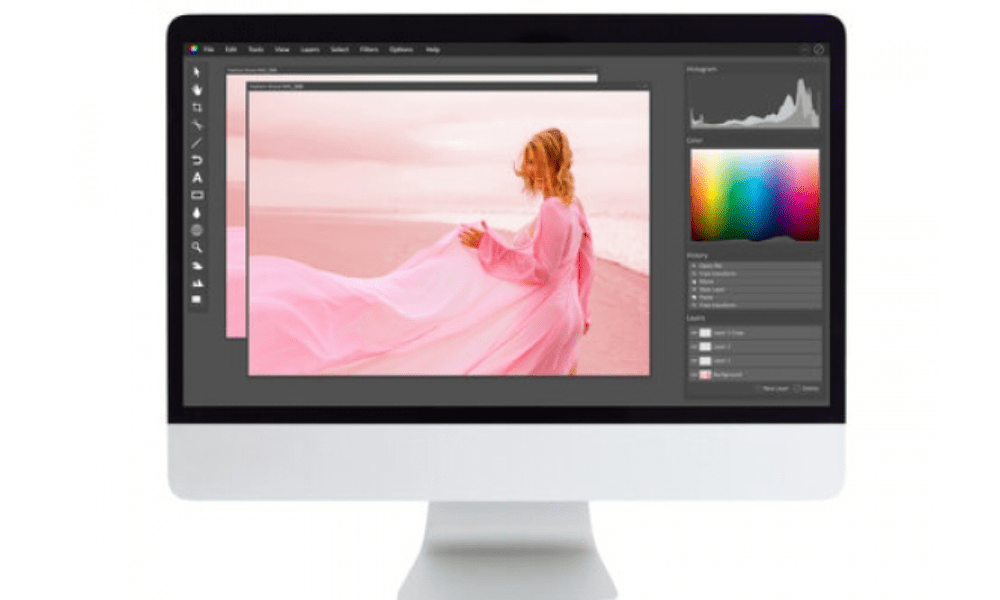
Panel nawigacyjny to kolejne bardzo przydatne narzędzie do powiększania w Photoshopie. Umożliwia on wyświetlenie miniatury obrazu oraz kontrolowanie poziomu powiększenia i wyświetlanego obszaru.
Aby wyświetlić panel nawigacyjny, przejdź do menu Okno > Nawigacja. Pojawi się małe okno z pomniejszonym obrazem dokumentu. W prawym dolnym rogu okna widoczny jest aktualny procent powiększenia. Możesz go zmienić, klikając liczbę i wprowadzając wartość lub używając suwaka poniżej.
Aby powiększyć lub pomniejszyć określony obszar obrazu , możesz użyć czerwonego prostokąta wyświetlanego w panelu nawigacyjnym. Reprezentuje on obszar widoczny w oknie głównym. Możesz kliknąć i przeciągnąć krawędzie prostokąta, aby zmienić jego rozmiar, lub jego środek, aby go przesunąć. Obraz jest aktualizowany w czasie rzeczywistym w oknie głównym.
Możesz również kliknąć bezpośrednio w oknie nawigacji, aby wyśrodkować obraz w punkcie kliknięcia. Przytrzymując klawisz Alt (Option na Macu), możesz również kliknąć, aby powiększyć, lub kliknąć prawym przyciskiem myszy, aby pomniejszyć.
FAQ: Jak powiększać w programie Photoshop
Poniżej znajdziesz najczęściej zadawane pytania dotyczące powiększania w programie Photoshop i odpowiedzi na nie:
Jak powiększać obraz za pomocą kółka myszy?
Aby powiększać za pomocą kółka myszy, należy włączyć opcję „Powiększanie za pomocą kółka przewijania” w preferencjach oprogramowania. W tym celu należy przejść do menu Edycja > Preferencje > Ogólne (Windows) lub Photoshop > Preferencje > Ogólne (Mac), a następnie zaznaczyć pole wyboru „Powiększanie za pomocą kółka przewijania”. Następnie można używać kółka przewijania do powiększania i pomniejszania, przytrzymując klawisz Ctrl (Cmd na Macu).
Jak stopniowo powiększać?
Aby stopniowo powiększać, możesz użyć skrótu klawiaturowego Ctrl + Spacja + lewy przycisk myszy (Cmd + Spacja + lewy przycisk myszy na Macu). Pozwala to na tymczasowe włączenie narzędzia Powiększenie i narysowanie prostokąta zaznaczenia wokół obszaru, który chcesz powiększyć. Im większy prostokąt, tym większe powiększenie.
Jak powrócić do początkowego poziomu powiększenia?
Aby powrócić do początkowego poziomu powiększenia, możesz użyć skrótu klawiaturowego Ctrl + Alt + Z (Cmd + Option + Z na Macu). Pozwala to cofnąć ostatnio wykonane czynności, w tym zmiany powiększenia.
Jak wyświetlić wiele poziomów powiększenia jednocześnie?
Aby wyświetlić wiele poziomów powiększenia jednocześnie, możesz skorzystać z funkcji „Pływające okna”. W tym celu przejdź do menu „Okno” > „Układ” > „Pływające okna” . Zobaczysz wówczas kilka okien zawierających obraz.

Możesz zmieniać ich rozmiar i przesuwać je według własnego uznania. Możesz również zmieniać poziom powiększenia każdego okna niezależnie, korzystając z metod opisanych wcześniej. Aby zsynchronizować powiększenie między wieloma oknami, możesz wybrać opcję „Powiększ okna” na pasku opcji narzędzia Powiększenie.
Podsumowanie: Jak powiększać w Photoshopie
Wiesz już, jak powiększać w Photoshopie, korzystając z różnych metod: narzędzia Powiększenie, skrótów klawiaturowych, panelu nawigacyjnego i paneli ruchomych . Powiększanie to niezbędne narzędzie do precyzyjnej i wygodnej pracy nad obrazami. Eksperymentuj z różnymi opcjami i znajdź tę, która najbardziej Ci odpowiada.


