
Facebook to najpopularniejsza sieć społecznościowa na świecie, z ponad 2 miliardami aktywnych użytkowników miesięcznie. Może być jednak również źródłem stresu, rozproszenia uwagi i obaw o prywatność. Jeśli chcesz zrobić sobie przerwę od Facebooka, ale pozostać w kontakcie ze znajomymi za pośrednictwem aplikacji Messenger, istnieje proste i skuteczne rozwiązanie: dezaktywuj konto na Facebooku, jednocześnie pozostawiając Messengera aktywnym.
Jaka jest różnica między dezaktywacją a usunięciem konta na Facebooku?

Dezaktywacja konta na Facebooku oznacza, że Twój profil stanie się niewidoczny dla innych użytkowników. Twoje posty, komentarze, zdjęcia i filmy zostaną tymczasowo ukryte. Możesz ponownie aktywować swoje konto w dowolnym momencie, logując się ponownie za pomocą swojego adresu e-mail i hasła.
Jeśli nie zalogujesz się ponownie przez jakiś czas, możesz otrzymać komunikat informujący o wygaśnięciu sesji na Facebooku i proszący o ponowne zalogowanie. Usunięcie konta na Facebooku oznacza, że Twój profil i wszystkie Twoje dane zostaną trwale usunięte z serwerów Facebooka. Nie będziesz mieć możliwości odzyskania konta ani dostępu do powiązanych usług, takich jak Messenger czy Instagram. Usunięcie konta może potrwać do 90 dni.
Jak dezaktywować konto na Facebooku, zachowując jednocześnie Messengera?
Aby dezaktywować konto na Facebooku, zachowując jednocześnie aplikację Messenger, należy wykonać następujące czynności:
- Otwórz stronę internetową Facebooka i zaloguj się na swoje konto.
- Przejdź do Ustawień i prywatności, a następnie kliknij Ustawienia.
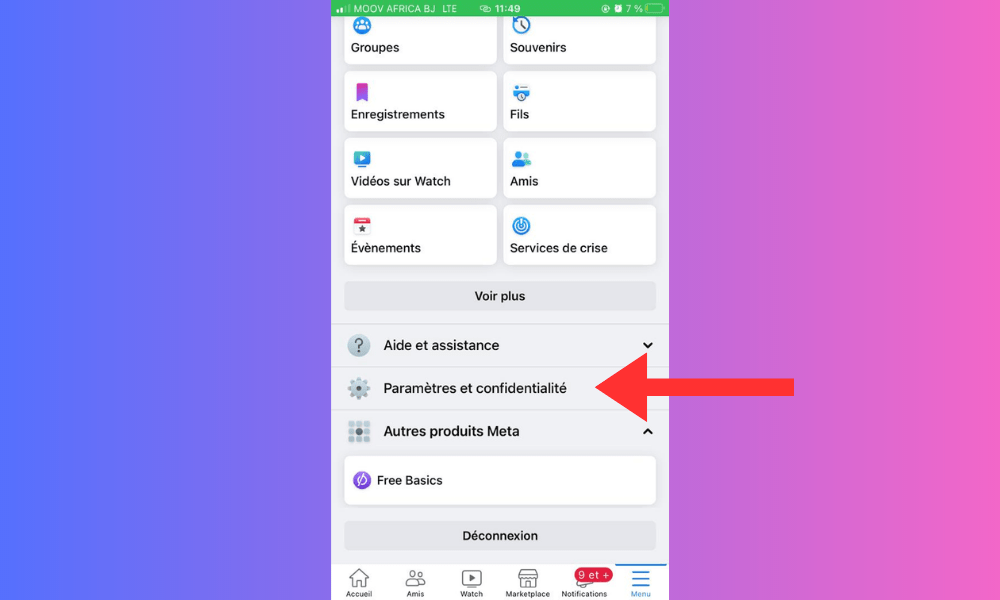
- Wybierz swoje informacje na Facebooku, a następnie kliknij Dezaktywacja i usunięcie.
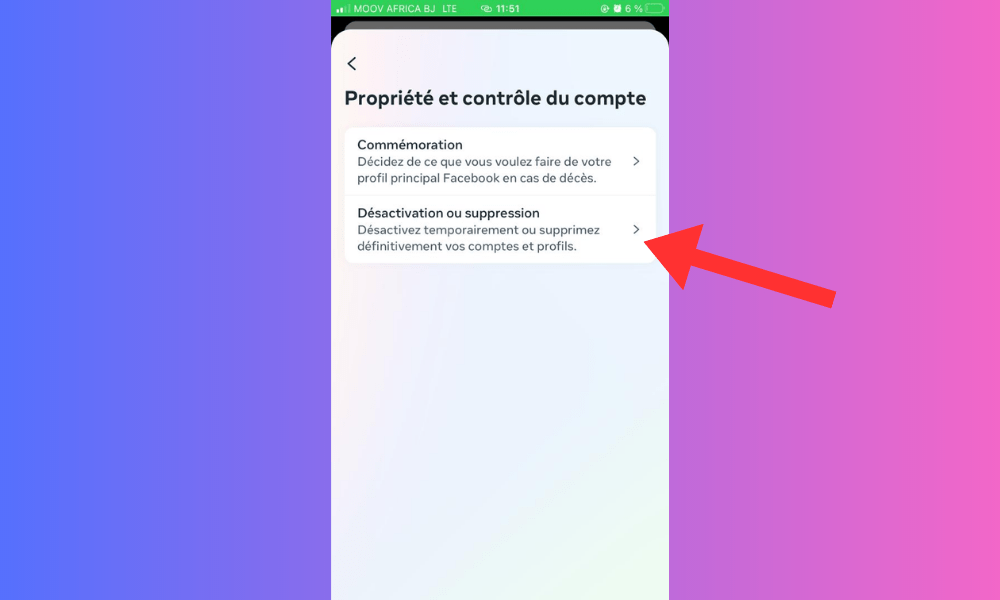
- Wybierz opcję Dezaktywuj konto, a następnie kliknij Kontynuuj, aby dezaktywować konto.

- Wprowadź hasło, a następnie wybierz powód, dla którego chcesz dezaktywować swoje konto.
- Kliknij Wyłącz.
Twoje konto na Facebooku zostało dezaktywowane, ale nadal możesz używać Messengera do wysyłania i odbierania wiadomości od swoich kontaktów.
Jak reaktywować moje konto na Facebooku?
Jeśli zmienisz zdanie i zechcesz ponownie aktywować swoje konto na Facebooku, po prostu zaloguj się ponownie, używając swojego adresu e-mail i hasła na stronie lub w aplikacji Facebooka. Twój profil i dane zostaną przywrócone do poprzedniego stanu.
Jak trwale usunąć konto i dane na Facebooku?
Jeśli chcesz trwale usunąć swoje konto na Facebooku i zawarte w nim dane, musisz wykonać następujące czynności:
- Otwórz stronę internetową Facebooka i zaloguj się na swoje konto.
- Przejdź do Ustawień i prywatności, a następnie kliknij Ustawienia.
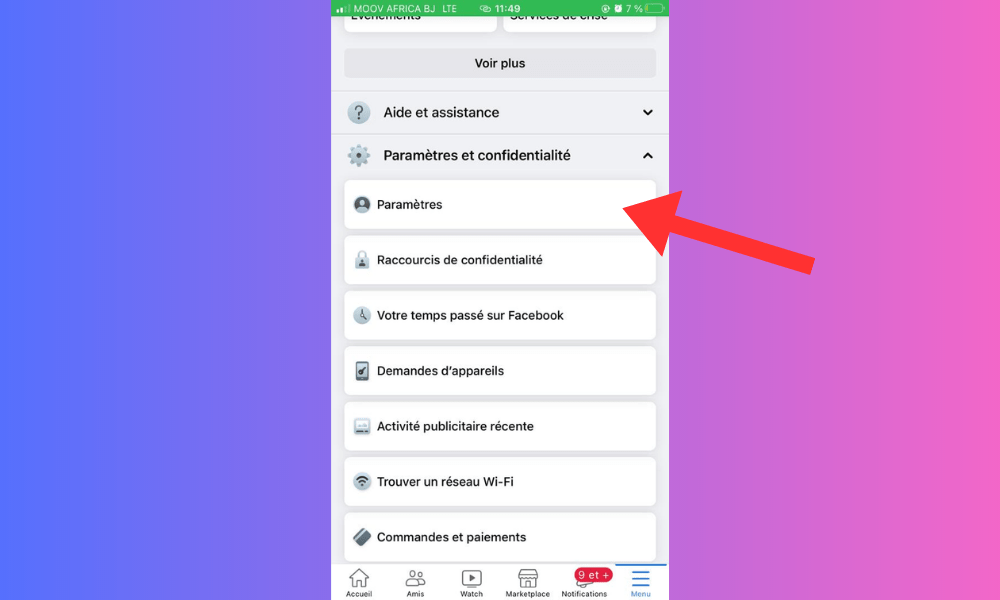
- Wybierz swoje informacje na Facebooku, a następnie kliknij Dezaktywacja i usunięcie.
- Wybierz Usuń konto, a następnie kliknij Kontynuuj usuwanie konta.
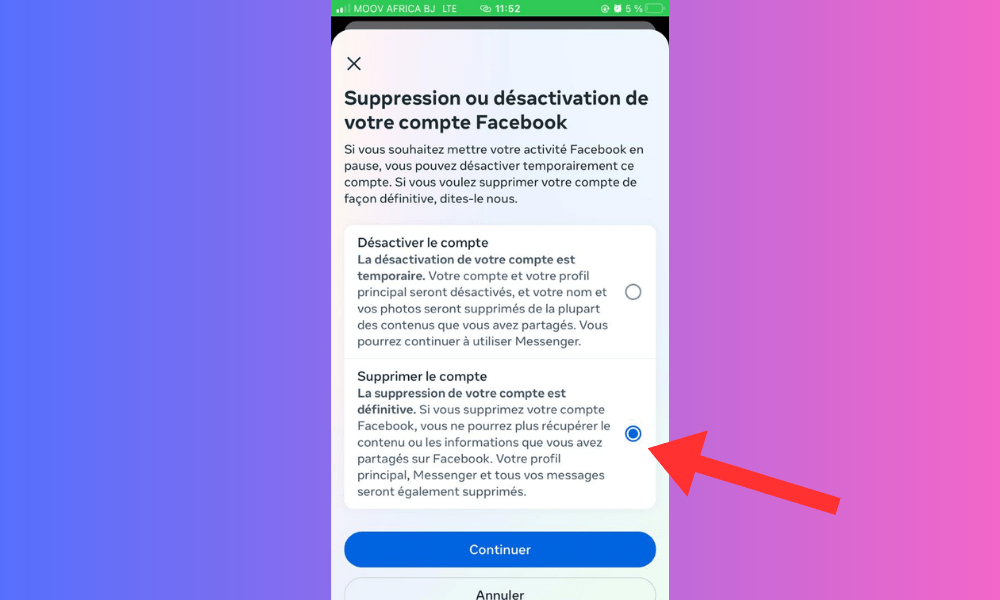
- Wprowadź hasło i kliknij Usuń konto.
Twoje konto na Facebooku zostanie usunięte w ciągu 90 dni. W tym czasie nie będziesz mieć dostępu do Messengera ani innych usług powiązanych z Facebookiem.
Często zadawane pytania
Czy mogę korzystać z Messengera, nie mając konta na Facebooku?
Tak, korzystanie z Messengera bez konta na Facebooku jest możliwe . Wystarczy pobrać aplikację Messenger na smartfon lub tablet albo odwiedzić stronę messenger.com na komputerze . Następnie należy wprowadzić numer telefonu i utworzyć nazwę użytkownika, aby rozpocząć korzystanie z Messengera . Jeśli masz już konto na Facebooku, możesz włączyć opcję automatycznego logowania na Facebooku , aby uzyskać dostęp do Messengera bez konieczności każdorazowego wpisywania hasła.
Jak wylogować się z Messengera na Androidzie?
Aby wylogować się z Messengera na Androidzie, należy wykonać następujące kroki:
- Otwórzaplikację Messenger i kliknij swoje zdjęcie profilowe w lewym górnym rogu.
- Przewiń w dół i dotknij opcji Wyloguj.
- Potwierdź swój wybór naciskając przycisk Wyloguj.
Zostaniesz wylogowany z Messengera, ale w każdej chwili możesz zalogować się ponownie, używając swojego adresu e-mail i hasła.
Jak usunąć wszystkie swoje treści z Facebooka?
Aby usunąć wszystkie swoje treści na Facebooku, możesz skorzystać z narzędzia do archiwizacji lub usuwania danych. To narzędzie umożliwia pobranie kopii danych, a następnie usunięcie całości lub części treści, takich jak posty, zdjęcia, filmy, komentarze lub polubienia. Aby skorzystać z tego narzędzia, wykonaj następujące kroki:
- Otwórz stronę internetową Facebooka i zaloguj się na swoje konto.
- Przejdź do Ustawień i prywatności, a następnie kliknij Ustawienia.
- Wybierz swoje informacje na Facebooku, a następnie kliknij opcję Wyświetl obok opcji Pobierz swoje informacje lub Usuń swoje informacje.

- Wybierz kategorie danych, które chcesz pobrać lub usunąć, a następnie kliknij Utwórz plik lub Usuń.
- Aby dokończyć operację, postępuj zgodnie z instrukcjami wyświetlanymi na ekranie.
Jak zablokować lub odblokować kogoś w Messengerze?
Aby zablokować lub odblokować kogoś w Messengerze, należy wykonać następujące kroki:
- Otwórz aplikację Messenger i naciśnij rozmowę z osobą, którą chcesz zablokować lub odblokować.
- Kliknij imię i nazwisko osoby u góry ekranu, a następnie kliknij opcję Zablokuj lub Odblokuj.
- Wybierz, czy chcesz zablokować czy odblokować wiadomości lub połączenia od tej osoby, a następnie naciśnij przycisk Potwierdź.
Zablokowana osoba nie będzie już mogła wysyłać Ci wiadomości ani dzwonić do Ciebie na Messengerze. Osoba odblokowana będzie mogła się z Tobą ponownie komunikować.
Jak zmienić swoją nazwę lub zdjęcie profilowe w Messengerze?
Aby zmienić swoją nazwę lub zdjęcie profilowe w Messengerze, wykonaj następujące kroki:
- Otwórz Messenger i kliknij swoje zdjęcie profilowe w lewym górnym rogu.
- Kliknij swoje obecne imię i nazwisko lub zdjęcie, aby je edytować.
- Wpisz nową nazwę lub wybierz nowe zdjęcie z galerii lub aparatu.
- Naciśnij Zapisz , aby potwierdzić zmiany.
Twoja nazwa lub zdjęcie profilowe zostaną zaktualizowane w Messengerze i na Facebooku, jeśli masz połączone konto.


