
Facebook to najpopularniejsza sieć społecznościowa na świecie, z ponad 2 miliardami aktywnych użytkowników miesięcznie. Może być jednak również źródłem stresu, rozproszenia uwagi i obaw o prywatność. Jeśli chcesz zrobić sobie przerwę od Facebooka, ale pozostać w kontakcie ze znajomymi za pośrednictwem aplikacji Messenger , istnieje proste i skuteczne rozwiązanie: dezaktywuj konto na Facebooku, jednocześnie pozostawiając Messengera aktywnym.
Jaka jest różnica między dezaktywacją a usunięciem konta na Facebooku?

Dezaktywacja konta na Facebooku oznacza, że Twój profil stanie się niewidoczny dla innych użytkowników. Twoje posty, komentarze, zdjęcia i filmy zostaną tymczasowo ukryte. Możesz ponownie aktywować swoje konto w dowolnym momencie, logując się ponownie za pomocą swojego adresu e-mail i hasła .
Jeśli nie zalogujesz się ponownie przez jakiś czas, możesz otrzymać komunikat informujący o wygaśnięciu sesji na Facebooku i proszący o ponowne zalogowanie. Usunięcie konta na Facebooku oznacza, że Twój profil i wszystkie Twoje dane zostaną trwale usunięte z serwerów Facebooka . Nie będziesz mieć możliwości odzyskania konta ani dostępu do powiązanych usług, takich jak Messenger czy Instagram. Usunięcie konta może potrwać do 90 dni .
Jak dezaktywować konto na Facebooku, zachowując jednocześnie Messengera?
Aby dezaktywować konto na Facebooku, zachowując jednocześnie aplikację Messenger , należy wykonać następujące czynności:
- Otwórz stronę internetową Facebooka i zaloguj się na swoje konto.
- Przejdź do Ustawień i prywatności , a następnie kliknij Ustawienia .
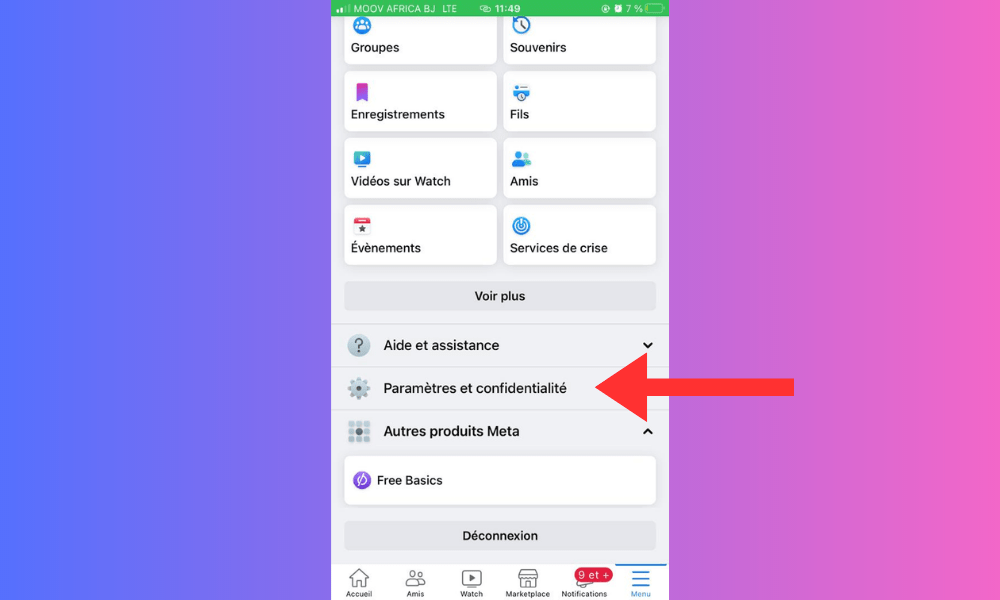
- Wybierz swoje informacje na Facebooku , a następnie kliknij Dezaktywacja i usunięcie .
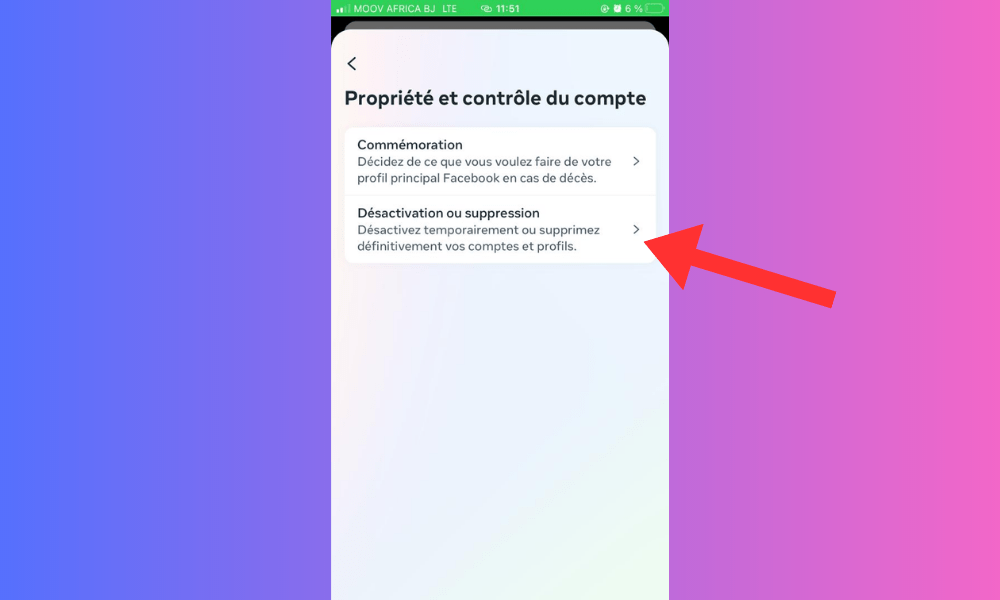
- Wybierz opcję Dezaktywuj konto , a następnie kliknij Kontynuuj, aby dezaktywować konto .

- Wprowadź hasło, a następnie wybierz powód, dla którego chcesz dezaktywować swoje konto.
- Kliknij Wyłącz .
Twoje konto na Facebooku zostało dezaktywowane , ale nadal możesz używać Messengera do wysyłania i odbierania wiadomości od swoich kontaktów .
Jak reaktywować moje konto na Facebooku?
Jeśli zmienisz zdanie i zechcesz ponownie aktywować swoje konto na Facebooku , po prostu zaloguj się ponownie, używając swojego adresu e-mail i hasła na stronie lub w aplikacji Facebooka. Twój profil i dane zostaną przywrócone do poprzedniego stanu.
Jak trwale usunąć konto i dane na Facebooku?
Jeśli chcesz trwale usunąć swoje konto na Facebooku i zawarte w nim dane , musisz wykonać następujące czynności:
- Otwórz stronę internetową Facebooka i zaloguj się na swoje konto.
- Przejdź do Ustawień i prywatności , a następnie kliknij Ustawienia .
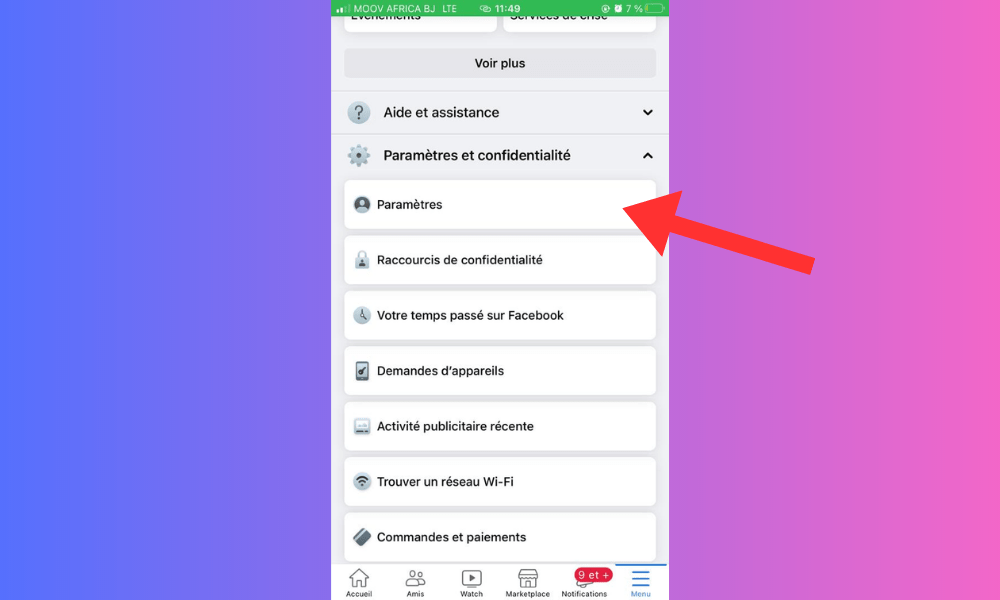
- Wybierz swoje informacje na Facebooku , a następnie kliknij Dezaktywacja i usunięcie .
- Wybierz Usuń konto , a następnie kliknij Kontynuuj usuwanie konta .
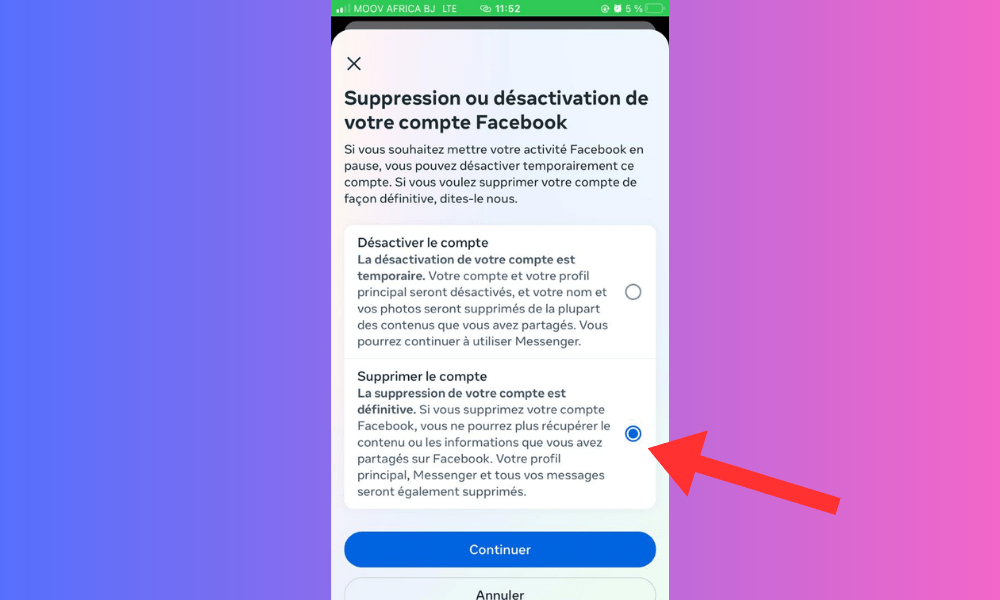
- Wprowadź hasło i kliknij Usuń konto .
Twoje konto na Facebooku zostanie usunięte w ciągu 90 dni . W tym czasie nie będziesz mieć dostępu do Messengera ani innych usług powiązanych z Facebookiem.
Często zadawane pytania
Czy mogę korzystać z Messengera, nie mając konta na Facebooku?
korzystanie z Messengera bez konta na Facebooku jest możliwe . Wystarczy pobrać aplikację Messenger na smartfon lub tablet albo odwiedzić stronę messenger.com na komputerze . Następnie należy wprowadzić numer telefonu i utworzyć nazwę użytkownika, aby rozpocząć korzystanie z Messengera . Jeśli masz już konto na Facebooku, możesz włączyć automatycznego logowania na Facebooku , aby uzyskać dostęp do Messengera bez konieczności każdorazowego wpisywania hasła.
Jak wylogować się z Messengera na Androidzie?
Aby wylogować się z Messengera na Androidzie , należy wykonać następujące kroki:
- Otwórz aplikację Messenger i kliknij swoje zdjęcie profilowe w lewym górnym rogu.
- Przewiń w dół i dotknij opcji Wyloguj .
- Potwierdź swój wybór naciskając przycisk Wyloguj .
Zostaniesz wylogowany z Messengera , ale w każdej chwili możesz zalogować się ponownie, używając swojego adresu e-mail i hasła .
Jak usunąć wszystkie swoje treści z Facebooka?
Aby usunąć wszystkie swoje treści na Facebooku, możesz skorzystać z narzędzia do archiwizacji lub usuwania danych . To narzędzie umożliwia pobranie kopii danych , a następnie usunięcie całości lub części treści, takich jak posty, zdjęcia, filmy, komentarze lub polubienia. Aby skorzystać z tego narzędzia, wykonaj następujące kroki:
- Otwórz stronę internetową Facebooka i zaloguj się na swoje konto.
- Przejdź do Ustawień i prywatności , a następnie kliknij Ustawienia.
- Wybierz swoje informacje na Facebooku , a następnie kliknij opcję Wyświetl obok opcji Pobierz swoje informacje lub Usuń swoje informacje.

- Wybierz kategorie danych, które chcesz pobrać lub usunąć, a następnie kliknij Utwórz plik lub Usuń .
- Aby dokończyć operację, postępuj zgodnie z instrukcjami wyświetlanymi na ekranie.
Jak zablokować lub odblokować kogoś w Messengerze?
Aby zablokować lub odblokować kogoś w Messengerze , należy wykonać następujące kroki:
- Otwórz aplikację Messenger i naciśnij rozmowę z osobą, którą chcesz zablokować lub odblokować .
- Kliknij imię i nazwisko osoby u góry ekranu, a następnie kliknij opcję Zablokuj lub Odblokuj.
- Wybierz, czy chcesz zablokować czy odblokować wiadomości lub połączenia od tej osoby, a następnie naciśnij przycisk Potwierdź .
Zablokowana osoba nie będzie już mogła wysyłać Ci wiadomości ani dzwonić do Ciebie na Messengerze. Osoba odblokowana będzie mogła się z Tobą ponownie komunikować.
Jak zmienić swoją nazwę lub zdjęcie profilowe w Messengerze?
Aby zmienić swoją nazwę lub zdjęcie profilowe w Messengerze , wykonaj następujące kroki:
- Otwórz Messenger i kliknij swoje zdjęcie profilowe w lewym górnym rogu .
- Kliknij swoje obecne imię i nazwisko lub zdjęcie, aby je edytować.
- Wpisz nową nazwę lub wybierz nowe zdjęcie z galerii lub aparatu.
- Naciśnij Zapisz , aby potwierdzić zmiany.
Twoja nazwa lub zdjęcie profilowe zostaną zaktualizowane w Messengerze i na Facebooku, jeśli masz połączone konto.


