
Facebook Messenger to jedna z najpopularniejszych aplikacji do przesyłania wiadomości na świecie, z ponad 1,3 miliarda aktywnych użytkowników miesięcznie. Umożliwia łatwą komunikację ze znajomymi, rodziną i kontaktami zawodowymi poprzez wysyłanie wiadomości tekstowych, zdjęć, filmów, połączeń głosowych i wideo, naklejek i GIF-ów. Jednak jak każda aplikacja, nie jest odporna na błędy i awarie, które mogą zakłócić jej prawidłowe działanie. Co zrobić w przypadku problemów z Messengerem? Jak je rozwiązać? Oto kilka wskazówek i trików, które mogą Ci pomóc.
Sprawdź status usługi Facebook Messenger
Zanim spróbujesz rozwiązać problem z aplikacją Facebook Messenger, sprawdź, czy usługa nie jest niedostępna lub czy nie jest w trakcie konserwacji. W przypadku Facebook Messenger mogą wystąpić globalne lub regionalne zakłócenia, które uniemożliwią użytkownikom logowanie się lub korzystanie z niektórych funkcji.
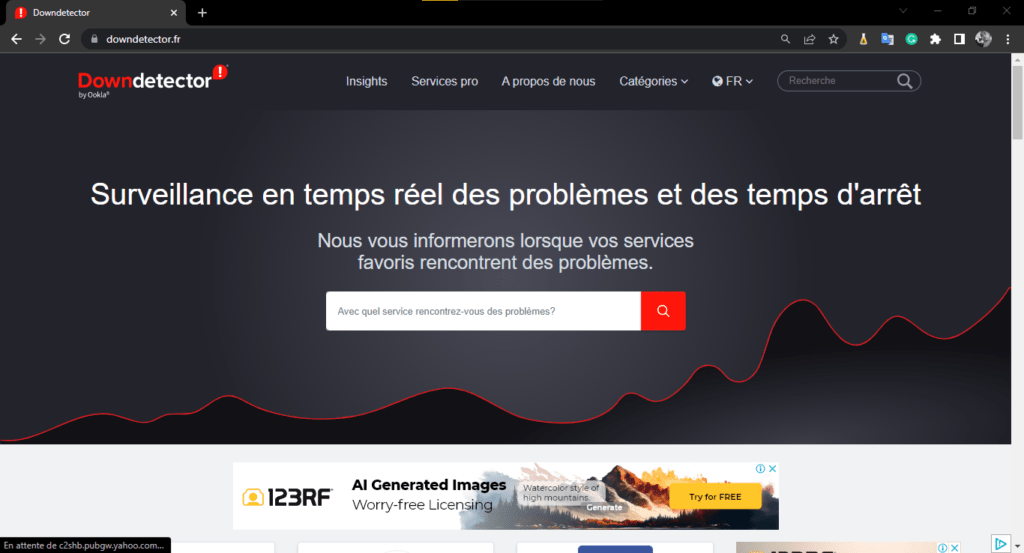
Aby dowiedzieć się, czy Facebook Messenger jest nieaktywny, możesz odwiedzić stronę DownDetector, która gromadzi zgłoszenia użytkowników i wyświetla mapę obszarów dotkniętych awarią. Możesz również śledzić oficjalne konto Facebooka na Twitterze (@Facebook), gdzie regularnie publikowane są aktualizacje dotyczące bieżących incydentów i proponowanych rozwiązań.

Jeśli Facebook Messenger nie działa, niewiele możesz zrobić poza czekaniem na przywrócenie usługi. Przerwy zazwyczaj trwają nie dłużej niż kilka godzin . Jeśli Facebook Messenger nie działa, możesz wypróbować poniższe rozwiązania, aby rozwiązać problem.
Typowe problemy w Messengerze:
Problem 1: Nie widzę wiadomości w Messengerze ani nie mogę zalogować się do aplikacji Messenger
Jeśli nie widzisz wiadomości w Messengerze ani nie łączysz się z internetem, problem może dotyczyć serwera Facebooka, połączenia internetowego lub samej aplikacji. Oto, co możesz zrobić, aby spróbować rozwiązać ten problem:

- Sprawdź, czy Twoje połączenie internetowe działa prawidłowo . Możesz spróbować połączyć się z inną stroną internetową lub aplikacją, aby to sprawdzić. Jeśli połączenie jest słabe lub niestabilne, spróbuj zbliżyć się do routera, przełączyć się na inną sieć Wi-Fi lub skorzystać z danych mobilnych.
- Sprawdź, czy Twoje konto na Facebooku jest aktywne i czy podałeś/aś prawidłowe dane logowania . Możesz spróbować zalogować się do Facebooka z przeglądarki internetowej lub innej aplikacji, aby to zweryfikować. Jeśli zapomniałeś/aś hasła, możesz je zresetować.
- Upewnij się, że aplikacja Messenger jest aktualna i nie została przypadkowo odinstalowana lub wyłączona . Aktualizacje możesz sprawdzić w sklepie Google Play lub App Store, w zależności od urządzenia. Jeśli aplikacja została odinstalowana lub wyłączona, możesz ją ponownie zainstalować lub aktywować, postępując zgodnie z instrukcjami.
Problem 2: Nie mogę odpowiadać na wiadomości w Messengerze
Jeśli nie możesz odpowiedzieć na wiadomości w Messengerze, problem może dotyczyć odbiorcy, jego ustawień prywatności lub samej aplikacji. Oto, co możesz zrobić, aby spróbować rozwiązać ten problem:

- Sprawdź, czy odbiorca nie dezaktywował ani nie usunął swojego konta na Facebooku . Możesz spróbować skontaktować się z nim w inny sposób lub sprawdzić jego profil na Facebooku, aby to zweryfikować. Jeśli konto jest dezaktywowane lub usunięte, nie będziesz mógł wysyłać mu wiadomości w Messengerze.
- Sprawdź, czy nie zablokowałeś odbiorcy i czy on również nie zablokował Ciebie . Możesz sprawdzić listę osób, które zablokowałeś lub które zablokowały Ciebie. Jeśli zablokowałeś lub zostałeś zablokowany przez odbiorcę, nie będziesz mógł wysyłać mu wiadomości w Messengerze.
- Sprawdź, czy nie jesteś na czacie grupowym, którego członkowie opuścili konwersację . Możesz sprawdzić liczbę uczestników, dotykając nazwy grupy u góry ekranu. Jeśli wszyscy członkowie opuścili czat, nie będziesz mógł wysyłać im wiadomości w Messengerze.
- Upewnij się, że Twoje wiadomości nie naruszają standardów społeczności Facebooka . Zasady znajdziesz na Facebooku. Jeśli Twoje wiadomości zostaną oznaczone jako obraźliwe, obraźliwe lub niestosowne, możesz zostać tymczasowo pozbawiony możliwości wysyłania wiadomości w Messengerze.
Zobacz także : Błąd Instagrama
Więcej szczegółów na temat rozwiązywania problemów w Messengerze:
Sprawdź swoje połączenie internetowe
Pierwszą rzeczą, którą należy zrobić, jeśli nie widzisz wiadomości w Messengerze ani nie łączysz się z internetem, jest sprawdzenie połączenia . Być może znajdujesz się w miejscu o słabym sygnale lub jego braku, albo sieć Wi-Fi może być uszkodzona. Możesz spróbować przełączyć się w tryb samolotowy, a następnie wyłączyć sieć lub zrestartować router internetowy. Możesz również sprawdzić połączenie, otwierając inną stronę internetową lub aplikację wymagającą połączenia z internetem. Jeśli problem będzie się powtarzał, skontaktuj się z operatorem komórkowym lub dostawcą internetu.
Zaktualizuj aplikację Messenger
Inną możliwą przyczyną błędu w Messengerze jest brak aktualnej wersji aplikacji . Ważne jest, aby regularnie sprawdzać dostępność nowej wersji aplikacji i pobierać ją. Dzięki temu będziesz korzystać z najnowszych funkcji i poprawek zabezpieczeń. Aby zaktualizować Messengera, przejdź do Sklepu Play lub App Store (w zależności od systemu operacyjnego), wyszukaj Messenger i kliknij „Aktualizuj”, jeśli ta opcja jest dostępna. W przeciwnym razie oznacza to, że Twoja aplikacja jest już aktualna.
Zamknij i uruchom ponownie aplikację Messenger
Czasami samo zamknięcie i ponowne uruchomienie aplikacji Messenger wystarczy, aby naprawić błąd . Spowoduje to wyczyszczenie pamięci podręcznej i pamięci RAM aplikacji, które mogą być zapełnione nagromadzonymi danymi. Aby zamknąć Messengera, naciśnij dwukrotnie przycisk Home lub przesuń palcem w górę od dołu ekranu (w zależności od modelu iPhone'a) albo dotknij kwadratowego przycisku w prawym dolnym rogu ekranu (w zależności od modelu Androida). Następnie przesuń podgląd Messengera w górę, aby go zamknąć. Aby ponownie uruchomić Messengera, dotknij jego ikony na ekranie głównym.
Odinstaluj i zainstaluj ponownie aplikację Messenger
Jeśli poprzednie rozwiązania nie pomogły, spróbuj odinstalować i ponownie zainstalować aplikację Messenger . Spowoduje to usunięcie wszelkich uszkodzonych lub nieaktualnych plików, które mogą powodować awarie. Aby odinstalować Messengera, naciśnij i przytrzymaj jego ikonę na ekranie głównym, aż pojawi się menu, a następnie wybierz opcję Usuń aplikację na iPhonie lub Odinstaluj na Androidzie. Aby ponownie zainstalować Messengera, przejdź do Sklepu Play lub App Store i wyszukaj aplikację Messenger. Następnie dotknij opcji Zainstaluj i postępuj zgodnie z instrukcjami wyświetlanymi na ekranie.
Sprawdź ustawienia prywatności
Jeśli masz problemy z odpowiadaniem na wiadomości w Messengerze, problem może być związany z Twoimi ustawieniami prywatności . Możliwe, że zablokowałeś osobę, której chcesz odpowiedzieć, lub ona zablokowała Ciebie. Aby sprawdzić, czy ktoś został zablokowany, otwórz Messengera i dotknij swojego zdjęcia profilowego w lewym górnym rogu. Następnie wybierz Prywatność, a następnie Zablokowane osoby. Zobaczysz listę osób zablokowanych w Messengerze. Aby odblokować kogoś, dotknij Odblokuj obok jego imienia i nazwiska. Aby sprawdzić, czy ktoś zablokował Ciebie, spróbuj wysłać mu wiadomość. Jeśli zobaczysz komunikat o błędzie lub wiadomość nadal oczekuje na odpowiedź, prawdopodobnie zablokował Cię.
Zgłoś problem na Facebooku
Jeśli żadne z sugerowanych rozwiązań nie rozwiązało problemu z Messengerem, możliwe, że jest to powszechny błąd, który dotyczy wielu użytkowników . W takim przypadku możesz zgłosić problem do Facebooka, który go zbada i naprawi. Aby zgłosić problem, otwórz Messengera i dotknij swojego zdjęcia profilowego w lewym górnym rogu. Następnie wybierz „Zgłoś problem” i wybierz rodzaj problemu, którego doświadczasz. Szczegółowo opisz problem, dodaj zrzuty ekranu, jeśli to możliwe, i dotknij „Prześlij”.
Wniosek
Facebook Messenger to bardzo przydatna aplikacja do utrzymywania kontaktu ze znajomymi i współpracownikami, ale nie jest odporna na błędy i usterki. Jeśli napotkasz problem z Messengerem, nie panikuj. Istnieją proste i skuteczne rozwiązania, aby go rozwiązać. Sprawdź połączenie internetowe, zaktualizuj aplikację, zamknij ją i uruchom ponownie, odinstaluj i zainstaluj ponownie, sprawdź ustawienia prywatności lub zgłoś problem Facebookowi. Dzięki tym wskazówkom powinieneś móc korzystać z Messengera bez obaw.


