

Masz dość powolnego i niestabilnego połączenia Wi-Fi ? Zanim pobiegniesz kupić nowy router, wiedz, że prosta zmiana ustawień obecnego urządzenia może wystarczyć, aby znacząco poprawić sytuację.
W tym artykule przedstawimy krok po kroku, jak wprowadzić zmiany w ustawieniach routera, aby wzmocnić sygnał Wi-Fi i cieszyć się szybkim i płynnym połączeniem.
Przyczyny wolnego Wi-Fi
Zanim zagłębimy się w szczegóły dotyczące zmiany ustawień routera, ważne jest zrozumienie przyczyn powolnego działania sieci Wi-Fi. Na to spowolnienie może wpływać kilka czynników, w tym:
- Zakłócenia : Sygnały Wi-Fi mogą być zakłócane przez inne urządzenia elektroniczne, takie jak telefony bezprzewodowe, kuchenki mikrofalowe czy elektroniczne nianie. Zakłócenia te mogą prowadzić do spadku prędkości Wi-Fi.
- Przeciążony kanał : Jeśli mieszkasz na obszarze o dużej gęstości zaludnienia, możliwe, że kilka sieci Wi-Fi korzysta z tego samego kanału, co może prowadzić do zakłóceń i spadku prędkości.
- Ograniczona przepustowość : Niektóre routery można skonfigurować tak, aby ograniczały przepustowość przydzielaną każdemu podłączonemu urządzeniu. Może to powodować spowolnienie połączenia Wi-Fi, jeśli wiele urządzeń korzysta z sieci jednocześnie.
Zmiana ustawień routera
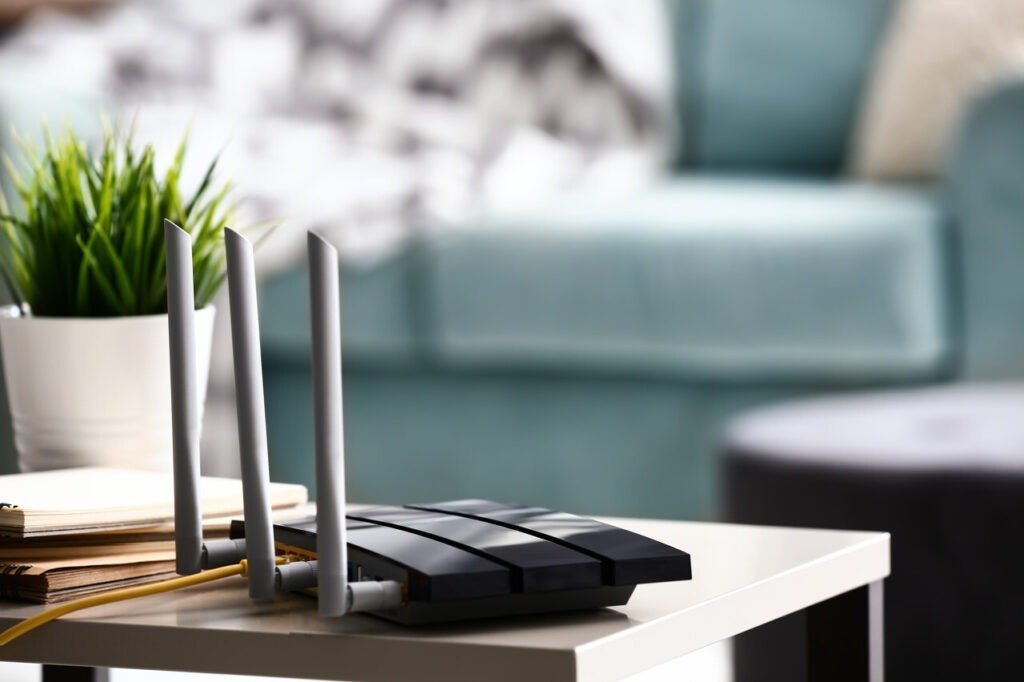
Zmiana ustawień routera może wydawać się zniechęcająca dla początkujących, ale bez obaw, poprowadzimy Cię krok po kroku. Oto jak to zrobić:
Krok 1: Uzyskaj dostęp do interfejsu konfiguracyjnego routera
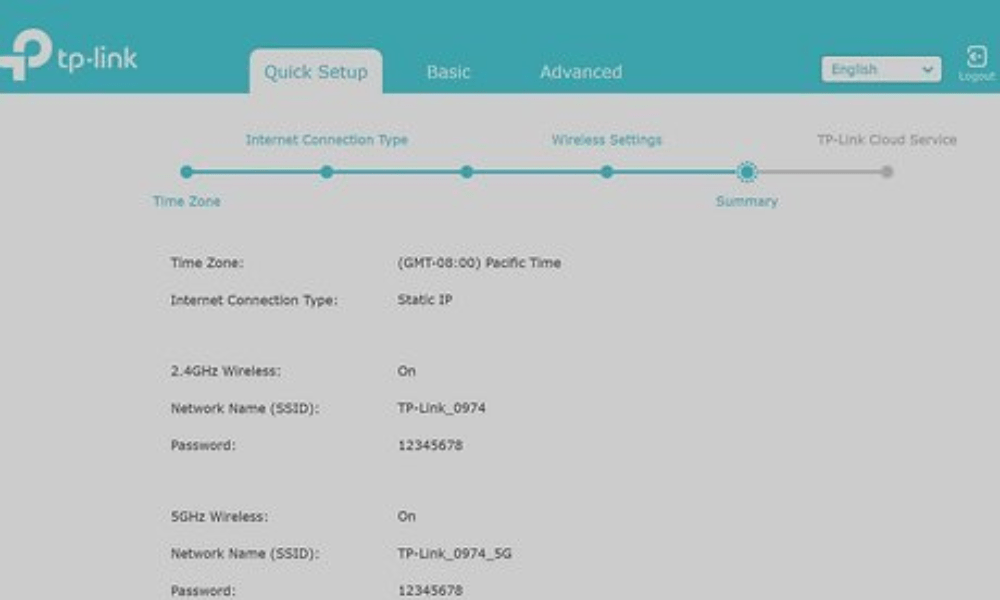
Aby zmienić ustawienia routera , należy uzyskać dostęp do interfejsu konfiguracyjnego. W tym celu należy otworzyć przeglądarkę internetową i wpisać adres IP routera w pasku adresu. Domyślny adres IP to zazwyczaj „ 192.168.1.1 ”, ale może się on różnić w zależności od marki i modelu routera. Jeśli nie znasz adresu IP routera , zapoznaj się z instrukcją obsługi lub poszukaj w internecie instrukcji dotyczących konkretnego modelu.
Krok 2: Zidentyfikuj aktualny kanał i przepustowość
Po połączeniu z konfiguracyjnym routera , znajdź ustawienia kanału i przepustowości. Ustawienia te mogą znajdować się w różnych sekcjach, w zależności od producenta routera. Zanotuj aktualne ustawienia kanału i przepustowości, ponieważ później będziesz musiał je zmienić.
Krok 3: Wybierz nowy kanał
Teraz, gdy znasz już swój obecny kanał, czas wybrać nowy. Aby uniknąć zakłóceń, zaleca się wybór kanału, który nie jest używany przez inne pobliskie sieci Wi-Fi. Możesz użyć aplikacji takiej jak „ Wi-Fi Analyzer ” na smartfonie z systemem Android, aby przeanalizować kanały używane przez okoliczne sieci. Jeśli posiadasz router dwupasmowy , możesz również wybrać kanał w paśmie 5 GHz , które jest zazwyczaj mniej obciążone niż pasmo 2,4 GHz.
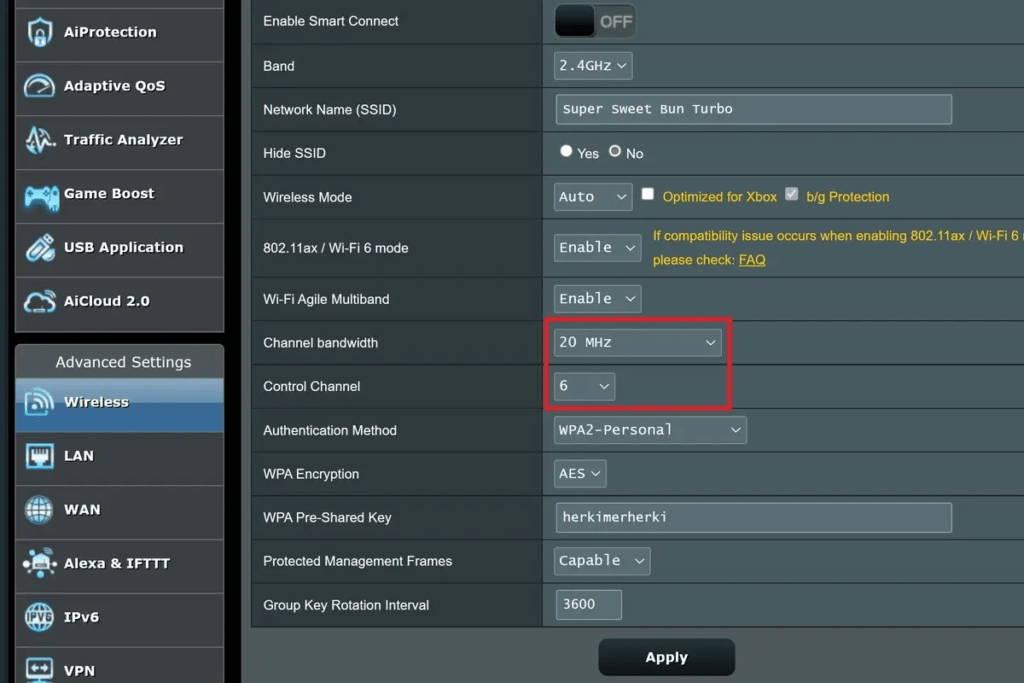
Krok 4: Zmień kanał i szerokość pasma
Po wybraniu nowego kanału wróć do interfejsu konfiguracji routera i odpowiednio dostosuj ustawienia kanału i przepustowości. Pamiętaj o zapisaniu zmian przed wyjściem z interfejsu konfiguracji.
Krok 5: Wykonaj testy prędkości

Po zmianie ustawień routera czas sprawdzić, czy prędkość Wi-Fi wzrosła. W tym celu skorzystaj z internetowego narzędzia do pomiaru prędkości, takiego jak Speedtest.net. Połącz się z siecią Wi-Fi i uruchom test prędkości, aby zmierzyć prędkość pobierania i wysyłania. Porównaj wyniki z wynikami uzyskanymi przed zmianą ustawień routera. Jeśli zauważysz znaczną poprawę, gratulujemy! Udało Ci się rozwiązać problem z wolnym Wi-Fi.
Inne wskazówki, jak rozwiązać problem wolnego Wi-Fi
Dostosuj siłę sygnału
Siła sygnału Wi-Fi routera może również wpływać na szybkość połączenia. Jeśli mieszkasz w małym mieszkaniu, domyślna siła sygnału może być zbyt wysoka, co może powodować zakłócenia.
W takim przypadku możesz spróbować zmniejszyć siłę sygnału routera. Ta opcja jest zazwyczaj dostępna w ustawieniach Wi-Fi routera.
Zaktualizuj oprogramowanie układowe routera

Producenci routerów regularnie udostępniają aktualizacje oprogramowania sprzętowego, które mogą zawierać poprawki błędów i usprawnienia wydajności.
Upewnij się, że oprogramowanie sprzętowe routera jest aktualne, aby móc korzystać z najnowszych optymalizacji Wi-Fi.
Co powinienem zrobić po zmianie ustawień routera?
Oprócz zmiany ustawień routera, oto kilka innych wskazówek, które pomogą Ci poprawić połączenie Wi-Fi:
- Zmniejsz liczbę urządzeń podłączonych do sieci Wi-Fi : Im więcej urządzeń jest podłączonych do sieci Wi-Fi, tym większe jest wykorzystanie przepustowości. Spróbuj odłączyć urządzenia, których nie używasz.
- Przesuń router bliżej urządzeń : Im bliżej urządzeń znajduje się router, tym silniejszy jest sygnał. Jeśli to możliwe, spróbuj przesunąć router bliżej urządzeń, z których korzystasz najczęściej.
- Unikaj przeszkód : Grube ściany, meble i urządzenia elektroniczne mogą blokować sygnał Wi-Fi. Spróbuj umieścić router w otwartej przestrzeni, z dala od przeszkód.
Wniosek
Stosując się do tych wskazówek i zmieniając ustawienia routera, możesz znacząco poprawić jakość połączenia Wi-Fi i cieszyć się szybszym, płynniejszym działaniem Internetu .
Pamiętaj, że jeśli po wypróbowaniu tych rozwiązań nadal będziesz mieć problemy z Wi-Fi, może być konieczne skontaktowanie się z dostawcą internetu lub wymiana routera. Zanim to jednak zrobisz, zalecamy użycie dobrej jakości wzmacniacza sygnału sieci komórkowej , aby spróbować wzmocnić sygnał routera.


