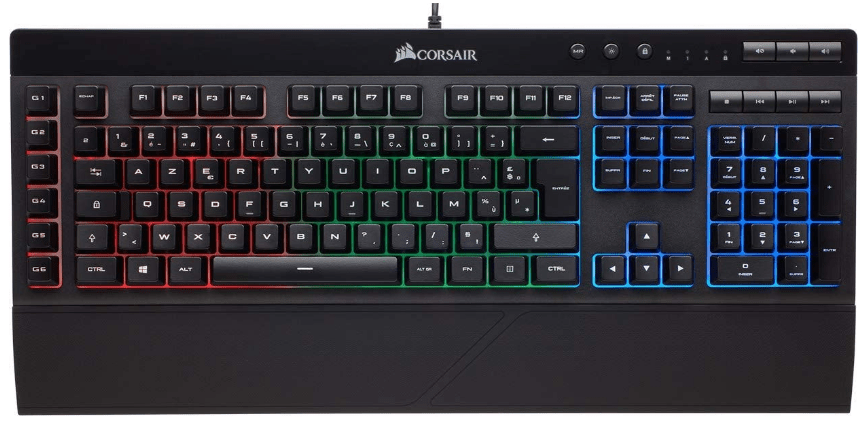
K55 to podstawowa klawiatura membranowa firmy Corsair. Corsair znany jest z wysokiej klasy urządzeń peryferyjnych, ale tym razem nie zapomniał o tych w przystępnej cenie. Corsair K55 można kupić online i na stronie producenta w cenie 59,99 euro. Można ją również znaleźć na Amazonie, jak większość klawiatur gamingowych.
Przedstawiamy klawiaturę Corsair K55
Zacznijmy od rozpakowania naszej klawiatury gamingowej Corsair K55. W środku znajdziemy podpórkę pod nadgarstki, instrukcję obsługi i kartę gwarancyjną. Klawiatura Corsair K55 objęta jest 2-letnią gwarancją producenta. W zestawie nie ma dodatkowych nakładek na klawisze. Klawiatura ma łącznie 111 klawiszy i wymiary 480,2 mm x 166,3 mm x 34,6 mm, a jej waga wynosi 820 gramów . Klawiatura posiada podświetlenie RGB i 6 programowalnych klawiszy makr. Jest to klawiatura przewodowa ze złączem USB-A 2.0.
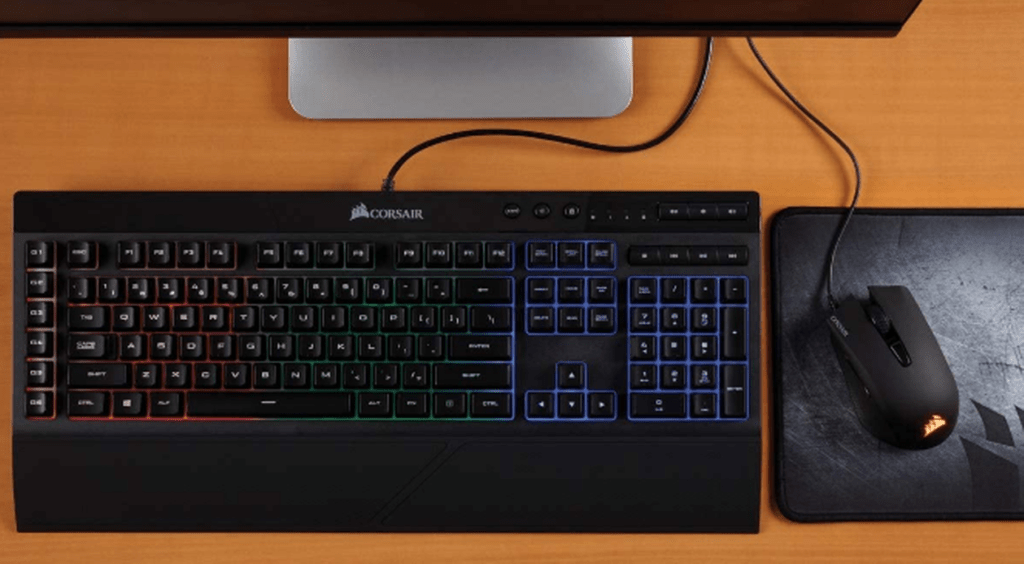
Podkładka pod nadgarstki zapewnia dodatkowy komfort. Pozwala grać bez szybkiego zmęczenia. Przypomina klawiaturę Logitech G513 z podpórką pod nadgarstki. Ta druga jest jednak droższa, bo kosztuje 169,00 euro. System podświetlenia RGB jest 3-strefowy, w przeciwieństwie do systemu podświetlania poszczególnych klawiszy w Logitechu. Chociaż jakość wykonania jest co prawda niższa niż w przypadku Logitecha, nie zapominajmy, że klawiatura ta należy do klasy podstawowej, a różnica w cenie jest znacząca. Klawisze klawiatury gamingowej Corsair K55 są natomiast naprawdę ciche i responsywne. W końcu to klawiatura gamingowa, a wykończenie jest bardziej dopracowane niż w większości klawiatur biurowych.

Zastosowane materiały to w całości plastik. Daleko nam do droższych modeli z aluminiową płytą, takich jak Corsair K70 RGB Lux i Corsair K95 RGB Platinum .
Zaawansowane konfiguracje klawiatury Corsair K55
Klawiatura Corsair K55 posiada sześć programowalnych klawiszy, które można skonfigurować bezpośrednio, bez konieczności instalowania oprogramowania. Dzięki Corsair K55 możesz łatwo zarządzać plikami multimedialnymi za pomocą dedykowanych klawiszy multimedialnych znajdujących się w prawym górnym rogu klawiatury. Dzięki temu możesz grać i sterować dźwiękiem podczas gry.
Jeśli chodzi o system oświetlenia RGB, możesz wybierać spośród różnych prekonfigurowanych trybów oświetlenia, aby uzyskać bardziej wciągające wrażenia z gry i stworzyć odpowiedni nastrój. Jeśli chcesz zsynchronizować system oświetlenia z innymi urządzeniami peryferyjnymi Corsair, takimi jak mysz, wentylatory i systemy chłodzenia, możesz skorzystać z Corsair iCUE . Oprogramowanie to umożliwia również bardziej zaawansowane programowanie makr oraz wyłączenie niektórych kombinacji klawiszy, takich jak Alt+F4, aby zapobiec przypadkowemu zamknięciu gry. Dzięki iCUE ustawienia gry można zapisać do późniejszego wykorzystania, co pozwala na skonfigurowanie własnych ustawień dla każdej gry.

Klawisze klawiatury Corsair K55 są lekko uniesione, aby umożliwić oświetlenie RGB , ułatwiając czyszczenie. Klawisze są membranowe, a nie mechaniczne, dzięki czemu są ciche, ale mniej responsywne. Klawiatura jest wyposażona w plastikową podpórkę pod nadgarstki, w przeciwieństwie do pianki z pamięcią kształtu, którą znajdziemy w modelu Logitech G513 . Nie jest ona również magnetyczna, w przeciwieństwie do modeli z wyższej półki, takich jak klawiatura gamingowa Razer Ornata i BlackWidow Chroma V2 . Podpórka pod nadgarstki mocowana jest do klawiatury za pomocą prostego systemu haczyków.
Z tyłu widać wyraźnie, że klawiatura należy do klasy podstawowej: śruby są widoczne, a wykończenie jest bardzo proste. Zauważyliśmy jednak gumowe nóżki, które zapewniają dobrą przyczepność. Dla osób preferujących bardziej kątową pozycję dostępne są dwie nóżki. Szkoda tylko, że nie są one pokryte gumą, przez co klawiatura jest mniej stabilna po rozłożeniu nóżek.

Oprogramowanie Corsair Utility Engine (iCUE) umożliwiające bardziej zaawansowaną konfigurację
Oprogramowanie Corsair Utility Engine oferuje jeszcze więcej funkcji. Dzięki niemu możesz tworzyć różne profile dla każdej gry lub aplikacji. Możesz również dostosować klawisze klawiatury. Wszystkie klawisze są konfigurowalne, nie tylko sześć klawiszy makr. Dostępne są różne opcje poleceń, dzięki czemu możesz zastosować preferowane polecenie lub utworzyć zupełnie nowe.
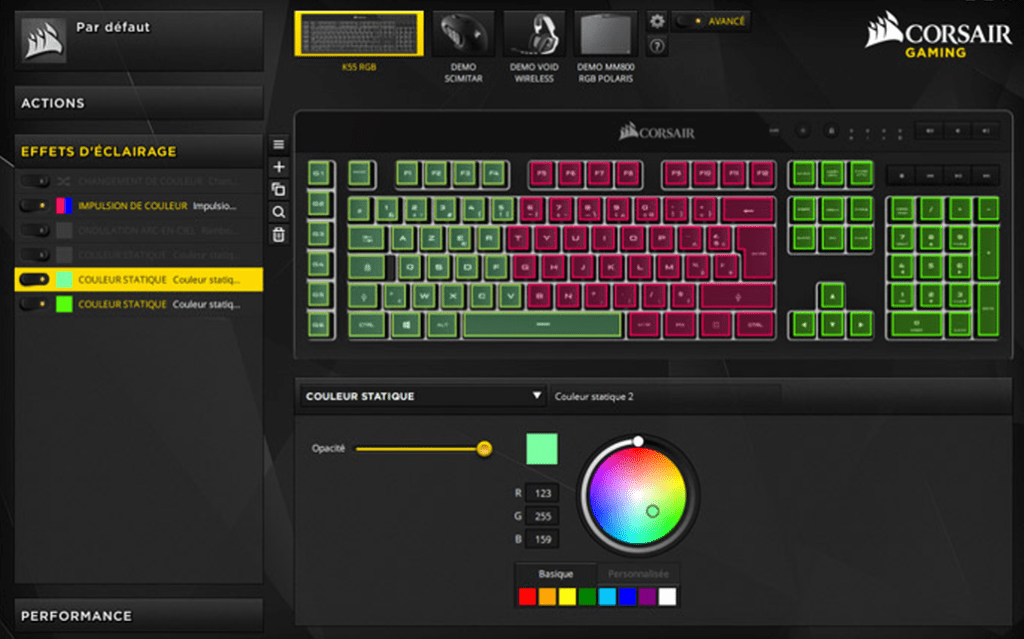
Corsair Utility Engine umożliwia również zastosowanie czterech efektów świetlnych. Efekt „ Tęcza ” tworzy falujący, tęczowy efekt świetlny na całej klawiaturze. Efekt „ Zmiana koloru ” zapewnia podświetlenie z losowymi wariacjami kolorów naprzemiennie z dwoma lub więcej predefiniowanymi kolorami. Efekt „ Pulsowanie koloru to pulsujące podświetlenie wykorzystujące dwa wybrane kolory. Wreszcie efekt „ Kolor statyczny ” umożliwia podświetlenie w trzech strefach z konfigurowalnymi kolorami. Te cztery efekty można łączyć. Na przykład, można ustawić statyczne oświetlenie w trzech strefach, a następnie efekt pulsowania koloru w strefie centralnej. Zauważyliśmy, że klawisze multimedialne nie mają efektu podświetlenia.
Jak używać klawiszy makr?
Aby nagrać makro, wystarczy nacisnąć klawisz MR znajdujący się w górnej części klawiatury. Kontrolka zacznie migać, sygnalizując, że klawiatura jest w trybie nagrywania makra. Następnie należy nacisnąć jeden z klawiszy makr (od G1 do G6). Następnie należy użyć skrótów klawiaturowych, aby wprowadzić polecenia, które mają zostać nagrane. Na przykład, aby uruchomić Notatnik na G1, po naciśnięciu G1 należy nacisnąć klawisz windows + R, a następnie wpisać „Notatnik” i nacisnąć Enter. Po zakończeniu makro wystarczy nacisnąć klawisz MR ponownie. Teraz, po naciśnięciu G1, Notatnik otworzy się automatycznie. Jeszcze bardziej zaawansowane dostosowywanie makr jest możliwe za pomocą oprogramowania Corsair.