
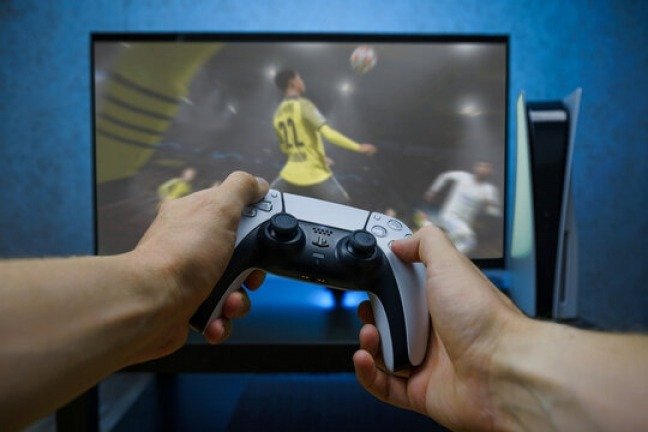
Posiadasz PS4 i chcesz używać nowego kontrolera do PS5? Zastanawiasz się, czy to możliwe i jak to zrobić? Spokojnie, w tym artykule wyjaśnimy, jak podłączyć kontroler PS5 do PS4, korzystając z różnych metod i rozwiązań. Postępuj zgodnie z instrukcją!
Jakie są zalety kontrolera PS5?
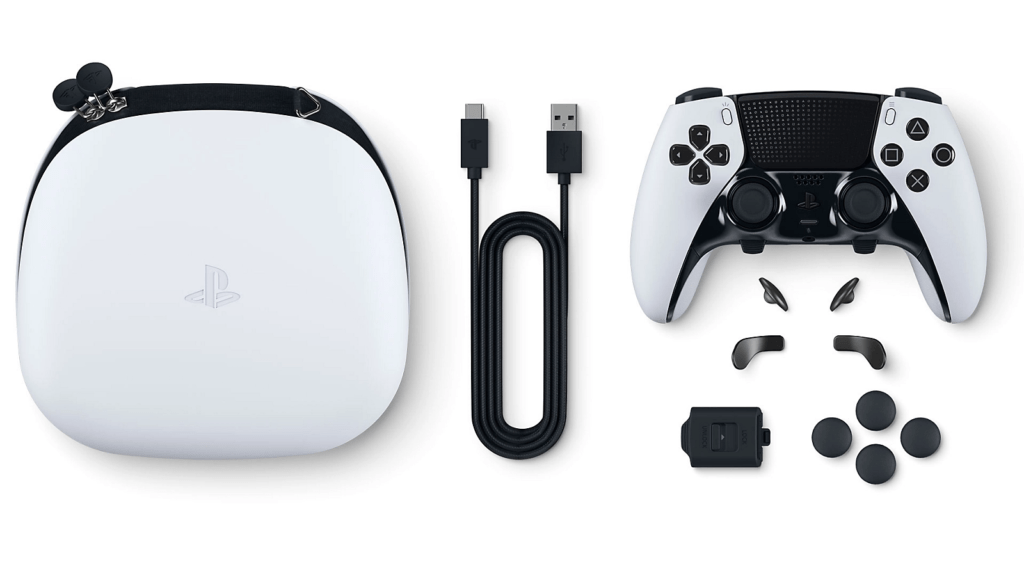
Kontroler PS5, znany również jako DualSense, to kolejna generacja kontrolerów do konsoli Sony. Wyróżnia się futurystycznym designem, czarno-białą kolorystyką i wieloma innowacyjnymi funkcjami. Wśród nich znajdują się:
- Sprzężenie zwrotne dotykowe
- Wyzwalacze adaptacyjne
- Wbudowany mikrofon
- Wbudowany głośnik
- Panel dotykowy
- Pasek świetlny
- Przycisk Utwórz
Dzięki wszystkim tym funkcjom kontroler do PS5 oferuje bardziej wciągające i spersonalizowane wrażenia z gry. Dlatego wielu graczy chciałoby go używać na swoim PS4, mimo że oficjalnie nie jest kompatybilny.
Jak podłączyć kontroler PS5 do PS4 za pomocą kabla USB?
Pierwszą metodą podłączenia kontrolera PS5 do PS4 jest użycie kabla USB. Działa on dokładnie tak samo, jak kabel do oryginalnego kontrolera DualShock 4. Za pomocą tego kabla możesz podłączyć kontroler PS5 bezpośrednio do PS4 bez dodatkowych adapterów ani konwerterów.

Oto kroki, które należy wykonać:
- Włącz PS4 i telewizor.
- Podłącz kabel USB do kontrolera PS5 i do portu USB w PS4.
- Naciśnij przycisk PS na kontrolerze PS5, aby go włączyć. Pasek świetlny zacznie migać na niebiesko, a następnie na biało.
- Wybierz profil użytkownika, do którego chcesz się zalogować za pomocą kontrolera PS5. Wskaźnik gracza na kontrolerze zaświeci się na biało.
I gotowe – możesz teraz grać w gry na PS4 za pomocą kontrolera PS5 podłączonego przez USB. Warto jednak pamiętać, że niektóre funkcje kontrolera PS5 nie będą dostępne na PS4, takie jak haptyczne sprzężenie zwrotne, adaptacyjne spusty i wbudowany mikrofon. Aby skorzystać z tych funkcji, musisz podłączyć PS4 do laptopa kablem HDMI i użyć aplikacji PS Remote Play. Wyjaśnimy, jak to zrobić w kolejnym artykule.
Jak podłączyć kontroler PS5 do PS4 za pomocą adaptera bezprzewodowego?
Drugą metodą podłączenia kontrolera PS5 do PS4 jest użycie adaptera bezprzewodowego. Jest to niewielkie urządzenie, które podłącza się do portu USB w PS4 i umożliwia rozpoznanie kontrolera PS5 jako standardowego kontrolera bezprzewodowego.

Oto kroki, które należy wykonać:
- Włącz PS4 i telewizor.
- Podłącz adapter bezprzewodowy do portu USB w konsoli PS4.
- Naciśnij i przytrzymaj przycisk parowania na adapterze bezprzewodowym przez kilka sekund. Na adapterze zacznie migać niebieska dioda.
- Naciśnij i przytrzymaj jednocześnie przycisk PS i przycisk Share na kontrolerze PS5 przez kilka sekund. Pasek świetlny zacznie szybko migać na biało.
- Poczekaj, aż niebieska dioda na adapterze bezprzewodowym i pasek świetlny na kontrolerze PS5 zaświecą się światłem ciągłym. Oznacza to pomyślne sparowanie.
- Wybierz profil użytkownika, do którego chcesz się zalogować za pomocą kontrolera PS5. Wskaźnik gracza na kontrolerze zaświeci się na biało.
I gotowe – teraz możesz grać w gry na PS4 za pomocą bezprzewodowego kontrolera do PS5. Warto jednak pamiętać, że niektóre funkcje kontrolera do PS5 nie będą dostępne na PS4, takie jak sprzężenie zwrotne dotykowe, adaptacyjne spusty czy wbudowany mikrofon.
Jak podłączyć kontroler PS5 do PS4 za pomocą aplikacji PS Remote Play?
Trzecią metodą podłączenia kontrolera PS5 do PS4 jest użycie aplikacji PS Remote Play. Umożliwia ona zdalne sterowanie PS4 z komputera, smartfona lub tabletu. Dzięki temu możesz grać w gry PS4 na innym ekranie i używać kontrolera PS5 jako pilota.
Oto kroki, które należy wykonać:
- Pobierz i zainstaluj aplikację PS Remote Play na swoim komputerze, smartfonie lub tablecie.
- Podłącz kontroler PS5 do urządzenia za pomocą kabla USB lub przez Bluetooth.
- Włącz PS4 i włącz funkcję gry zdalnej w ustawieniach konsoli.

- Uruchom aplikację PS Remote Play na swoim urządzeniu i zaloguj się przy użyciu tego samego konta PlayStation Network, którego używasz na PS4.
- Wybierz konsolę PS4, z którą chcesz się połączyć i poczekaj na nawiązanie połączenia.
- Ciesz się grami PS4 na ekranie swojego urządzenia i steruj nimi za pomocą kontrolera PS5.
I gotowe – teraz możesz grać w gry PS4 za pomocą kontrolera PS5 za pośrednictwem aplikacji PS Remote Play. Pamiętaj jednak, że ta metoda wymaga dobrego połączenia internetowego, a jakość obrazu może się różnić w zależności od szybkości połączenia sieciowego.
Często zadawane pytania
Jaka jest różnica pomiędzy kontrolerem PS5 a kontrolerem PS4?
Kontroler PS5 różni się od kontrolera PS4 konstrukcją, kolorem, rozmiarem, wagą i funkcjami. Kontroler PS5 oferuje haptyczne sprzężenie zwrotne, adaptacyjne spusty, wbudowany mikrofon, wbudowany głośnik, pasek świetlny i przycisk Utwórz, których nie ma w kontrolerze PS4.
Czy kontrolera PS4 można używać na PS5?
Tak, możesz używać kontrolera PS4 na PS5, aby grać w gry wstecznie kompatybilne z katalogu poprzedniej konsoli. Nie możesz jednak używać kontrolera PS4 do grania w ekskluzywne gry nowej generacji.
Jaka jest żywotność baterii kontrolera PS5?
Żywotność baterii kontrolera PS5 wynosi około 12 godzin przy normalnym użytkowaniu. Czas ten może się różnić w zależności od włączonych funkcji, takich jak sprzężenie zwrotne dotykowe czy adaptacyjne wyzwalacze. Akumulator ładuje się za pomocą kabla USB-C dołączonego do konsoli.
Jak czyścić kontroler PS5?
Kontroler PS5 to przedmiot, który łatwo ulega zabrudzeniu kurzem, potem, odciskami palców i różnymi plamami. Aby go wyczyścić i utrzymać w dobrym stanie, należy przestrzegać kilku wskazówek:
- Odłącz kontroler PS5 od konsoli lub urządzenia, do którego jest podłączony.
- Do przecierania powierzchni kontrolera używaj miękkiej, lekko wilgotnej ściereczki. Unikaj stosowania środków chemicznych i materiałów ściernych, które mogłyby uszkodzić powłokę lub elementy elektroniczne.
- Do czyszczenia trudno dostępnych miejsc, takich jak przyciski, joysticki, panel dotykowy lub porty USB, użyj wacika kosmetycznego lub wykałaczki.
- Przed ponownym podłączeniem lub użyciem kontrolera należy odczekać, aż całkowicie wyschnie.
Stosując się do tych prostych wskazówek, możesz sprawić, że Twój kontroler PS5 pozostanie czysty i sprawny przez długi czas.
Wniosek
Wiesz już, jak podłączyć kontroler PS5 do PS4, korzystając z różnych metod i rozwiązań. Czy to za pomocą kabla USB, adaptera bezprzewodowego, czy aplikacji PS Remote Play, możesz korzystać z nowej generacji kontrolerów Sony na swojej starszej konsoli. Pamiętaj jednak, że niektóre funkcje kontrolera PS5 nie będą dostępne na PS4, a oficjalna kompatybilność nie istnieje. Możesz również zastanawiać się, czy możesz używać kontrolera PS3 na komputerze PC . Odpowiedź brzmi: tak, ale z pewnymi środkami ostrożności. Windows nie rozpoznaje automatycznie tego typu kontrolerów i aby działały, musisz zainstalować specjalne oprogramowanie.
Mamy nadzieję, że ten artykuł okazał się pomocny i nauczył Cię czegoś nowego. Jeśli masz jakieś pytania lub komentarze, daj nam znać w sekcji poniżej. Chętnie na nie odpowiemy.


