

Błąd PS4 CE-30005-8 to kod błędu, który może pojawić się podczas próby uruchomienia aplikacji lub gry na konsoli PS4. Ten kod błędu wskazuje na problem z pamięcią masową systemu PS4 lub napędem dysków. Przyczyn może być kilka, takich jak:
- Wadliwy lub uszkodzony odtwarzacz Blu-ray/DVD
- Porysowana lub pęknięta płyta z grą
- Uszkodzony wewnętrzny lub zewnętrzny dysk twardy
- Uszkodzone oprogramowanie PS4 lub źle zoptymalizowana baza danych
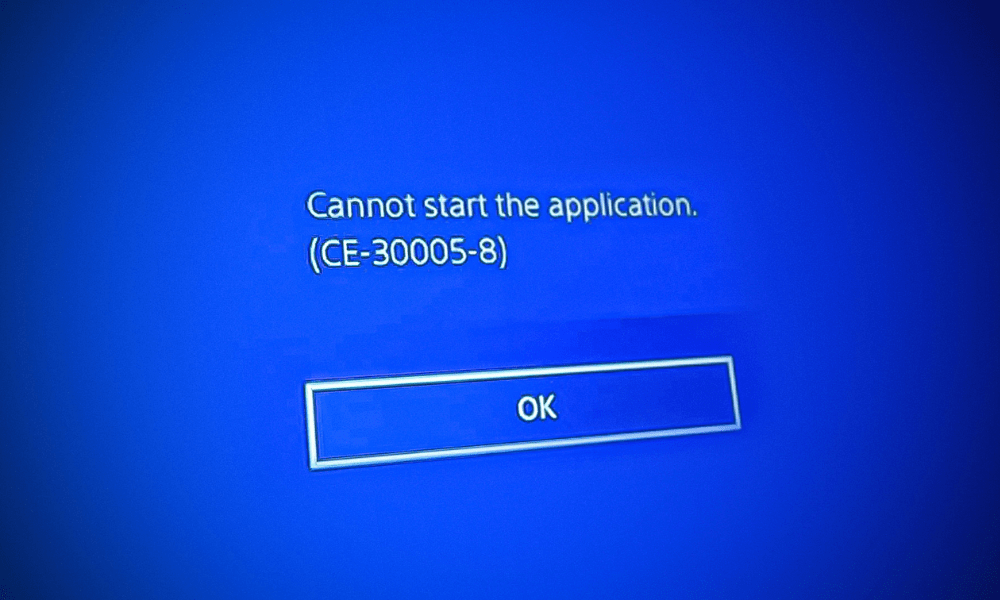
W tym artykule wyjaśnimy, jak zidentyfikować przyczynę błędu CE-30005-8 na PS4 i jak go rozwiązać w zależności od konkretnej sytuacji. Podamy również kilka wskazówek, jak zapobiec ponownemu wystąpieniu tego błędu w przyszłości.
Jak zidentyfikować przyczynę błędu PS4 CE-30005-8
Przed podjęciem próby naprawy błędu CE-30005-8 w PS4, ważne jest ustalenie jego dokładnej przyczyny. W tym celu możesz wykonać kilka prostych testów, aby sprawdzić stan sprzętu i oprogramowania PS4.
Sprawdź odtwarzacz Blu-ray/DVD

Jeśli podczas próby odtworzenia płyty fizycznej pojawia się błąd PS4 CE-30005-8, problem może leżeć po stronie napędu Blu-ray/DVD. Aby to sprawdzić, wykonaj następujące czynności:
- Wyłącz całkowicie konsolę PS4 i odłącz ją od gniazdka elektrycznego.
- Otwórz pokrywę odtwarzacza Blu-ray/DVD i wyczyść go miękką, suchą ściereczką. Do czyszczenia soczewki odtwarzacza możesz również użyć wacika nasączonego alkoholem.
- Podłącz ponownie PS4 i włącz go ponownie.
- Włóż inną płytę z grą do napędu i sprawdź, czy błąd PS4 CE-30005-8 nadal występuje.
Jeśli błąd PS4 CE-30005-8 występuje tylko na jednej płycie z grą, może ona być uszkodzona. Stan płyty można sprawdzić, dokładnie sprawdzając ją pod kątem zarysowań, pęknięć lub skaz. Jeśli płyta jest uszkodzona, należy ją wymienić na nową.
Jeśli błąd PS4 CE-30005-8 występuje przy każdej włożonej płycie, napęd Blu-ray/DVD może być uszkodzony lub niesprawny. W takim przypadku należy skontaktować się z działem obsługi klienta Sony lub profesjonalnym serwisantem w celu naprawy lub wymiany napędu.
Sprawdź wewnętrzny lub zewnętrzny dysk twardy
Jeśli podczas próby uruchomienia aplikacji lub gry zainstalowanej na wewnętrznym lub zewnętrznym dysku twardym konsoli PS4 pojawia się błąd CE-30005-8, problem może leżeć po stronie dysku twardego. Aby to sprawdzić, wykonaj następujące czynności:
- Wyłącz całkowicie konsolę PS4 i odłącz ją od gniazdka elektrycznego.
- Jeśli używasz zewnętrznego dysku twardego, odłącz go od konsoli PS4.
- Otwórz wewnętrzną lub zewnętrzną obudowę dysku twardego i sprawdź, czy nie ma śladów uszkodzeń fizycznych, takich jak wgniecenia, pęknięcia lub przypalenia. Możesz również sprawdzić, czy kabel SATA lub USB jest prawidłowo podłączony i nieuszkodzony.
- Podłącz ponownie PS4 i włącz go ponownie.
- Jeśli używasz zewnętrznego dysku twardego, podłącz go ponownie do konsoli PS4.
- Spróbuj uruchomić inną aplikację lub grę zainstalowaną na tym samym dysku twardym i sprawdź, czy błąd PS4 CE-30005-8 nadal występuje.
Jeśli błąd PS4 CE-30005-8 występuje tylko w przypadku jednej aplikacji lub gry, może to oznaczać, że ta aplikacja lub gra jest uszkodzona. Spróbuj odinstalować ją i ponownie zainstalować, aby rozwiązać problem. Możesz również sprawdzić i zainstalować dostępne aktualizacje dla tej aplikacji lub gry.
Jeśli błąd PS4 CE-30005-8 występuje we wszystkich aplikacjach lub grach zainstalowanych na tym samym dysku twardym, dysk twardy może być uszkodzony lub wadliwy. W takim przypadku należy wykonać kopię zapasową danych i sformatować dysk twardy. Jeśli problem będzie się powtarzał, konieczna będzie wymiana dysku twardego na nowy.
Sprawdź oprogramowanie PS4
Jeśli niezależnie od uruchamianej aplikacji lub gry na PS4 pojawia się błąd CE-30005-8, przyczyną może być oprogramowanie PS4. Aby to sprawdzić, wykonaj następujące czynności:
- Sprawdź, czy Twój PS4 jest aktualny. Aby to zrobić, przejdź do Ustawienia > System > Aktualizacja oprogramowania systemowego i postępuj zgodnie z instrukcjami wyświetlanymi na ekranie. Jeśli aktualizacja jest dostępna, pobierz ją i zainstaluj.
- Sprawdź, czy baza danych PS4 jest zoptymalizowana. Aby to zrobić, całkowicie wyłącz PS4 i naciśnij i przytrzymaj przycisk power supply przez około 7 sekund, aż usłyszysz dwa sygnały dźwiękowe. Następnie zwolnij przycisk i podłącz kontroler do PS4 kablem USB. Naciśnij przycisk PS na kontrolerze i przejdź do menu trybu awaryjnego. Wybierz opcję 5: Odbudowa bazy danych i poczekaj na zakończenie procesu.
Jak naprawić błąd CE 30005 8?
Teraz, gdy zidentyfikowałeś przyczynę błędu PS4 CE-30005-8, możesz wypróbować następujące rozwiązania, zależnie od sytuacji:
Naprawa odtwarzacza Blu-ray/DVD
Jeśli Twój odtwarzacz Blu-ray/DVD jest uszkodzony lub zepsuty, konieczna będzie jego naprawa lub wymiana przez specjalistę. Możesz skontaktować się z działem obsługi klienta Sony lub autoryzowanym serwisem w celu uzyskania pomocy. W zależności od gwarancji na PS4, naprawa może wiązać się z opłatą.
Napraw płytę z grą
Jeśli płyta z grą jest porysowana lub pęknięta, należy ją wymienić na nową. Możesz spróbować wyczyścić płytę miękką, suchą ściereczką lub specjalnym środkiem do czyszczenia dysków optycznych, ale nie gwarantuje to prawidłowego działania płyty. Możesz również spróbować poprosić o wymianę lub zwrot pieniędzy w sklepie, w którym kupiłeś płytę, lub u producenta gry.
Naprawa wewnętrznego lub zewnętrznego dysku twardego
Jeśli Twój wewnętrzny lub zewnętrzny dysk twardy jest uszkodzony lub wadliwy, konieczne będzie jego sformatowanie lub wymiana na nowy. Przed przystąpieniem do dalszych czynności należy wykonać kopię zapasową danych na zewnętrznym urządzeniu pamięci masowej lub w chmurze. Aby sformatować wewnętrzny lub zewnętrzny dysk twardy, wykonaj następujące kroki:
- Wyłącz całkowicie konsolę PS4 i odłącz ją od gniazdka elektrycznego.
- Jeśli używasz zewnętrznego dysku twardego, odłącz go od konsoli PS4.
- Otwórz obudowę wewnętrznego lub zewnętrznego dysku twardego i wyjmij go z miejsca, w którym był umieszczony.
- Podłącz dysk twardy do komputera za pomocą odpowiedniego adaptera SATA lub USB.
- Otwórz Eksplorator plików na swoim komputerze i kliknij prawym przyciskiem myszy dysk twardy, który chcesz sformatować.
- Wybierz Format i wybierz system plików FAT32 lub exFAT.
- Kliknij Start i poczekaj na zakończenie formatowania.
- Odłącz dysk twardy od komputera i włóż go z powrotem w pierwotne miejsce.
- Podłącz ponownie PS4 i włącz go ponownie.
- Jeśli używasz zewnętrznego dysku twardego, podłącz go ponownie do konsoli PS4.
Jeśli formatowanie nie rozwiąże problemu błędu PS4 CE-30005-8, konieczna będzie wymiana dysku twardego na nowy.
Naprawa oprogramowania PS4
Jeśli oprogramowanie PS4 jest uszkodzone lub źle zoptymalizowane, konieczne będzie jego zaktualizowanie lub zresetowanie. Przed wykonaniem tej czynności należy wykonać kopię zapasową danych na zewnętrznym urządzeniu pamięci masowej lub w chmurze. Aby zaktualizować lub zresetować oprogramowanie PS4, wykonaj następujące kroki:
- Aby zaktualizować oprogramowanie PS4, przejdź do Ustawienia > System > Aktualizacja oprogramowania systemowego i postępuj zgodnie z instrukcjami wyświetlanymi na ekranie. Jeśli aktualizacja jest dostępna, pobierz ją i zainstaluj.
- Aby zresetować oprogramowanie PS4, całkowicie wyłącz PS4 i naciśnij i przytrzymaj przycisk power supply przez około 7 sekund, aż usłyszysz dwa sygnały dźwiękowe. Następnie zwolnij przycisk i podłącz kontroler do PS4 za pomocą kabla USB. Naciśnij przycisk PS na kontrolerze i przejdź do menu trybu awaryjnego. Wybierz opcję 6: Zainicjuj PS4 (ponowna instalacja oprogramowania systemowego) i postępuj zgodnie z instrukcjami wyświetlanymi na ekranie.
Sprawdź swoje połączenie internetowe
Jeśli powyższe kroki nie rozwiążą błędu CE-30005-8, problem może być związany z połączeniem internetowym . Upewnij się, że konsola jest podłączona do sieci Wi-Fi lub modemu za pomocą kabla Ethernet. Jeśli korzystasz z Wi-Fi, upewnij się, że sygnał jest silny, a połączenie stabilne. Jeśli masz zainstalowaną aplikację Discord na PS4 , możesz również sprawdzić, czy połączenie Discord jest stabilne.
Skontaktuj się z pomocą techniczną PlayStation

Jeśli żaden z powyższych kroków nie rozwiąże problemu z błędem CE-30005-8, system może wymagać naprawy. W takim przypadku skontaktuj się z pomocą techniczną PlayStation, aby uzyskać pomoc.
Jak zapobiec ponownemu wystąpieniu błędu CE-30005-8 na PS4
Aby zapobiec ponownemu wystąpieniu błędu CE-30005-8 na PS4 w przyszłości, możesz podjąć kilka prostych środków ostrożności, aby chronić sprzęt i oprogramowanie PS4. Oto kilka wskazówek:
- Regularnie czyść odtwarzacz Blu-ray/DVD miękką, suchą ściereczką lub wacikiem nasączonym alkoholem. Unikaj dotykania soczewki odtwarzacza palcami lub ostrymi przedmiotami.
- Ostrożnie obchodź się z płytami z grą i przechowuj je w oryginalnych opakowaniach. Unikaj wystawiania ich na działanie ciepła, wilgoci i światła słonecznego. Nie zginaj, nie rysuj ani nie naklejaj na nie etykiet ani naklejek.
- Regularnie sprawdzaj stan wewnętrznego lub zewnętrznego dysku twardego i wymień go, jeśli wykazuje jakiekolwiek oznaki awarii. Używaj dysku twardego kompatybilnego z Twoją konsolą PS4 i sformatowanego w systemie plików FAT32 lub exFAT. Nie odłączaj zewnętrznego dysku twardego, gdy konsola PS4 jest włączona lub znajduje się w trybie spoczynku.
- Aktualizuj swoją konsolę PS4, instalując najnowsze oprogramowanie systemowe, aplikacje i aktualizacje gier. Zoptymalizuj bazę danych PS4, korzystając z opcji „Odbuduj bazę danych” w trybie awaryjnym.
- Umieść PS4 w dobrze wentylowanym miejscu, z dala od źródeł ciepła, wilgoci i kurzu. Unikaj zakrywania otworów wentylacyjnych PS4 przedmiotami lub tkaninami. Regularnie usuwaj nagromadzony kurz z PS4 za pomocą odkurzacza lub sprężonego powietrza.
Stosując się do tych wskazówek, będziesz mógł w pełni cieszyć się grą na PS4, nie martwiąc się o błąd PS4 CE-30005-8.
Często zadawane pytania
Czy błąd CE-30005-8 można rozwiązać poprzez ponowne uruchomienie konsoli PS4?
Ponowne uruchomienie konsoli PS4 może czasami rozwiązać tymczasowe problemy, takie jak samoistne wyłączenie się PS4 , ale nie gwarantuje to, że błąd CE-30005-8 zostanie rozwiązany.
Czy błąd CE-30005-8 można rozwiązać poprzez aktualizację oprogramowania systemowego konsoli PS4?
Tak, błąd CE-30005-8 może być spowodowany nieaktualnym oprogramowaniem systemu PS4. Błąd „Nie można uruchomić aplikacji CE 30005 8” można rozwiązać, aktualizując oprogramowanie systemu PS4. Najpierw odinstaluj grę powodującą problem, zgodnie z wcześniejszym opisem, ale nie instaluj jej ponownie. Upewnij się również, że w napędzie PS4 nie ma żadnych płyt (DVD, Blu-ray itp.).
Czy muszę odinstalować grę powodującą problem, aby rozwiązać błąd CE-30005-8?
Tak, jeśli na PS4 pojawia się ten błąd za każdym razem, gdy próbujesz odtworzyć grę z dysku fizycznego, prawdopodobnie konsola ma problem z odczytem gry. Może się tak zdarzyć, jeśli napęd Blu-ray/DVD w PlayStation 4 nie działa prawidłowo lub został z jakiegoś powodu uszkodzony. Ten typ problemu może być tymczasowy lub trwały, w zależności od stanu sprzętu. Aby go rozwiązać, najpierw odinstaluj grę, która powoduje problem, wykonując następujące kroki:
- Przejdź do ekranu głównego PS4 i zaznacz grę, którą chcesz odinstalować.
- Naciśnij przycisk Opcje na kontrolerze i wybierz Usuń.
- Potwierdź usunięcie gry i poczekaj na zakończenie procesu.
Czy aby rozwiązać błąd CE-30005-8 muszę się upewnić, że w napędzie PS4 nie ma żadnej płyty (DVD, Blu-ray itp.)?
Tak, aby rozwiązać błąd CE-30005-8, należy upewnić się, że w napędzie PS4 nie ma żadnej płyty (DVD, Blu-ray itp.). Zapobiegnie to próbom odczytania przez napęd PS4 uszkodzonej lub niekompatybilnej płyty, co mogłoby spowodować błąd. Aby wyjąć płytę z napędu PS4, wykonaj następujące kroki:
- Naciśnij przycisk wysuwania znajdujący się obok przycisku power supply na konsoli PS4.
- Ostrożnie wyjmij płytę z napędu i schowaj ją w opakowaniu.
- Jeśli przycisk wysuwania nie działa, możesz wysunąć płytę ręcznie.
Jak mogę przejść do trybu awaryjnego na moim PS4, aby rozwiązać błąd CE-30005-8?
Tryb awaryjny to funkcja, która pozwala uruchomić PS4 z dostępnymi tylko najważniejszymi funkcjami. Może być przydatny do rozwiązywania niektórych problemów z oprogramowaniem lub sprzętem PS4. Aby uruchomić tryb awaryjny na PS4, wykonaj następujące kroki:
- Całkowicie wyłącz PS4, naciskając i przytrzymując przycisk power supply , aż usłyszysz dwa sygnały dźwiękowe.
- Odłącz przewód power supply od PS4 i odczekaj co najmniej 30 sekund.
- Podłącz ponownie przewód power supply i przytrzymaj przycisk power supply , aż usłyszysz dwa sygnały dźwiękowe.
- Podłącz kontroler do PS4 za pomocą kabla USB i naciśnij przycisk PS na kontrolerze.
- Teraz na ekranie powinno pojawić się menu trybu awaryjnego.
Jakie opcje są dostępne w trybie awaryjnym, aby rozwiązać błąd CE-30005-8?
W trybie awaryjnym dostępnych jest kilka opcji, które mogą pomóc w rozwiązaniu błędu CE-30005-8. Oto najpopularniejsze opcje i ich opisy:
- Odbuduj bazę danych : Ta opcja skanuje dysk twardy PS4 i tworzy nową bazę danych zawartości. Może to rozwiązać niektóre problemy związane z uszkodzonymi lub zniszczonymi danymi. Ta opcja nie usuwa zapisanych danych, ale zaleca się utworzenie kopii zapasowej przed jej użyciem.
- Aktualizuj oprogramowanie systemowe : Ta opcja umożliwia pobranie i zainstalowanie najnowszej wersji oprogramowania systemowego PS4 z internetu. Może to rozwiązać niektóre problemy związane z nieaktualnym lub niekompatybilnym oprogramowaniem. Aby skorzystać z tej opcji, wymagane jest stabilne połączenie internetowe i co najmniej 460 MB wolnego miejsca na dysku twardym PS4.
- Zresetuj PS4 : Ta opcja przywraca domyślne ustawienia fabryczne PS4. Może to rozwiązać niektóre problemy związane z wadliwym oprogramowaniem lub sprzętem. Ta opcja usuwa wszystkie dane z PS4, w tym gry, aplikacje, ustawienia, trofea i dane użytkownika. Przed skorzystaniem z tej opcji należy wykonać kopię zapasową danych.


