
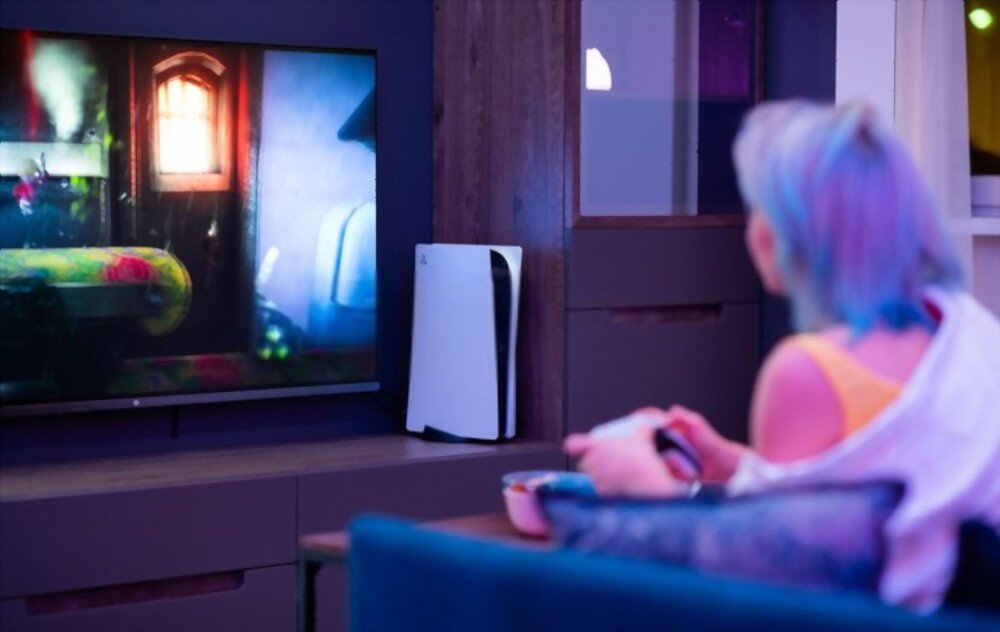
Twoja konsola PS5 wyłącza się samoczynnie ? Przyczyną tego problemu może być kilka czynników, od przegrzania po awarie oprogramowania. Na szczęście istnieją proste rozwiązania, które zapobiegną nieoczekiwanemu wyłączaniu się konsoli PS5. Zapoznaj się z tymi wskazówkami, aby zapewnić optymalne działanie konsoli.
1. Zaktualizuj oprogramowanie systemowe
Problem z oprogramowaniem systemowym może powodować samoczynne wyłączanie się konsoli PS5 . Aby temu zapobiec, pamiętaj o aktualizowaniu konsoli, instalując najnowsze dostępne aktualizacje. Aby to zrobić, wykonaj następujące proste kroki:
Krok 1: Podłącz konsolę do Internetu
- Na stronie głównej PS5 wybierz opcję „Ustawienia”, następnie „Sieć” i „Skonfiguruj połączenie internetowe”.
- Wybierz „Przez Wi-Fi” i „Łatwe”.
- Jeśli Twoja sieć Wi-Fi jest zabezpieczona hasłem, musisz wprowadzić kod sieciowy WPA, WPA2 lub WEP. Kod ten zazwyczaj znajduje się z tyłu routera internetowego.
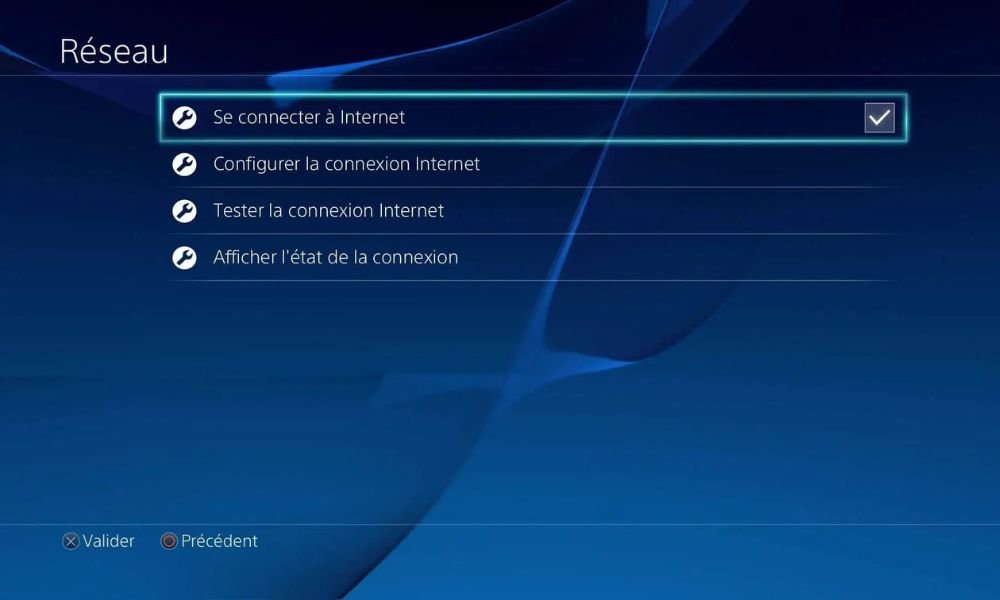
Krok 2: Przejdź do „Ustawienia > System > Oprogramowanie systemowe > Aktualizacja oprogramowania systemowego”.

Krok 2: Wybierz „Aktualizacja przez Internet” i postępuj zgodnie z instrukcjami wyświetlanymi na ekranie.
2. Wyłącz tryb uśpienia
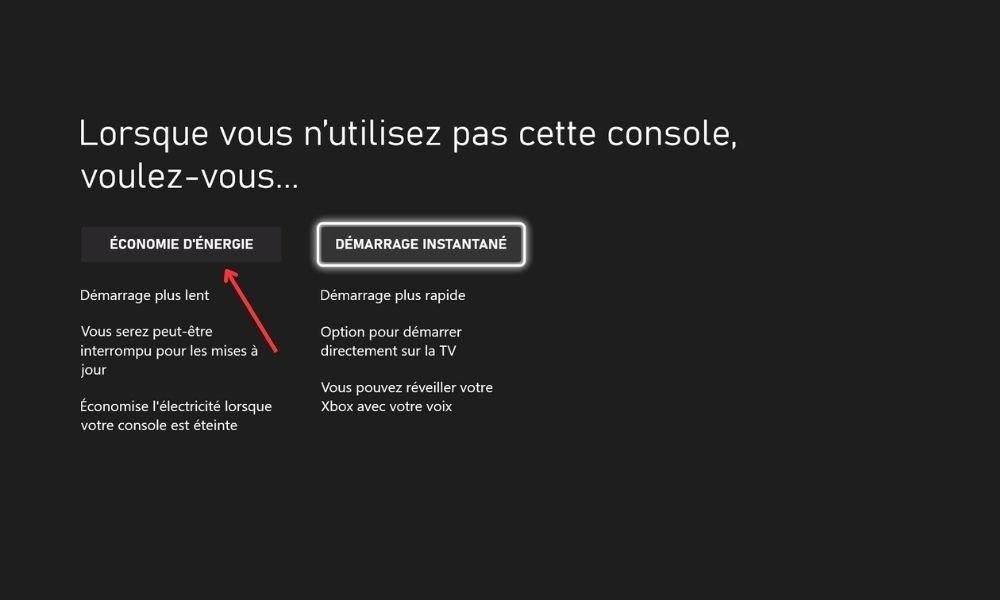
Jeśli Twój PS5 niespodziewanie wyłącza się po przejściu w tryb uśpienia , wyłącz tę funkcję, aby zapobiec dalszym wyłączeniom. Aby to zrobić, przejdź do „Ustawienia > System > Oszczędzanie energii” i odpowiednio dostosuj ustawienia.
3. Sprawdź połączenie urządzenia HDMI
HDMI Device Link to funkcja umożliwiająca synchronizację power supply konsoli PS5 z zasilaniem monitora. Oznacza to, że po włączeniu lub wyłączeniu monitora, PS5 będzie podążać za tym samym schematem.
Jednak ta opcja może spowodować niezamierzone wyłączenie konsoli. Aby tego uniknąć, możesz wyłączyć połączenie z urządzeniem HDMI w ustawieniach PS5. Aby wyłączyć połączenie z urządzeniem HDMI, wykonaj następujące kroki:
- Naciśnij przycisk PlayStation na kontrolerze DualSense, aby uzyskać dostęp do menu szybkiego dostępu.
- Wybierz Ustawienia > System > HDMI.
- Wybierz opcję Łącze urządzenia HDMI i naciśnij przycisk X, aby je wyłączyć.
4. Przegrzanie
Jedną z najczęstszych przyczyn samoczynnego wyłączania się konsoli PS5 jest przegrzanie. Gdy PlayStation 5 jest przeciążone lub ma słabą wentylację, może się przegrzać i automatycznie wyłączyć, aby się zabezpieczyć.
Przegrzanie może uszkodzić wewnętrzne podzespoły konsoli i skrócić jej żywotność. Dlatego ważne jest, aby zapobiegać temu problemowi i działać szybko, jeśli zauważysz jakiekolwiek oznaki ostrzegawcze.
Jak rozpoznać przegrzanie?
PS5 posiada wydajny system chłodzenia, składający się z wentylatora, radiatora i komory parowej. System ten odprowadza ciepło wytwarzane przez procesor i kartę graficzną konsoli. Jeśli jednak system jest zatkany lub niewystarczający, może się nagrzewać i powodować przegrzanie. Oto kilka objawów, które mogą wskazywać na przegrzanie:
- Konsola wydaje nietypowy dźwięk, na przykład gwizd lub buczenie.
- Konsola staje się bardzo gorąca w dotyku, szczególnie w okolicy kratek wentylacyjnych.
- Konsola wyświetla komunikat o błędzie informujący, że jest zbyt gorąca i wyłączy się.
- Konsola nagle i bez ostrzeżenia wyłącza się.
Jak zapobiegać przegrzaniu?
Aby zapobiec przegrzaniu się konsoli PS5, należy przestrzegać kilku prostych zasad:
- Umieść konsolę w dobrze wentylowanym pomieszczeniu, z dala od źródeł ciepła (kaloryfera, okna itp.).
- Nie przykrywaj konsoli materiałem ani żadnym przedmiotem, który mógłby zablokować kratki wentylacyjne.
- Regularnie czyść otwory wentylacyjne miękką ściereczką lub odkurzaczem o małej mocy, aby usunąć kurz.
- Nie pozostawiaj konsoli włączonej przez dłuższy czas bez przerwy.
- Użyj oficjalnej pionowej podstawki do konsoli, która zapewni lepszą cyrkulację powietrza.
Jeśli zaobserwujesz którykolwiek z tych objawów, ważne jest, aby sprawdzić wentylację konsoli i zastosować się do podanych porad, aby uniknąć przegrzania.
Jak naprawić przegrzewanie?
Jeśli Twój PS5 już się przegrzał i samoczynnie się wyłącza, musisz działać szybko, aby uniknąć nieodwracalnych uszkodzeń. Oto kroki, które należy wykonać:
- Wyłącz konsolę naciskając przycisk power supply na kilka sekund.
- Odłącz przewód power supply i poczekaj, aż konsola całkowicie ostygnie.
- Podłącz ponownie przewód power supply i włącz konsolę.
- Sprawdź stan układu wentylacyjnego i w razie potrzeby wyczyść go.
Czyszczenie systemu wentylacyjnego

Aby wyczyścić system wentylacji bez rozmontowywania konsoli, użyj odkurzacza z miękką końcówką szczotkową do usunięcia kurzu z otworów wentylacyjnych. Upewnij się, że odkurzacz jest ustawiony na najwyższą moc, aby skutecznie czyścić. Może to rozwiązać problem, jeśli PS5 niespodziewanie wyłączy się podczas grania.
Oto opinia gracza PS5, któremu udało się rozwiązać problem samoistnego wyłączania się konsoli PS5
Warto wiedzieć: Jak naprawić zepsutą konsolę PS5
5. Zresetuj PS5
Jeśli problem nadal występuje pomimo wszystkich poprzednich rozwiązań, spróbuj przywrócić ustawienia fabryczne konsoli PS5. Spowoduje to usunięcie wszystkich danych i ustawień, dlatego zaleca się wykonanie kopii zapasowej ważnych danych przed kontynuacją. Aby zresetować konsolę, przejdź do Ustawień, następnie „System”, a następnie „Resetuj PS5”.
6. Sprawdź power supply elektryczne

Problem power supply może spowodować nieoczekiwane wyłączenie konsoli. Sprawdź kabel zasilający power supply wymień go w razie potrzeby. Jeśli problem będzie się powtarzał, konieczne może być skorzystanie z gwarancji lub samodzielna wymiana power supply jeśli gwarancja wygasła.
Jak mogę sprawdzić, czy kabel power supply mojego PS5 jest uszkodzony?
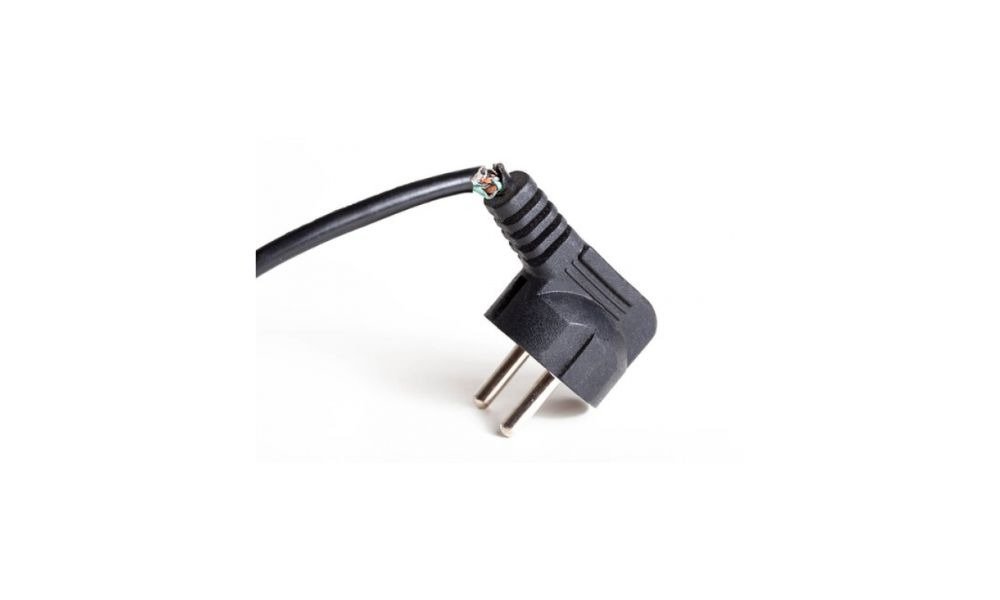
Aby sprawdzić, czy kabel power supply konsoli PS5 jest uszkodzony, wykonaj następujące czynności:
- Przeprowadź wizualną kontrolę kabla pod kątem ewentualnych uszkodzeń, takich jak przecięcia, odkształcenia lub oparzenia.
- Upewnij się, że końce kabla są prawidłowo włożone do konsoli i gniazdka ściennego.
- Spróbuj użyć innego kabla power supply kompatybilnego z PS5, aby sprawdzić, czy problem nadal występuje.
Jeżeli problem z wyłączaniem się konsoli został rozwiązany po zastosowaniu nowego kabla power supply , oznacza to, że stary kabel jest uszkodzony i należy go wymienić.
7. Przetestuj inny dysk twardy
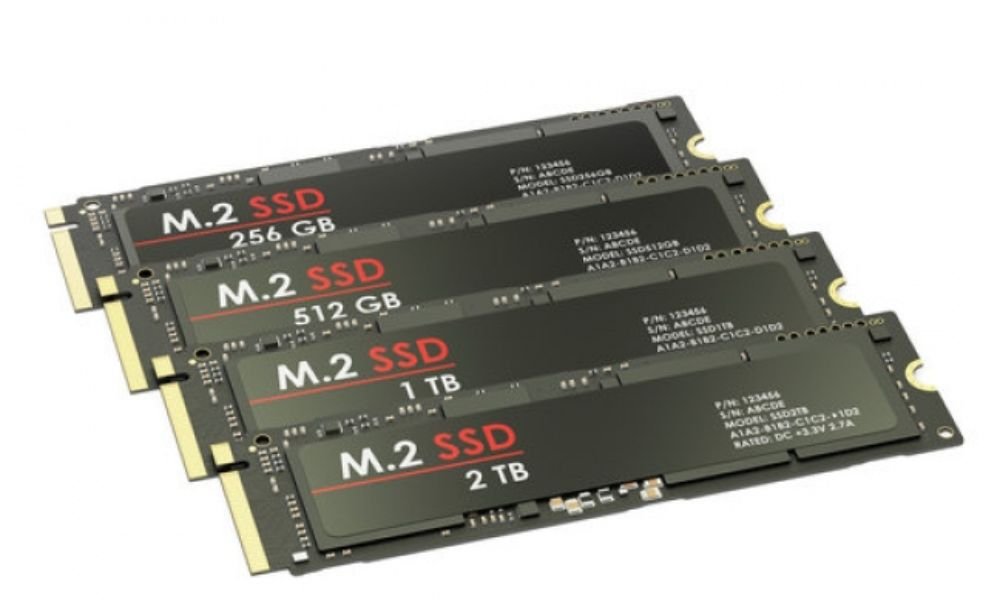
Wadliwy dysk twardy może powodować problemy, w tym wyłączanie się konsoli. Aby sprawdzić, czy problem leży po stronie dysku twardego, spróbuj użyć innego dysku twardego kompatybilnego z PS5. Jeśli problem zniknie po wymianie dysku twardego, oznacza to, że stary dysk jest uszkodzony i należy go wymienić.
8. Wybierz odpowiednią lokalizację dla swojego PS5
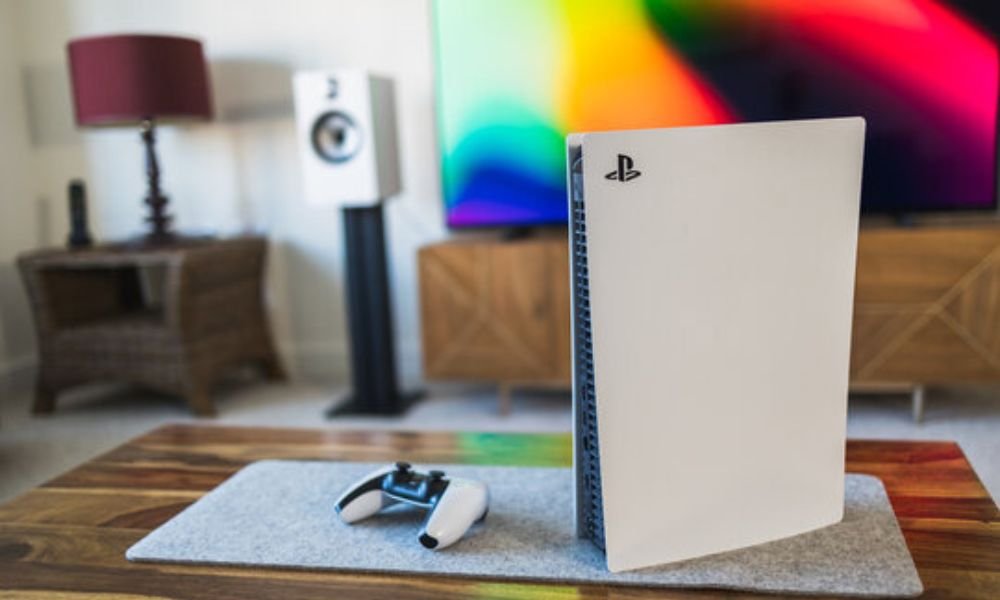
Podczas instalacji PS5 należy trzymać go z dala od źródeł ciepła, takich jak grzejniki, nasłonecznione okna czy urządzenia AGD. Unikaj również wilgotnych miejsc i obszarów, w których występuje woda, takich jak łazienka czy kuchnia. Ciepło i wilgoć mogą uszkodzić konsolę i spowodować jej nieoczekiwane wyłączenie.
Nic nie działa? Skontaktuj się z pomocą techniczną PlayStation!
Jeśli żadne z sugerowanych rozwiązań nie zadziała, Twój PS5 może mieć problem ze sprzętem lub wadę produkcyjną. W takim przypadku skontaktuj się z pomocą techniczną PlayStation, aby uzyskać pomoc lub rozważ naprawę lub wymianę konsoli w ramach gwarancji.
Często zadawane pytania
Moja konsola PS5 ciągle wyłącza się, gdy gram online. Czy to problem z połączeniem internetowym?
online w nowe gry ekskluzywne dla PS5 ? Możliwe, że Twój PS5 wyłączy się podczas gry z powodu problemów z połączeniem internetowym. Oto kilka kroków, aby to sprawdzić:
- Upewnij się, że Twoje połączenie internetowe działa prawidłowo. Przetestuj połączenie na innych urządzeniach, aby sprawdzić jego stabilność.
- Spróbuj podłączyć PS5 do Internetu za pomocą kabla Ethernet zamiast Wi-Fi i sprawdź, czy to rozwiąże problem.
- Sprawdź ustawienia połączenia internetowego konsoli w ustawieniach sieciowych.
- Wykonaj test połączenia na konsoli PS5, aby wykryć potencjalne błędy.
Jeśli mimo sprawdzenia tych informacji problem nadal występuje, możliwe, że nie jest on związany z połączeniem internetowym , a wynika z przegrzania lub błędu oprogramowania.
Co zrobić, jeśli mój PS5 wyłącza się samoczynnie i nie da się go włączyć?
Jeśli Twój PS5 samoczynnie się wyłącza i nie chce się ponownie włączyć, może to oznaczać błąd trybu spoczynku. Ten problem uniemożliwia niektórym konsolom PS5 ponowne uruchomienie się po przejściu w tryb spoczynku. Aby uniknąć tego problemu, możesz wyłączyć tryb spoczynku w ustawieniach PS5.
Aby wyłączyć tryb uśpienia, wykonaj następujące czynności:
- Wybierz Ustawienia > System > Zarządzanie energią.
- Wybierz opcję Ustaw opóźnienie, po którym PS5 przejdzie w tryb spoczynku.
- Ustaw ustawienia Podczas odtwarzania multimediów i Podczas rozgrywki na Nie przechodź w tryb spoczynku.
Jeśli tryb spoczynku został już aktywowany, a konsola PS5 nie włącza się, możesz wypróbować następujące rozwiązania:
- Odłącz przewód power supply od konsoli PS5 i odczekaj co najmniej minutę.
- Podłącz ponownie przewód power supply do PS5.
- Naciśnij przycisk power supply konsoli i przytrzymaj go przez około 10 sekund, aż usłyszysz sygnał dźwiękowy.
- Puść przycisk power supply i poczekaj na ponowne uruchomienie konsoli.
Czy jakość mojego kabla HDMI może być przyczyną wyłączania się konsoli PS5?
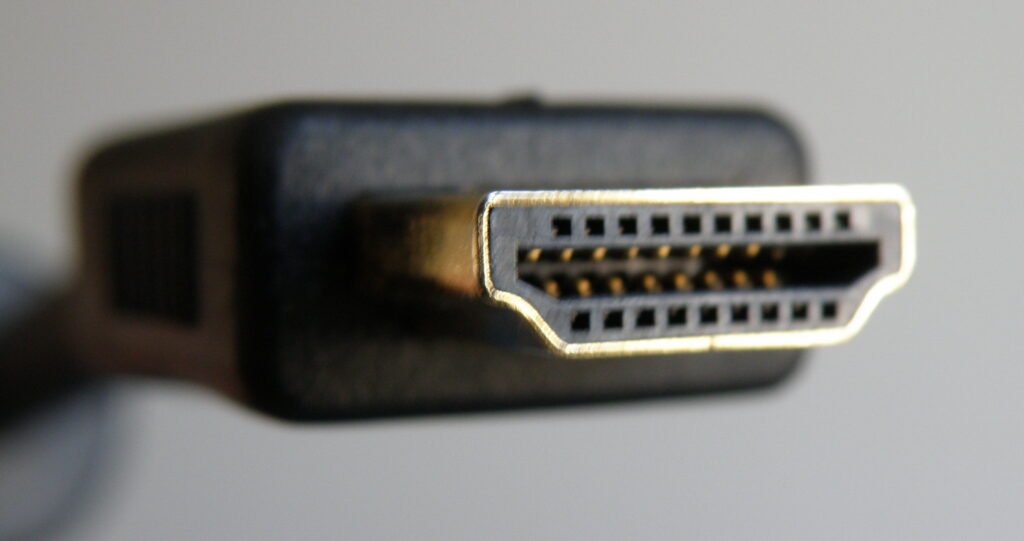
Kabel HDMI złej jakości lub uszkodzony może powodować problemy z PS5, w tym problemy z wyłączaniem się konsoli. Jeśli podejrzewasz, że przyczyną problemu może być kabel HDMI, wypróbuj poniższe kroki:
- Przeprowadź wizualną kontrolę kabla pod kątem uszkodzeń i śladów zużycia.
- Spróbuj użyć innego, dobrej jakości kabla HDMI i sprawdź, czy to rozwiąże problem.
- Sprawdź, czy porty HDMI w konsoli PS5 i telewizorze są w dobrym stanie i nie ma na nich żadnych zanieczyszczeń.
- Upewnij się, że Twój kabel HDMI jest zgodny ze specyfikacjami wymaganymi dla PS5 (HDMI 2.1, aby w pełni korzystać z funkcji).
Jeśli problem nadal występuje nawet po wymianie kabla HDMI, przyczyna prawdopodobnie leży gdzie indziej.


