

Marzysz o ruchomej tapecie na Maca? Uwielbiasz animowane obrazy natury, zwierząt lub kreskówek? Chcesz wiedzieć, jak uzyskać dynamiczną tapetę w kilka kliknięć? Dobrze trafiłeś!
W tym artykule wyjaśnię, jak łatwo i szybko uzyskać animowaną tapetę na komputerze MAC.
Zobaczysz, że to dziecinnie proste i możesz wybrać swoją ulubioną animowaną tapetę. Gotowy do działania? Oto 3 sposoby!
1. Użyj dynamicznych tapet wbudowanych w system macOS

Od czasu wprowadzenia systemu macOS Mojave firma Apple oferuje dynamiczne tapety tapeta Mojave wyświetla pustynię o tej samej nazwie w różnych kolorach , czy jest dzień, czy noc.
Aby użyć tych tapet, wystarczy wykonać następujące kroki:
- Kliknij Apple w lewym górnym rogu ekranu, a następnie kliknij Preferencje systemowe .
- Kliknij na Pulpit i wygaszacz ekranu .
- Na Pulpit wybierz Dynamiczny w lewej kolumnie.
- Wybierz tapetę, która Ci się podoba, z prawej kolumny.
Możesz również pobrać inne dynamiczne tapety ze stron internetowych, takich jak Dynamic Wallpaper Club lub 24 Hour Wallpaper .
Fani serialu znajdą najlepsze tapety Stranger Things pod linkiem na naszym blogu!
2. Użyj aplikacji, aby utworzyć własne tapety
Jeśli chcesz mieć większy wybór i kontrolę nad swoimi żywymi tapetami, możesz użyć specjalnej aplikacji, która umożliwi Ci tworzenie lub pobieranie żywych tapet z Twoich własnych zdjęć lub filmów.
Istnieje kilka aplikacji tego typu dla komputerów Mac, takich jak:
Silnik tapet
Płatna aplikacja (4,99 €) oferująca ponad 500 000 animowanych tapet stworzonych przez społeczność. Możesz również tworzyć własne tapety za pomocą prostych, intuicyjnych narzędzi. Aplikacja oferuje zaawansowane opcje, takie jak dźwięk, synchronizacja muzyki, interakcje z myszką i wiele innych.
Błysk
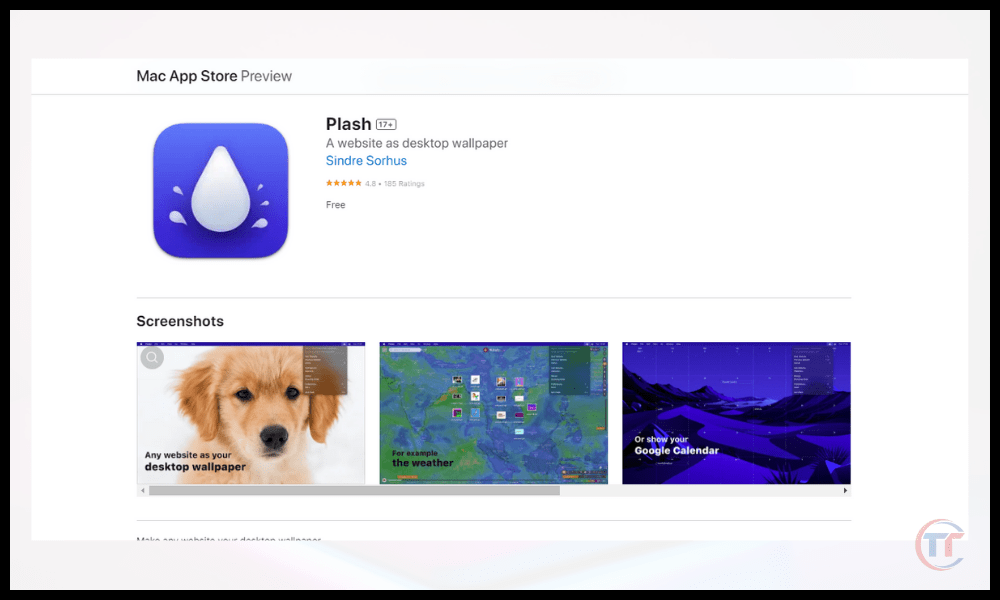
Bezpłatna aplikacja, która pozwala zmienić dowolną stronę internetową w animowaną tapetę. Możesz wybrać częstotliwość odświeżania strony, poziom przezroczystości tapety, tryb ciemny lub jasny i wiele więcej.
Irvue

Bezpłatna aplikacja, która umożliwia automatyczną zmianę tapety na zdjęcia ze Unsplash , oferującej wysokiej jakości obrazy wolne od opłat licencyjnych. Możesz wybrać częstotliwość zmiany tapety, motyw zdjęć (przyroda, architektura, sztuka itp.), tryb ciemny lub jasny i wiele więcej.
3. Pobierz dynamiczne tapety ze specjalistycznych stron internetowych
Jeśli nie chcesz instalować aplikacji na komputerze Mac, możesz również skorzystać ze specjalistycznej strony internetowej oferującej animowane tapety do pobrania lub obejrzenia online. Oto kilka przykładów takich stron:
- Wallpaper Abyss : strona internetowa oferująca ponad 20 000 animowanych tapet w różnych kategoriach (anime, gry wideo, filmy itp.). Możesz pobrać tapety w formacie MP4 lub WEBM albo obejrzeć je online za pomocą wbudowanego odtwarzacza.
- Tapety na żywo : strona internetowa oferująca ponad 1000 animowanych tapet w różnych kategoriach (natura, kosmos, abstrakcja itp.). Możesz pobrać tapety w formacie MP4 lub WEBM albo oglądać je online za pomocą wbudowanego odtwarzacza.
- Wallpaper Waifu : strona internetowa oferująca animowane tapety z postaciami kobiecymi z japońskiej animacji. Możesz pobrać tapety w formacie MP4 lub WEBM albo obejrzeć je online za pomocą wbudowanego odtwarzacza.
Często zadawane pytania
Czy tapety na żywo zużywają dużo baterii?
Animowane tapety mogą zużywać więcej energii niż tapety statyczne, ponieważ wymagają więcej zasobów do wyświetlania ruchomych obrazów lub filmów. Jednak zużycie energii zależy również od jakości i czasu trwania animowanej tapety, a także od ustawień komputera Mac.
Aby oszczędzać energię baterii, możesz:
- Zmniejsz jasność ekranu.
- Użyj trybu oszczędzania energii w preferencjach systemowych.
- Wybierz prostą i krótką animowaną tapetę.
- , wyłącz dźwięk animowanej tapety .
- Zamknij wszystkie niepotrzebne aplikacje działające w tle.
Czy animowane tapety spowalniają komputer Mac?
Animowane tapety mogą spowalniać komputer Mac, jeśli nie jest on wystarczająco wydajny, aby obsłużyć obciążenie graficzne. Może to powodować opóźnienia , zacięcia lub zakłócenia .
Aby tego uniknąć, możesz:
- Sprawdź specyfikacje techniczne swojego komputera Mac i porównaj je z wymaganiami wymaganymi przez aplikację lub witrynę internetową, z której korzystasz w przypadku tapet dynamicznych.
- Wybierz animowaną tapetę, która będzie pasować do rozdzielczości i formatu Twojego ekranu.
- Ogranicz liczbę okien otwartych na pulpicie.
- Regularnie czyść komputer Mac za pomocą oprogramowania, takiego jak CleanMyMac X , które usuwa niepotrzebne pliki i optymalizuje wydajność.

Jak mieć animowaną tapetę na wielu ekranach?
Jeśli masz wiele monitorów podłączonych do Maca, możesz ustawić animowaną tapetę na każdym z nich lub inną animowaną tapetę na każdym z nich. W tym celu możesz skorzystać z aplikacji takiej jak Wallpaper Engine , która pozwala zarządzać animowanymi tapetami dla każdego monitora niezależnie.
Możesz również skorzystać z aplikacji typu Multi Monitor Wallpaper , która umożliwia podzielenie obrazu lub wideo na wiele części i wyświetlenie ich na każdym ekranie.
Czy tapety animowane można personalizować?
Żywe tapety są konfigurowalne , co oznacza, że możesz modyfikować niektóre ustawienia , aby dopasować je do swoich preferencji. Na przykład możesz zmienić prędkość , czas trwania , dźwięk , przezroczystość lub tryb ciemny żywej tapety.
Jeśli chcesz mieć animowaną tapetę w windows 10 , możesz wykonać czynności opisane w tym artykule.


