

Być może zauważyłeś na swoim komputerze uruchomiony proces o nazwie unsecapp.exe . Zastanawiasz się, co to jest i do czego służy. Czy to ważny plik dla Twojego systemu, czy niebezpieczny wirus? Czy powinieneś go wyłączyć, czy zostawić w spokoju? W tym artykule wyjaśnimy wszystko, co musisz wiedzieć o procesie unsecapp.exe i podamy wskazówki, jak sobie z nim prawidłowo radzić. Czytaj dalej, aby znaleźć odpowiedzi na te i wiele innych pytań.
Czym jest UNSECAPP.EXE?

systemu operacyjnego Windows . Jest on powiązany z Instrumentacją Zarządzania Windows WMI ), zestawem rozszerzeń zarządzających operacjami i danymi na komputerze. Unsecapp.exe to skrót od „ Sink to receive asynchronous callbacks for WMI client application ”, co oznacza, że działa jako pomost między aplikacjami korzystającymi z programowania WMI a serwerami zdalnymi. Odbiera i przesyła żądania oraz polecenia związane z WMI. Dlatego jest niezbędny do prawidłowego funkcjonowania systemu.
Czy unsecapp.exe powinien zostać wyłączony?
Nie zaleca się wyłączania pliku unsecapp.exe , ponieważ jest on niezbędny do dostępu do WMI . Wyłączenie go uniemożliwi systemowi komunikację z WMI, co może prowadzić do awarii lub błędów. Unsecapp.exe to firmę Microsoft, znajdujący się w podkatalogu C:\ Windows \System32 . Nie zużywa on wielu zasobów systemowych i nie wpływa na wydajność komputera.
Czy „unsecapp.exe” to wirus?

Nie, unsecapp.exe nie jest wirusem, a bezpiecznym Windows . Jednak złośliwe oprogramowanie może podszywać się pod unsecapp.exe, aby uniknąć wykrycia przez program antywirusowy. Aby zweryfikować autentyczność pliku, sprawdź jego lokalizację, rozmiar i podpis cyfrowy. Jeśli plik znajduje się w katalogu innym niż C:\ Windows \System32, jego rozmiar jest nietypowo duży lub mały albo nie jest podpisany przez firmę Microsoft, prawdopodobnie jest to wirus.
Jak usunąć unsecapp.exe w Windows ?
Krok 1 Menedżera zadań Windows , naciskając kombinację klawiszy Ctrl + Alt + Delete i wybierając „Menedżer zadań”.
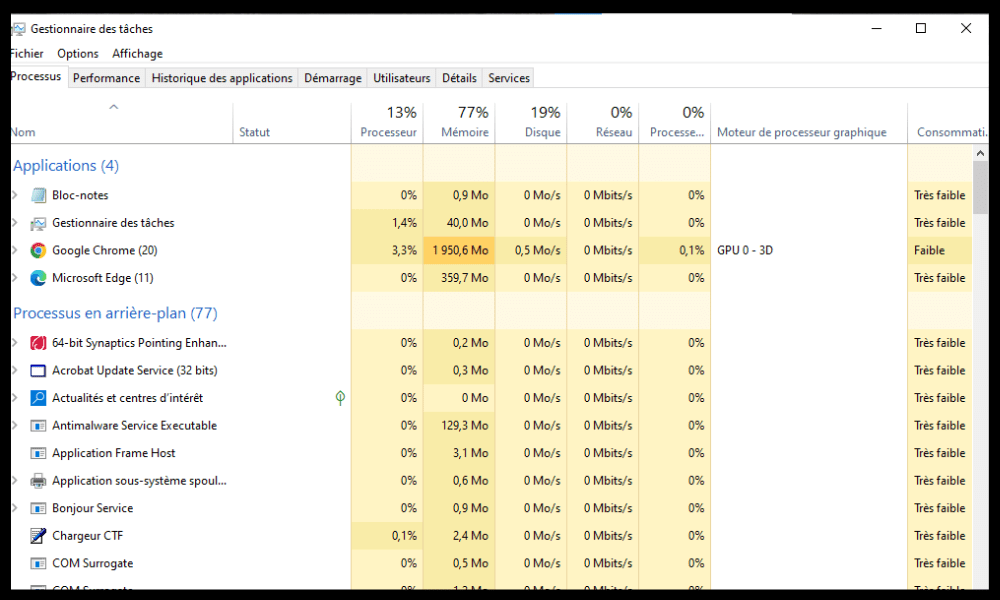
Krok 2 : Kliknij zakładkę „Procesy” i wyszukaj plik unsecapp.exe na liście. Jeśli go znajdziesz, kliknij go prawym przyciskiem myszy i wybierz „Zakończ zadanie”.
Krok 3 Eksplorator plików Windows i przejdź do katalogu C:\ Windows \System32. Znajdź plik unsecapp.exe i usuń go.
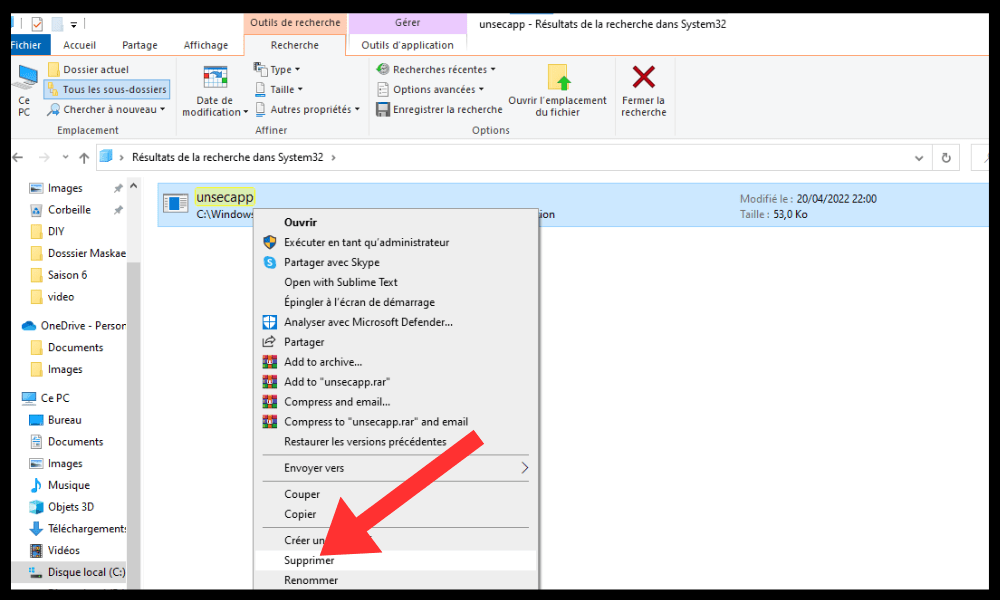
Krok 4 : Opróżnij Windows , aby trwale usunąć plik.
Krok 5 : Uruchom ponownie komputer, aby zmiany zostały zastosowane.

Ostrzeżenie : Zdecydowanie odradzamy usuwanie pliku unsecapp.exe, ponieważ jest on niezbędny do prawidłowego funkcjonowania systemu. Usunięcie go może spowodować problemy lub błędy na komputerze. Unsecapp.exe to plik podpisany przez firmę Microsoft i jest wymagany do uzyskania dostępu do WMI .
Jeśli masz pewność, że plik unsecapp.exe jest zainfekowany wirusem, należy go natychmiast usunąć za pomocą aktualnego oprogramowania antywirusowego . Możesz również użyć narzędzia do naprawy Windows , aby znaleźć i naprawić błędy związane z plikiem unsecapp.exe . Jeśli problem będzie się powtarzał, spróbuj przywrócić system do poprzedniej daty lub ponownie zainstalować Windows .
Czy możliwe jest, że unsecapp.exe powoduje duże wykorzystanie procesora, pamięci RAM lub innych zasobów systemowych?
Zwykle unsecapp.exe nie powoduje dużego obciążenia procesora, tak jak usługa optymalizacji środowiska uruchomieniowego NET (NET Runtime Optimization Service) , ani nie zużywa dużej ilości pamięci RAM ani innych zasobów systemowych. Działa w tle i zużywa bardzo mało pamięci . Istnieje jednak możliwość, że kryje się złośliwe oprogramowanie , które wykorzystuje zasoby bez Twojej wiedzy. W takim przypadku należy przeskanować komputer niezawodnym programem antywirusowym i jak najszybciej usunąć wirusa.
Tabela podsumowująca
| Nazwa pliku | Lokalizacja | Rozmiar | Podpis |
| Oryginalny Unsecapp.exe | C:\Windows\System32 | 16 896 bajtów (40%) lub 38 912 bajtów (60%) | Microsoft |
| Unsecapp.exe zainfekowany | Inny katalog | Zmienny | Nic |
Często zadawane pytania
Czym jest WMI?
WMI to skrót od Windows Management Instrumentation (Instrumentacja Zarządzania Windows). To technologia, która zarządza operacjami i danymi na komputerze. Dostarcza informacji o sprzęcie, oprogramowaniu, konfiguracji, zabezpieczeniach i wydajności systemu.
Do czego służy unsecapp.exe?

Unsecapp.exe służy do nawiązywania komunikacji między aplikacjami korzystającymi z programowania WMI a serwerami zdalnymi. Umożliwia odbieranie i przesyłanie żądań i poleceń związanych z WMI. Jest zatem niezbędny do prawidłowego funkcjonowania systemu.
Jak mogę sprawdzić, czy plik unsecapp.exe jest uruchomiony?
Możesz sprawdzić, czy plik unsecapp.exe jest uruchomiony, otwierając Menedżera zadań Windows . Aby to zrobić, naciśnij Ctrl + Alt + Delete i wybierz „ Menedżer zadań ”. Następnie kliknij kartę „ Procesy ” i poszukaj pliku unsecapp.exe na liście. Jeśli go znajdziesz, oznacza to, że jest uruchomiony. Jeśli nie, oznacza to, że nie jest.
Jak zatrzymać unsecapp.exe?
Możesz zatrzymać proces unsecapp.exe, klikając go prawym przyciskiem myszy w Menedżerze zadań i wybierając opcję „ Zakończ zadanie ”. Odradzamy jednak tę czynność, ponieważ może to spowodować problemy w systemie. Unsecapp.exe to ważny Windows i musi być stale uruchomiony.
Wniosek
systemu operacyjnego Windows . Jest on powiązany z Windows (WMI), zestawem rozszerzeń zarządzających operacjami i danymi na komputerze. Unsecapp.exe działa jako pomost między aplikacjami korzystającymi z programowania WMI a serwerami zdalnymi. Odbiera i przesyła żądania oraz polecenia związane z WMI. Jest on zatem niezbędny do prawidłowego funkcjonowania systemu.
Unsecapp.exe nie jest wirusem, a bezpiecznym Windows . Jest podpisany przez firmę Microsoft i ukryty w podkatalogu C:\ Windows \System32. Nie zużywa wielu zasobów systemowych i nie wpływa na wydajność komputera.
Nie zaleca się wyłączania ani usuwania pliku unsecapp.exe , ponieważ jest on niezbędny do dostępu do WMI. Wyłączenie go uniemożliwi komunikację systemu z WMI, co może prowadzić do nieprawidłowego działania lub błędów, takich jak błąd systemowy 5, oznaczający problem z uprawnieniami. Jeśli podejrzewasz, że plik jest zainfekowany wirusem, przeskanuj go programem antywirusowym i natychmiast usuń.


