

Gry wideo od dawna uważane są za energochłonne i szkodliwe dla środowiska. Duże komputery z migającymi światłami RGB, wydajnymi kartami graficznymi i akcesoriami, które trzeba wymieniać przy każdej modernizacji, nie są szczególnie przyjazne dla środowiska. Jednak gry wideo po cichu ewoluowały. Pojawia się nowa generacja sprzętu komputerowego – wydajnego, ale jednocześnie dbającego o środowisko. A co najlepsze? Nie musisz iść na kompromis w kwestii jakości ani przyjemności, aby żyć ekologicznie.
Promowanie zrównoważonej zabawy
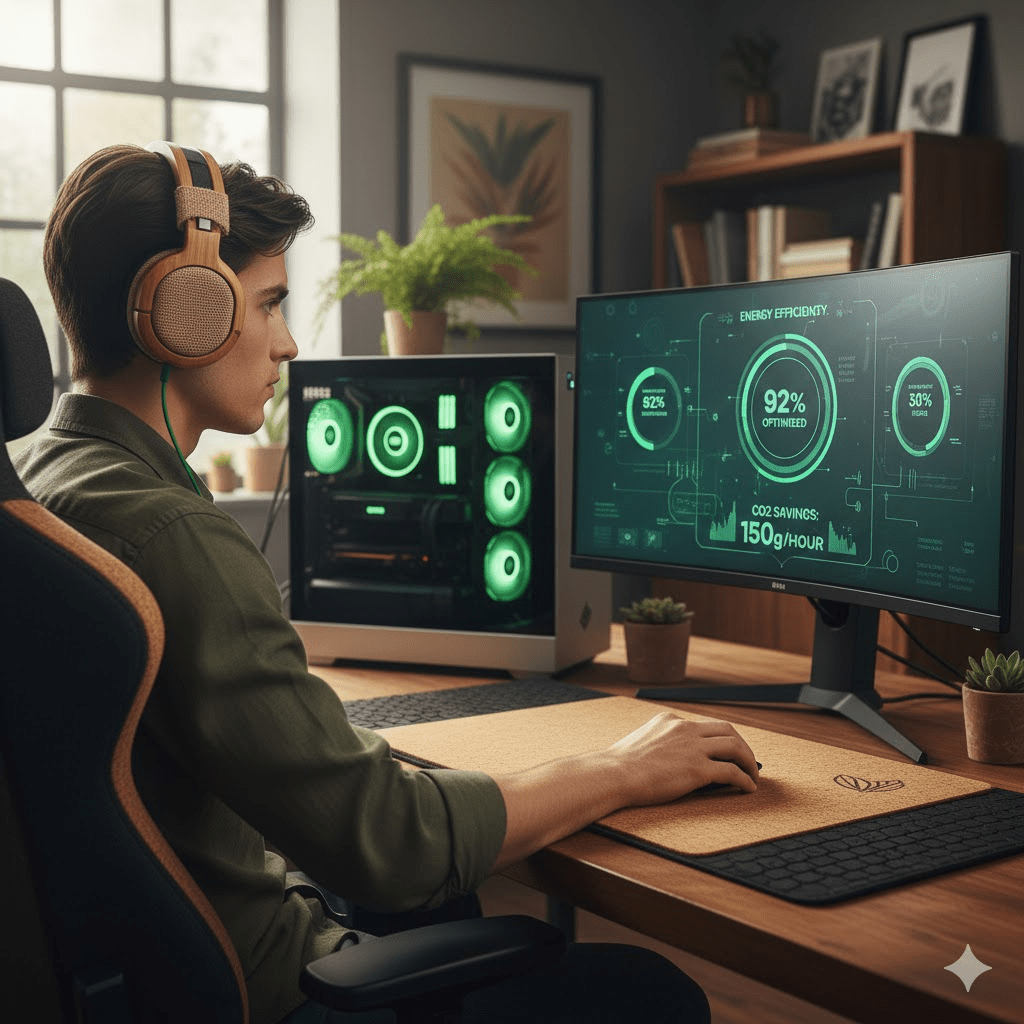
Gracze są bardziej świadomi niż kiedykolwiek, i nie chodzi tu tylko o liczbę klatek na sekundę i częstotliwość odświeżania. Coraz więcej graczy pyta: Ile energii zużywa mój sprzęt? Albo, co zrobić ze starym zestawem słuchawkowym, gdy się go pozbyję? W obliczu rosnącej troski o klimat, producenci komputerów mają mądre odpowiedzi. Od kontrolerów wykonanych z recyklingowanego plastiku po energooszczędne procesory graficzne, ekologiczne innowacje w końcu pojawiają się w grach wideo.
Oczywiście, zrównoważony rozwój oznacza również mądrzejsze wydawanie pieniędzy. Możesz zrównoważyć swój sprzęt, szukając bardziej ekologicznych alternatyw, bez nadwyrężania budżetu. Dlatego niektórzy gracze łączą swoje zakupy z niedrogimi kartami podarunkowymi Eneba – kartą Transcash , która jest wygodnym sposobem na zarządzanie wydatkami, jednocześnie wspierając zrównoważony wybór sprzętu. Chodzi o pogodzenie odpowiedzialnej konsumpcji z hobby, które rozwija się dzięki ulepszeniom.
Łączenie mocy i efektywności energetycznej
Jednym z czynników wpływających na środowisko gier wideo jest zużycie energii. Jednak nowoczesny sprzęt jest projektowany tak, aby maksymalnie wykorzystać każdy wat. Na przykład najnowsze karty graficzne firmy NVIDIA są znacznie bardziej energooszczędne niż poprzednie generacje. Na konsolach, zarówno PlayStation 5, jak i Xbox Series X|S, zastosowano tryby uśpienia o niskim poborze mocy, które drastycznie zmniejszają zużycie energii, gdy nie są używane.
Nawet akcesoria zaczynają działać. Bezprzewodowe kontrolery z możliwością ładowania zastępują baterie jednorazowe, a niektóre firmy eksperymentują nawet z akcesoriami do ładowania zasilanymi energią słoneczną. Takie drobne zmiany nabierają znaczenia, gdy pomnożymy je przez miliony graczy na całym świecie.
Materiały zrównoważone, poddawane recyklingowi i odpowiedzialne
Oprócz zużycia energii, kolejną zmianą w zakresie ochrony środowiska są materiały używane w sprzęcie komputerowym. Microsoft wprowadził na rynek kontrolery Xbox wykonane z recyklingowanych tworzyw sztucznych (płyt CD, zużytych części samochodowych itp.). Logitech kontynuuje swoje zaangażowanie w wykorzystywanie urządzeń peryferyjnych wykonanych z materiałów PCR (z recyklingu pokonsumenckiego) i ogranicza wykorzystanie pierwotnych tworzyw sztucznych.
Ale zrównoważony rozwój to nie tylko recykling; to także długowieczność. Sprzęt, który działa dłużej, oznacza mniej sprzętu trafiającego na wysypiska. Na przykład klawiatury mechaniczne z przełącznikami z możliwością wymiany bez wyłączania urządzenia pozwalają graczom naprawiać je zamiast wymieniać, co zmniejsza ilość odpadów i oszczędza pieniądze w dłuższej perspektywie.
Mniejszy ślad, większy wpływ
Ekologiczne granie nie jest czarno-białe. Nawet drobne gesty, takie jak wybór podświetlenia LED zamiast energochłonnego modelu czy korzystanie z zestawu słuchawkowego wykonanego z materiałów pochodzących z recyklingu, robią różnicę. A ponieważ gracze stanowią ogromną, globalną społeczność, nawet drobne usprawnienia mają znaczenie.
Wybór rozwiązań ekologicznych niesie ze sobą również wymierne korzyści: niższe rachunki za prąd, trwalszy i trwalszy sprzęt. Nie tylko zmniejszasz swój wpływ na środowisko, ale także poprawiasz wrażenia z gry.
Ostatnie przemyślenia
Ekologiczne granie to już nie trend, to ruch. Od energooszczędnych konsol i kontrolerów z recyklingu po trwałe akcesoria, zrównoważony rozwój kształtuje sprzęt do gier. Wybór bardziej ekologicznych alternatyw jest korzystny dla planety, ale także dla graczy, ponieważ pozwala im oszczędzać pieniądze i przyczynia się do zrównoważonego rozwoju.
Łatwiej zarządzać budżetem, robiąc zakupy z głową: subskrypcje i bony do gier na cyfrowym rynku Eneba gwarantują świetne okazje. Przyszłość gier jest szybsza, bardziej wciągająca i bardziej ekologiczna.


