
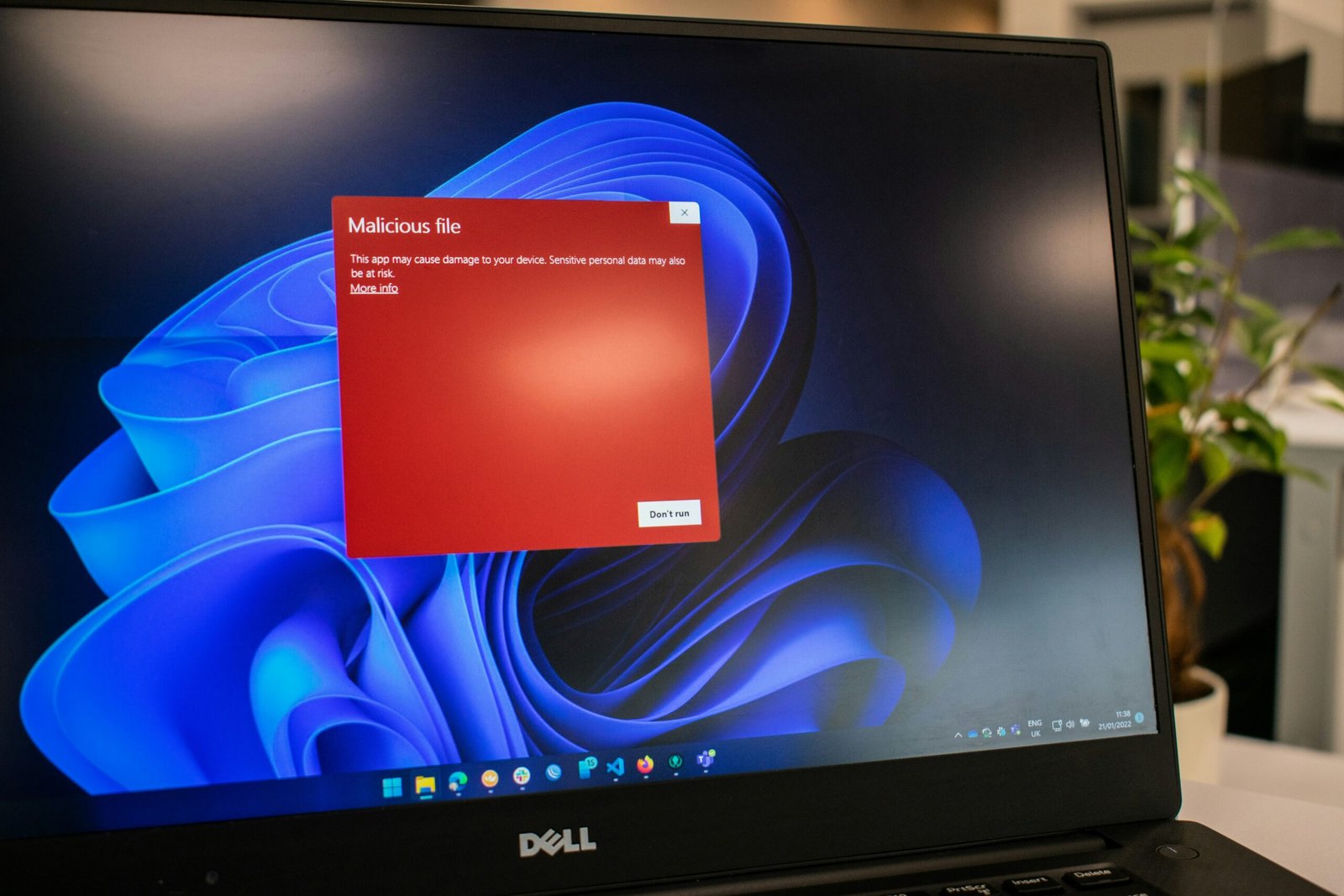
Złośliwe oprogramowanie (malware) stanowi stałe zagrożenie w świecie nowoczesnych technologii. Te programy komputerowe, zaprojektowane w celu wyrządzania szkód, kradzieży informacji lub zakłócania działania komputera, mogą być bardzo szkodliwe, jeśli nie zostaną szybko wykryte i usunięte.
W tym artykule wyjaśnimy, czym jest złośliwe oprogramowanie, jak je wykrywać i, co najważniejsze, jak skutecznie się go pozbyć.
Zrozumienie, czym jest złośliwe oprogramowanie
Złośliwe oprogramowanie to ogólny termin opisujący każde oprogramowanie zaprojektowane w celu wyrządzenia szkód lub zakłócenia normalnego działania systemu komputerowego. Istnieje kilka rodzajów złośliwego oprogramowania, z których każdy ma swoje własne cele i metody infekcji. Oto kilka przykładów:
Wirusy
Wirusy to programy komputerowe zdolne do replikacji i rozprzestrzeniania się na inne pliki na komputerze. Mogą one uszkodzić lub usunąć dane, uczynić system niestabilnym, a nawet całkowicie bezużytecznym.
Robaki
Robaki to programy podobne do wirusów, ale potrafią automatycznie rozprzestrzeniać się w sieciach komputerowych, często wykorzystując luki w zabezpieczeniach.
Konie trojańskie
Konie trojańskie to programy, które udają legalne, ale po zainstalowaniu otwierają tylne drzwi do systemu, umożliwiając hakerom zdalny dostęp do zainfekowanego komputera.
Ten artykuł może Cię zainteresować : Jak wykryć keyloggera na smartfonie?
Oprogramowanie szpiegujące
Oprogramowanie szpiegujące: Oprogramowanie szpiegujące, znane również jako spyware , ma na celu zbieranie informacji z urządzeń użytkowników bez ich zgody, np. nawyków przeglądania Internetu, danych logowania lub danych osobowych.
Oprogramowanie ransomware
Ransomware to rodzaj złośliwego oprogramowania, które szyfruje pliki w systemie komputerowym i żąda okupu za klucz deszyfrujący. Ataki te mogą sparaliżować działalność firmy lub spowodować znaczną utratę danych u poszczególnych użytkowników. We Francji ransomware CLOP cieszy się złą sławą jako jeden z najniebezpieczniejszych i najbardziej rozpowszechnionych. Jest to odmiana CryptoMix, innego znanego ransomware, która może zablokować ponad 600 Windows , wyłączyć narzędzia bezpieczeństwa, takie jak Windows Defender, a następnie zaszyfrować dane na urządzeniu. Obecnie CLOP ewoluował i atakuje całe sieci, a także komputery osób prywatnych i małych firm.
Jak wykryć złośliwe oprogramowanie?

Wczesne wykrycie złośliwego oprogramowania jest kluczowe dla ograniczenia potencjalnych szkód. Oto kilka oznak, które mogą wskazywać na obecność złośliwego oprogramowania na Twoim komputerze:
- Bardzo wolny komputer.
- Reklamy pop-up
- Nieautoryzowana modyfikacja ustawień przeglądarki
- Zniknięcie lub uszkodzenie pliku
- Nienormalnie wysokie wykorzystanie zasobów systemowych
Aby wykryć złośliwe oprogramowanie, zaleca się korzystanie z aktualnego oprogramowania antywirusowego. Programy te są przeznaczone do skanowania, identyfikowania i eliminowania potencjalnych zagrożeń na komputerze.
Kilka wskazówek dotyczących usuwania złośliwego oprogramowania

Jeśli podejrzewasz, że Twój komputer został zainfekowany złośliwym oprogramowaniem, wykonaj poniższe czynności, aby skutecznie je usunąć:
- Zaktualizuj oprogramowanie antywirusowe : Upewnij się, że Twoje oprogramowanie antywirusowe jest aktualne i zawiera najnowsze definicje wirusów, by zapewnić sobie maksymalną ochronę przed obecnymi zagrożeniami.
- Wykonaj pełne skanowanie systemu : Uruchom pełne skanowanie systemu za pomocą oprogramowania antywirusowego w celu wykrycia i usunięcia wszelkiego złośliwego oprogramowania obecnego na komputerze.
- Użyj specjalistycznych narzędzi do usuwania : Niektóre złośliwe oprogramowanie może być trudniejsze do usunięcia i wymagać użycia specjalistycznych narzędzi. Poszukaj programów czyszczących polecanych przez wiarygodne źródła, które pomogą Ci w tym zadaniu.
- Zresetuj ustawienia przeglądarki : Jeśli Twoja przeglądarka została zainfekowana złośliwym oprogramowaniem, na przykład fałszywymi aktualizacjami , zresetuj jej ustawienia domyślne, aby usunąć niechciane rozszerzenia lub wtyczki.
- Tworzenie kopii zapasowej i przywracanie plików : Jeśli Twoje pliki zostały uszkodzone przez ransomware lub inny rodzaj złośliwego oprogramowania, rozważ przywrócenie ich z ostatniej kopii zapasowej, aby odzyskać dane.
- Wzmocnij bezpieczeństwo swojego komputera : Aby zapobiec przyszłym infekcjom, upewnij się, że system operacyjny, oprogramowanie i aplikacje są aktualne oraz stosuj dobre praktyki bezpieczeństwa online, takie jak unikanie podejrzanych linków i załączników. Zainstaluj sieć VPN na swoim komputerze , aby szyfrować dane połączenia, maskować adres IP i wykrywać złośliwe witryny lub podejrzane linki, dzięki funkcjom oferowanym przez niektóre wysokiej jakości usługi VPN.
Podsumowując, profilaktyka i szybka reakcja są kluczowe dla ochrony komputera przed złośliwym oprogramowaniem. Rozumiejąc, czym jest złośliwe oprogramowanie, wiedząc, jak je wykryć i stosując proste kroki, aby je usunąć, możesz zmniejszyć ryzyko infekcji i zapewnić bezpieczeństwo swojego systemu komputerowego.


