

Czy zauważyłeś, że Twój komputer zwalnia lub czasami się zawiesza? Czy pojawił się komunikat o błędzie związany z plikiem wuauclt.exe ? Zastanawiasz się, co oznacza ten termin i jak go naprawić? Spokojnie, w tym artykule wyjaśnimy, czym plik wuauclt.exe , dlaczego może powodować problemy i jak go łatwo usunąć.
Czym jest wuauclt.exe?
Wuauclt.exe to plik wykonywalny systemu operacyjnego Windows . Jego nazwa pochodzi od skrótu Windows Update AutoUpdate Client (klient automatycznej aktualizacji systemu Windows). Jest to proces, który umożliwia Windows automatyczne wyszukiwanie, pobieranie i instalowanie aktualizacji. Jest on zatem niezbędny do prawidłowego działania i bezpieczeństwa komputera.
Jak naprawić błąd wuauclt.exe?
Istnieje kilka metod usunięcia błędu wuauclt.exe, w zależności od przyczyny problemu. Oto najczęstsze:
Metoda 1: Przeskanuj komputer programem antywirusowym

Pierwszą rzeczą, którą należy zrobić, to sprawdzić, czy komputer nie jest zainfekowany wirusem lub złośliwym oprogramowaniem , które mogłoby uszkodzić lub przejąć kontrolę nad plikiem wuauclt.exe. Aby to zrobić, należy użyć niezawodnego i aktualnego programu antywirusowego, takiego jak Microsoft Windows Defender , Avast lub Norton. Oto kroki, które należy wykonać:
- Uruchom oprogramowanie antywirusowe i przeskanuj cały komputer.
- Jeśli program antywirusowy wykryje zagrożenia, postępuj zgodnie z instrukcjami, aby je usunąć lub poddać kwarantannie.
- Uruchom ponownie komputer i sprawdź, czy problem nadal występuje.
Metoda 2: Naprawa uszkodzonych plików systemowych
Możliwe, że plik wuauclt.exe jest uszkodzony lub uszkodzony z powodu niewłaściwej obsługi, awarii zasilania lub niepełnej instalacji. W takim przypadku możesz użyć narzędzia Kontroler plików systemowych ( SFC ) do przeskanowania i naprawy uszkodzonych plików systemowych. Oto jak to zrobić:
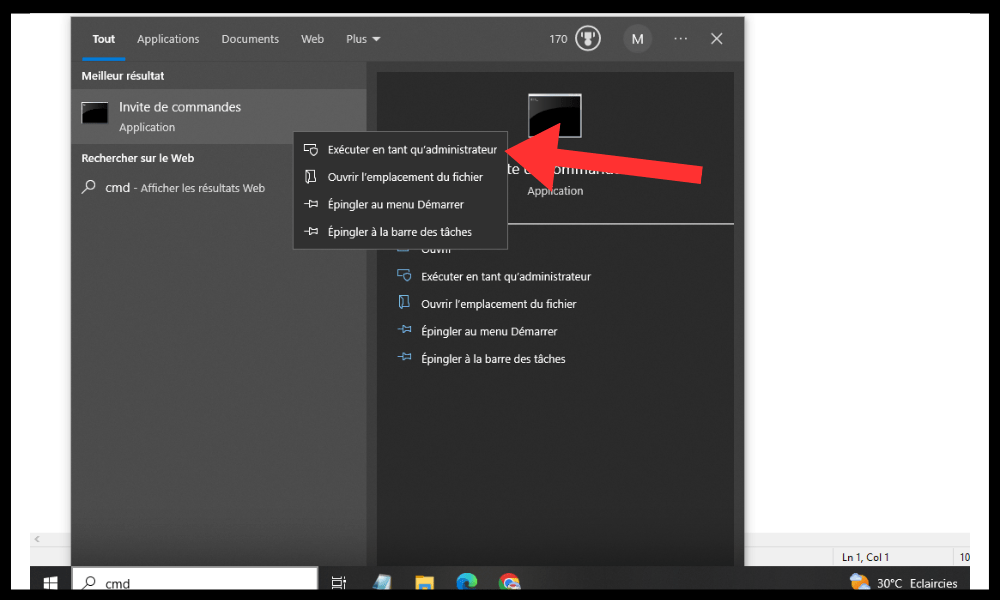
- Otwórz menu Start i wpisz cmd w pasku wyszukiwania.
- Kliknij prawym przyciskiem myszy Wiersz polecenia i wybierz opcję Uruchom jako administrator .
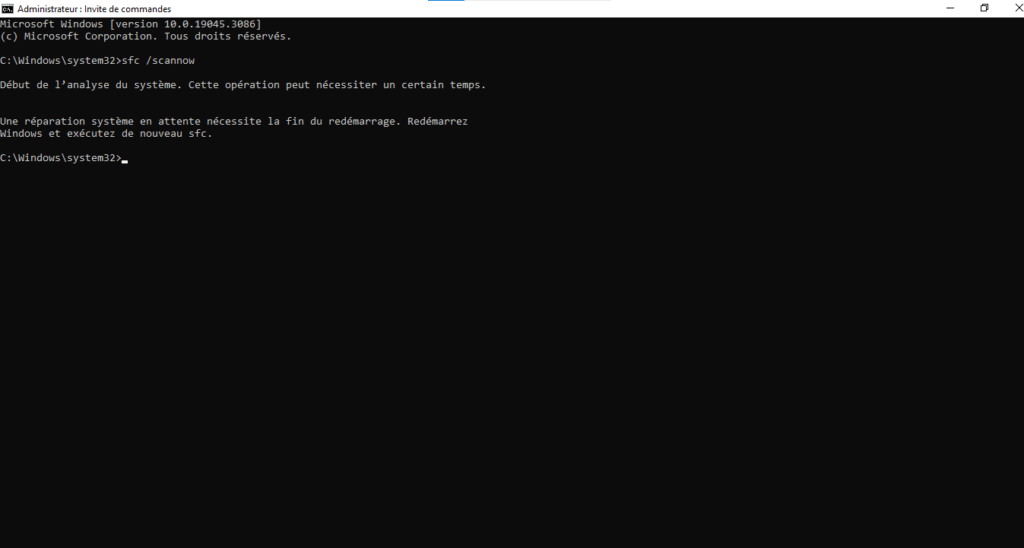
- Wpisz polecenie sfc /scannow i naciśnij Enter .
- Poczekaj na zakończenie skanowania i jeśli znajdziesz jakiekolwiek błędy, postępuj zgodnie z instrukcjami wyświetlanymi na ekranie.
- Uruchom ponownie komputer i sprawdź, czy problem nadal występuje.
Metoda 3: Tymczasowe wyłączenie automatycznych aktualizacji
Wuauclt.exe może kolidować z innymi procesami lub programami korzystającymi z tych samych zasobów. W takim przypadku możesz spróbować tymczasowo wyłączyć automatyczne aktualizacje Windows, którymi zarządza wuauclt.exe. Oto jak to zrobić:
- Otwórz menu Start i kliknij Ustawienia .
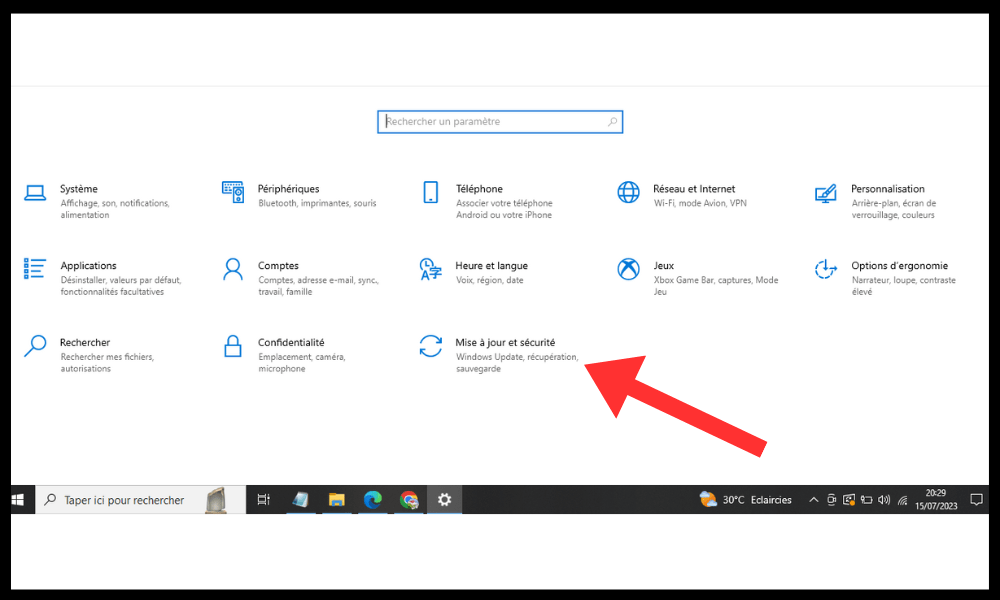
- Kliknij Aktualizacja i zabezpieczenia .
- Kliknij Windows Update .
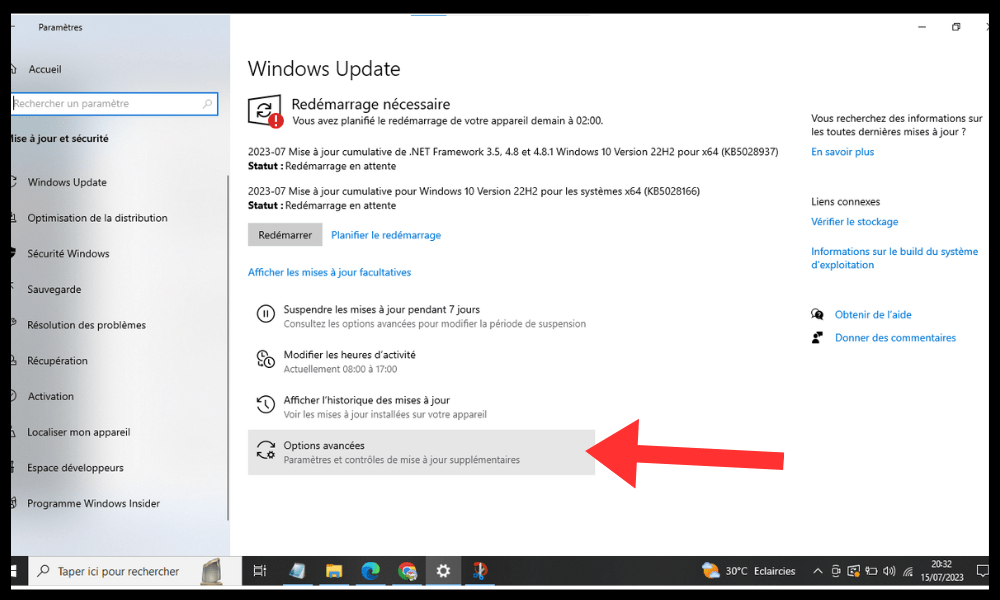
- Kliknij Opcje zaawansowane .
- Wyłącz „Otrzymuj aktualizacje innych produktów firmy Microsoft podczas aktualizacji Windows .
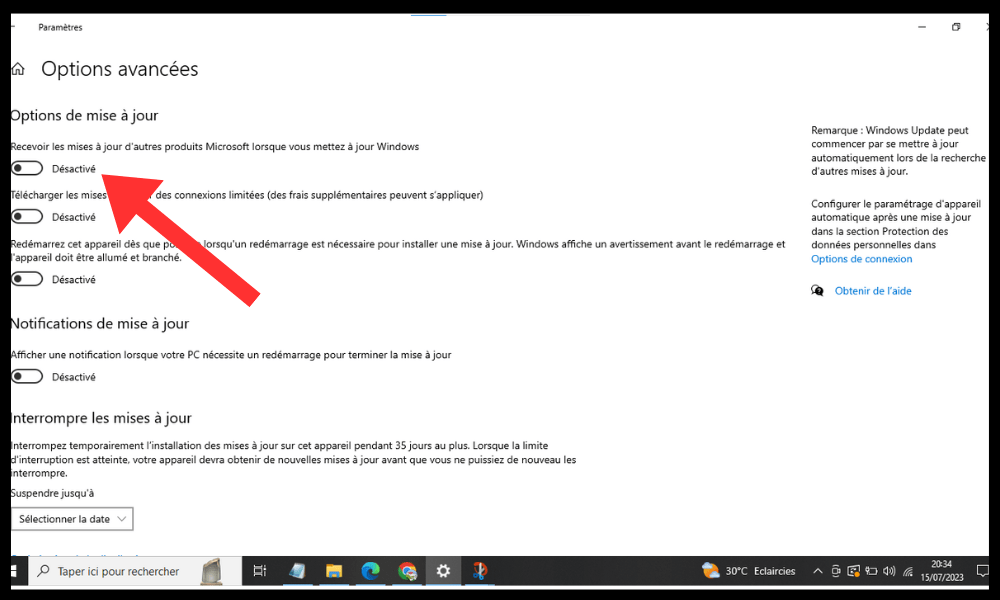
- Uruchom ponownie komputer i sprawdź, czy problem nadal występuje.
Metoda 4: Ponowna instalacja aktualizacji Windows
Możliwe, że problem z plikiem wuauclt.exe wynika ze źle zainstalowanej lub niezgodnej aktualizacji Windows . W takim przypadku możesz spróbować ponownie zainstalować aktualizacje Windows, co może rozwiązać problem. Oto jak to zrobić:
- Otwórz menu Start i kliknij Ustawienia .
- Kliknij Aktualizacja i zabezpieczenia .
- Kliknij Windows Update .
- Kliknij Pokaż historię aktualizacji .
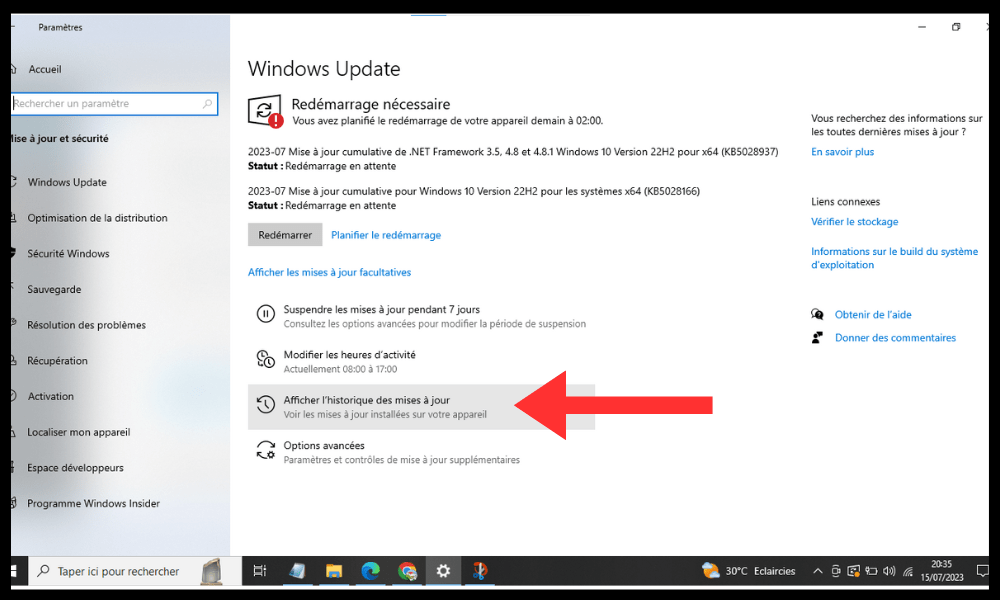
- Znajdź najnowszą zainstalowaną aktualizację i zanotuj jej numer (np. KB123456 ).
- Kliknij Odinstaluj aktualizacje .
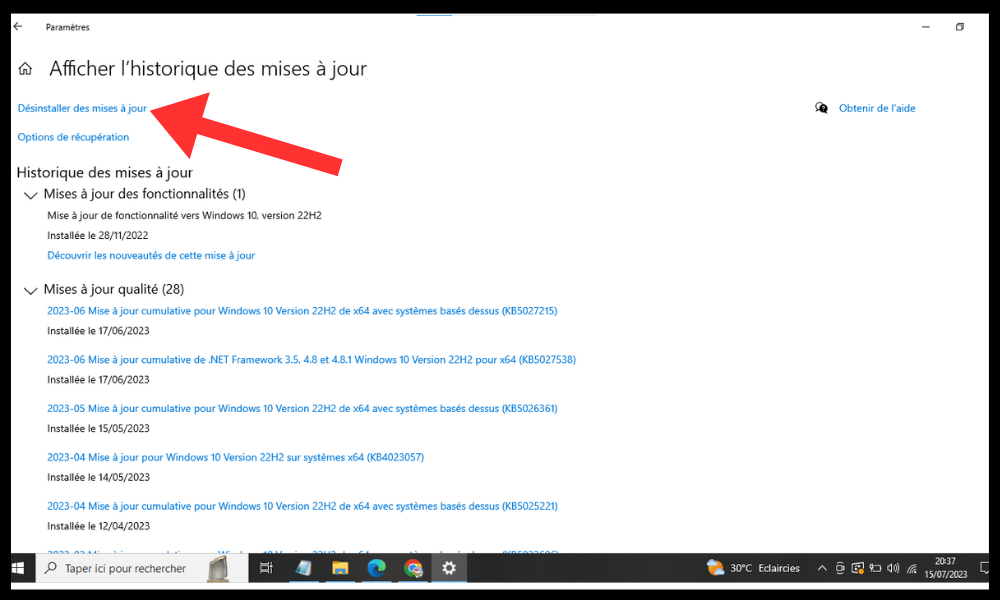
- Wybierz zanotowaną aktualizację i kliknij Odinstaluj .
- Uruchom ponownie komputer i sprawdź, czy problem nadal występuje.
- Jeśli problem został rozwiązany, możesz ponownie zainstalować aktualizację, pobierając ją ręcznie ze strony internetowej firmy Microsoft.
Dlaczego wuauclt.exe może powodować błędy?
Wuauclt.exe to legalny i użyteczny proces, ale czasami może powodować błędy z różnych powodów:
- Może zostać uszkodzona lub zniszczona przez wirusa , złośliwe oprogramowanie lub niewłaściwą obsługę.
- Może kolidować z innymi procesami lub programami korzystającymi z tych samych zasobów.
- Może zużywać zbyt dużo pamięci RAM lub procesora , co spowalnia lub zawiesza komputer.
- Może zostać przejęty przez złośliwy program podszywający się pod niego.
Jak rozpoznać błąd wuauclt.exe?

Błąd wuauclt.exe może objawiać się na różne sposoby:
- Na ekranie pojawia się komunikat o błędzie informujący, że wystąpił problem z aplikacją wuauclt.exe i należy ją zamknąć.
- Komputer losowo się zawiesza lub restartuje .
- Twój komputer staje się powolny lub przestaje reagować.
- Twoje połączenie internetowe jest zakłócone lub niedostępne.
- Zauważasz podejrzaną aktywność na swoim komputerze, na przykład wyskakujące reklamy, przekierowania do złośliwych stron internetowych lub zmiany ustawień.
Często zadawane pytania
Poniżej znajdują się najczęściej zadawane pytania dotyczące błędu wuauclt.exe:
Jak mogę stwierdzić, czy wuauclt.exe jest wirusem?
Istnieją złośliwe programy podszywające się pod plik wuauclt.exe, aby oszukać użytkowników i zainfekować ich komputery. Aby ustalić, czy plik wuauclt.exe jest wirusem , można sprawdzić jego lokalizację na dysku twardym. Prawdziwy plik wuauclt.exe znajduje się w C:\ Windows \System32 . Jeśli plik wuauclt.exe znajduje się w innym folderze, prawdopodobnie jest to wirus. Należy go usunąć za pomocą programu antywirusowego.
Jak zapobiec uruchamianiu się pliku wuauclt.exe przy starcie systemu?
Plik Wuauclt.exe uruchamia się automatycznie podczas rozruchu komputera, aby sprawdzić dostępność aktualizacji. Aby zapobiec uruchamianiu się pliku Wuauclt.exe podczas rozruchu, możesz zmienić ustawienia usługi Windows Update. Oto jak to zrobić:
- Otwórz menu Start i wpisz services.msc w pasku wyszukiwania.
- Kliknij prawym przyciskiem myszy Usługi i wybierz Uruchom jako administrator .
- Znajdź Windows Update na liście i kliknij ją prawym przyciskiem myszy.
- Wybierz Właściwości .
- Na Ogólne zmień typ uruchomienia na Ręczny lub Wyłączony .
- Kliknij OK .
Ostrzeżenie: Zablokowanie uruchamiania pliku wuauclt.exe podczas rozruchu może spowodować pominięcie ważnych aktualizacji komputera. Konieczne będzie ich ręczne wyszukanie i zainstalowanie. Może to również narazić Cię na błąd Windows Update , który uniemożliwia pobranie aktualizacji.
Jak wymusić na pliku wuauclt.exe sprawdzanie dostępności aktualizacji?
Jeśli wyłączyłeś automatyczne aktualizacje lub chcesz sprawdzić dostępność aktualizacji nowszych niż te zainstalowane na komputerze, możesz wymusić ręczne wyszukiwanie aktualizacji przez plik wuauclt.exe . Oto jak to zrobić:
- Otwórz menu Start i kliknij Ustawienia .
- Kliknij Aktualizacja i zabezpieczenia .
- Kliknij Windows Update .
- Kliknij Sprawdź aktualizacje .
Następnie uruchomi się plik Wuauclt.exe i przeskanuje komputer w poszukiwaniu dostępnych aktualizacji. Następnie możesz je pobrać i zainstalować.
Jak zatrzymać działanie pliku wuauclt.exe?
Jeśli chcesz zatrzymać działanie pliku wuauclt.exe, na przykład z powodu zbyt dużego zużycia zasobów lub zawieszania się komputera, możesz skorzystać z Menedżera zadań. Oto jak to zrobić:
- Kliknij prawym przyciskiem myszy pasek zadań i wybierz Menedżer zadań .
- Kliknij Proces .
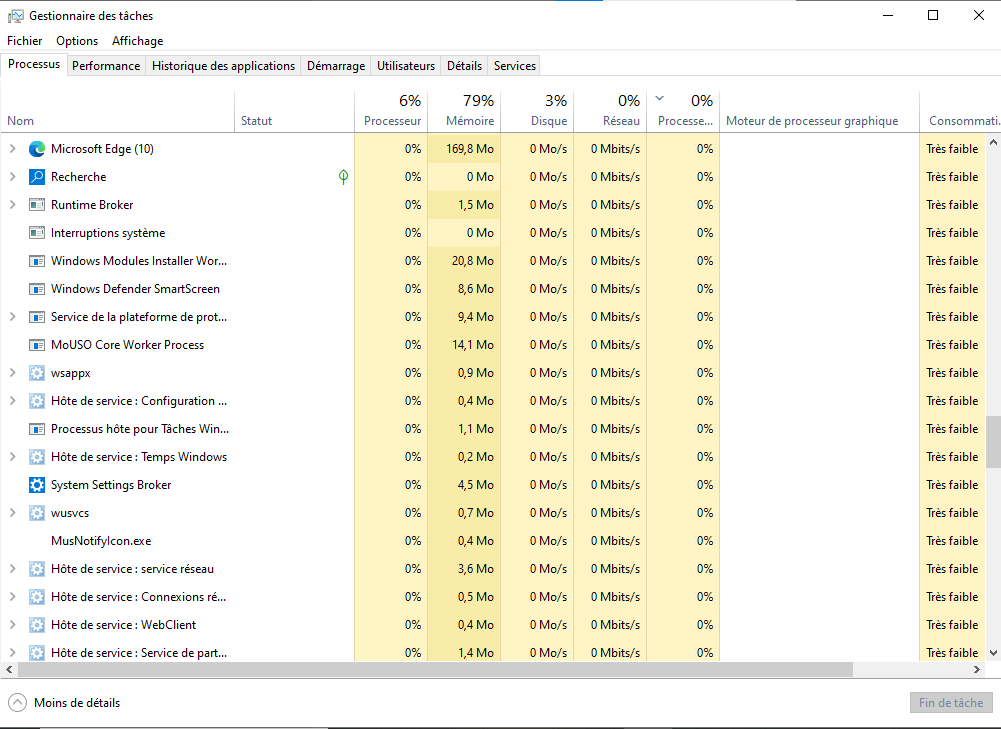
- Znajdź wuauclt.exe na liście i kliknij go prawym przyciskiem myszy.
- Wybierz Koniec zadania .
Wuauclt.exe zostanie natychmiast zatrzymany. Należy pamiętać, że zatrzymanie wuauclt.exe może przerwać proces aktualizacji komputera. W takim przypadku konieczne będzie ręczne ponowne uruchomienie komputera.
Jak naprawić plik wuauclt.exe, jeśli żadna z poprzednich metod nie zadziałała?
Jeśli żadna z powyższych metod nie pomoże w usunięciu błędu wuauclt.exe , problem może być poważniejszy i wymagać bardziej radykalnej interwencji. W takim przypadku możesz spróbować naprawić wuauclt.exe za pomocą narzędzia Przywracanie systemu. Ta funkcja pozwala przywrócić komputer do stanu sprzed awarii , kiedy wszystko działało poprawnie. Oto jak to zrobić:
- Otwórz menu Start i wpisz przywracanie systemu w pasku wyszukiwania.
- Kliknij Utwórz punkt przywracania .
- Kliknij Przywracanie systemu .
- Kliknij Dalej .
- Wybierz punkt przywracania sprzed wystąpienia problemu i kliknij Dalej .
- Kliknij Zakończ .
Komputer zostanie ponownie uruchomiony i powróci do wybranego stanu. Plik Wuauclt.exe powinien wtedy działać normalnie.
I gotowe! Mamy nadzieję, że ten artykuł był pomocny i udało Ci się rozwiązać błąd wuauclt.exe. Jeśli masz jakieś pytania lub komentarze, możesz je zostawić poniżej. Dziękujemy za uwagę i do zobaczenia wkrótce!


