
Masz telewizor Samsung podłączony do internetu, ale masz problemy z dostępem do Wi-Fi? Nie jesteś sam. Wielu użytkowników narzeka, że nie mogą w pełni korzystać z Smart TV z powodu problemów z połączeniem Wi-Fi. Na szczęście istnieją rozwiązania, które rozwiązują ten problem i przywracają stabilne i płynne połączenie. W tym artykule wyjaśnimy możliwe przyczyny problemów z połączeniem Wi-Fi w telewizorze Samsung i podamy wskazówki, jak je łatwo rozwiązać.
Jakie są przyczyny problemów z połączeniem Wi-Fi w telewizorze Samsung?

Istnieje kilka powodów, dla których telewizor Samsung nie łączy się prawidłowo z siecią Wi-Fi. Oto najczęstsze:
- Problem z konfiguracją sieci
- Problem z aktualizacją oprogramowania
- Problem odległości lub zakłóceń
- Problem przeciążenia sieci
Jak rozwiązać problem z połączeniem Wi-Fi w telewizorze Samsung?
problem z połączeniem Wi-Fi w telewizorze Samsung , możesz wypróbować następujące rozwiązania:
Zmień DNS
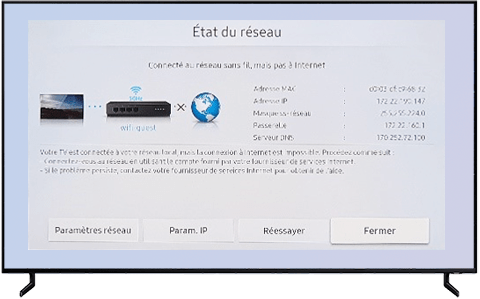
DNS to usługa tłumacząca nazwy domen na adresy IP. Czasami usługa DNS dostarczana przez dostawcę internetu może działać nieprawidłowo lub działać wolno, co może powodować błąd „Adres DNS nie został znaleziony” . Możesz wtedy zmienić ustawienia DNS w telewizorze Samsung, aby korzystać z wydajniejszego serwera, takiego jak Google DNS. Aby to zrobić, wykonaj następujące kroki:
Menu > Sieć > Stan sieci > Ustawienia IP > Ustawienia DNS > Wprowadź ręcznie serwer DNS uzyskany np. z Google DNS > Potwierdź przyciskiem OK.
Podłącz telewizor przez Ethernet
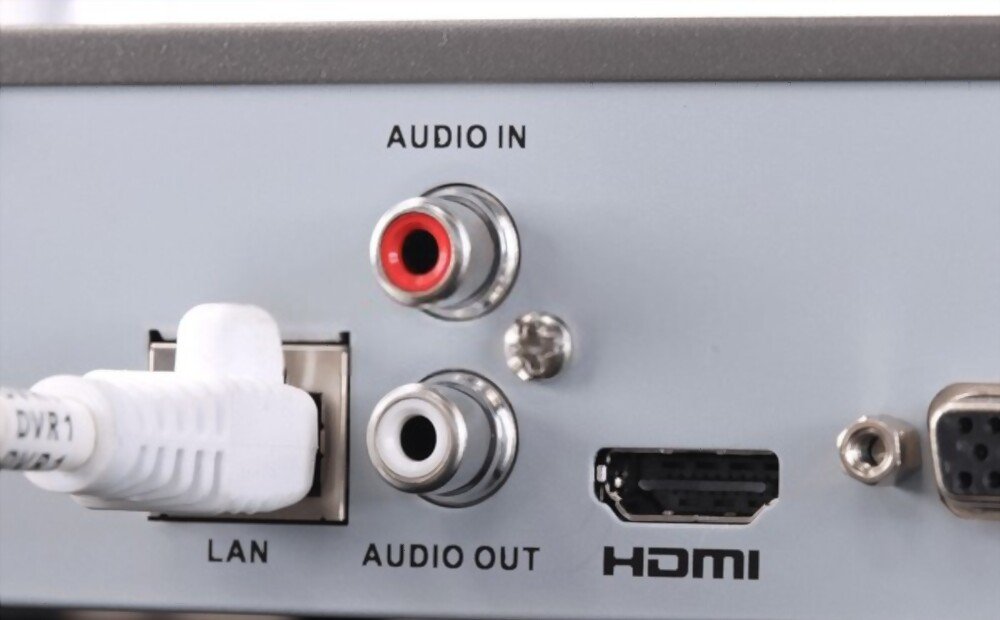
Jeśli możesz podłączyć telewizor Samsung bezpośrednio do routera lub dekodera internetowego za pomocą kabla Ethernet, unikniesz problemów z Wi-Fi. Zapewni to stabilniejsze i szybsze połączenie. Aby to zrobić, podłącz kabel Ethernet między portem LAN telewizora Samsung a portem LAN routera lub dekodera internetowego, a następnie wybierz tryb przewodowy w ustawieniach sieciowych telewizora Samsung.
Uruchom ponownie telewizor
Czasami wystarczy prosty restart, aby rozwiązać problem z połączeniem Wi-Fi w telewizorze Samsung. Spowoduje to zresetowanie ustawień sieciowych i usunięcie ewentualnych błędów. Aby to zrobić, wyłącz telewizor Samsung za pomocą pilota, a następnie odłącz go od gniazdka elektrycznego na kilka minut. Następnie podłącz go ponownie i włącz, a następnie sprawdź, czy Wi-Fi działa.
Przywróć ustawienia domyślne telewizora
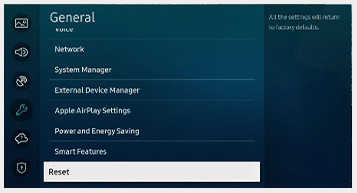
Jeśli problem będzie się powtarzał, spróbuj przywrócić ustawienia fabryczne telewizora Samsung. Spowoduje to usunięcie wszelkich modyfikacji lub błędów, które mogły wpłynąć na działanie Wi-Fi. Pamiętaj, że ta operacja spowoduje usunięcie wszystkich danych i spersonalizowanych ustawień telewizora Samsung, dlatego najpierw wykonaj kopię zapasową danych. Aby to zrobić, wykonaj następujące kroki: Menu > Pomoc > Autodiagnostyka > Resetowanie > Wprowadź kod PIN (domyślnie 0000) > Potwierdź przyciskiem OK.
Podłącz ponownie telewizor do Internetu
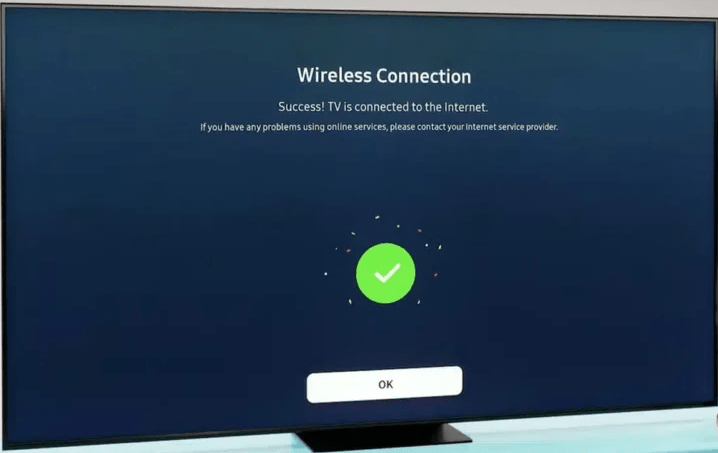
Jeśli zresetowałeś telewizor Samsung, musisz ponownie połączyć go z internetem. Aby to zrobić, wykonaj następujące kroki: Menu > Sieć > Otwórz ustawienia sieci > Sieć bezprzewodowa > Wybierz sieć z listy > Wprowadź hasło > Potwierdź przyciskiem OK.
Ogranicz liczbę urządzeń podłączonych do sieci
Jeśli masz wiele urządzeń podłączonych do tej samej sieci Wi-Fi, możesz spróbować ograniczyć ich liczbę lub aktywność, aby zwolnić przepustowość i poprawić połączenie telewizora Samsung. Możesz na przykład odłączyć nieużywane urządzenia, zatrzymać pobieranie lub aktualizację albo obniżyć jakość przesyłanych strumieniowo filmów.
Sprawdź połączenia elektryczne podłączonych urządzeń
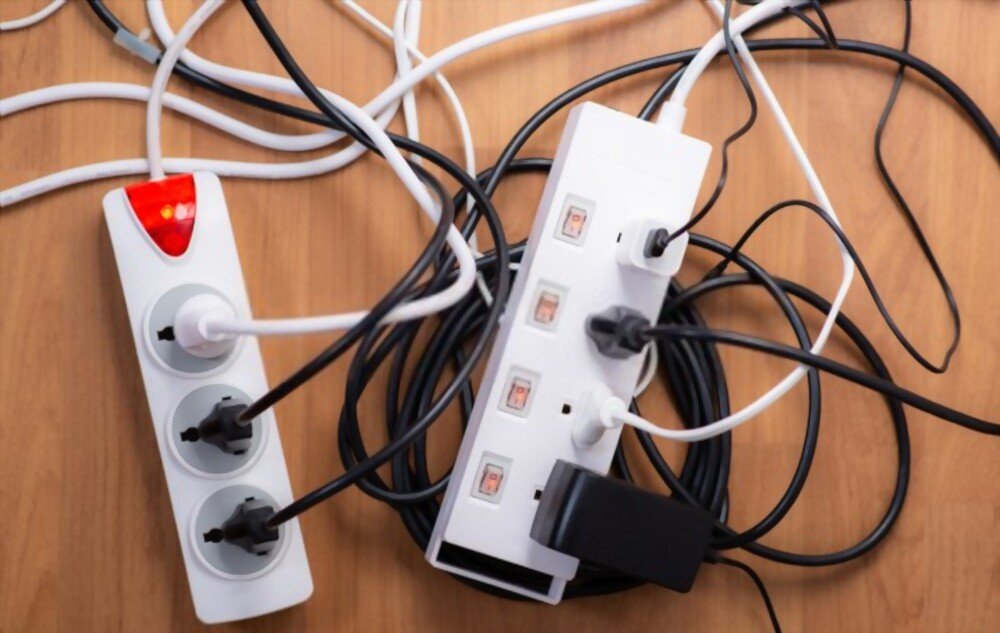
Problem z połączeniem Wi-Fi w telewizorze Samsung może wynikać z nieprawidłowego podłączenia zasilania do routera lub dekodera internetowego. Na przykład, jeśli używasz listwy zasilającej lub przedłużacza, możesz doświadczyć spadku napięcia lub przegrzania, co wpłynie na sygnał Wi-Fi. Sprawdź, czy urządzenia są podłączone bezpośrednio do gniazdka ściennego i nie są narażone na działanie ciepła lub wilgoci.
Przetestuj połączenie przez punkt dostępowy
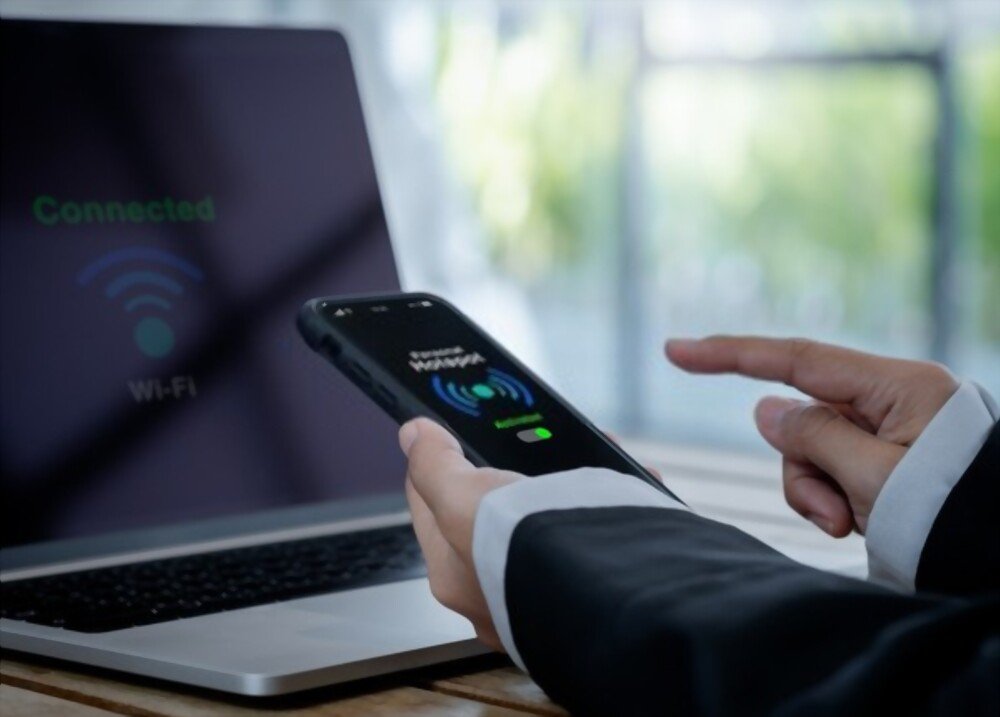
Jeśli masz smartfon lub tablet z pakietem danych mobilnych, możesz spróbować utworzyć hotspot Wi-Fi za pomocą swojego urządzenia i połączyć telewizor Samsung z tą siecią. Pozwoli Ci to ustalić, czy problem dotyczy domowej sieci Wi-Fi, czy telewizora Samsung. Jeśli sieć Wi-Fi działa z hotspotem, problem leży po stronie domowej sieci Wi-Fi. Możesz wtedy skontaktować się z dostawcą internetu w celu uzyskania pomocy. Jeśli sieć Wi-Fi nie działa z hotspotem, problem leży po stronie telewizora Samsung. Możesz wtedy skontaktować się z działem obsługi klienta Samsung w celu uzyskania pomocy.
.
Często zadawane pytania
Poniżej znajdują się najczęściej zadawane pytania przez użytkowników doświadczających z połączeniem Wi-Fi w telewizorach Samsung :
Jak mogę sprawdzić, czy mój telewizor Samsung jest podłączony do sieci Wi-Fi?
Aby sprawdzić, czy telewizor Samsung jest połączony z siecią Wi-Fi, przejdź do: Menu > Sieć > Stan sieci. Zobaczysz wtedy, czy telewizor Samsung jest połączony z siecią bezprzewodową czy przewodową oraz czy ma dostęp do internetu.
Jak zaktualizować oprogramowanie w telewizorze Samsung?
Aby zaktualizować telewizora Samsung , wykonaj następujące kroki: Menu > Wsparcie > Aktualizacja oprogramowania > Aktualizuj teraz. Telewizor Samsung wyszuka dostępne aktualizacje i zainstaluje je automatycznie. Możesz również włączyć opcję automatycznej aktualizacji, aby telewizor Samsung automatycznie aktualizował się, gdy tylko pojawi się nowa wersja.
Jak zmienić tryb DHCP w moim telewizorze Samsung?
Tryb DHCP umożliwia telewizorowi Samsung automatyczne pobieranie adresu IP i innych ustawień sieciowych. Aby zmienić ten tryb, wykonaj następujące kroki: Menu > Sieć > Stan sieci > Ustawienia IP > Tryb IP. Następnie możesz wybrać tryb DHCP lub tryb statyczny. W przypadku wyboru trybu statycznego konieczne będzie ręczne wprowadzenie ustawień IP, takich jak adres IP, maska podsieci, brama i DNS.
Jak zresetować Wi-Fi w moim telewizorze Samsung?
Aby zresetować Wi-Fi w telewizorze Samsung , wykonaj następujące kroki: Menu > Sieć > Resetuj ustawienia sieciowe. Telewizor Samsung wyczyści wówczas dane połączenia Wi-Fi i uruchomi się ponownie. Następnie konieczne będzie ponowne połączenie telewizora Samsung z siecią Wi-Fi, wykonując czynności opisane powyżej.
Jak mogę wzmocnić sygnał Wi-Fi w moim telewizorze Samsung?
Aby wzmocnić sygnał Wi-Fi w telewizorze Samsung , możesz wypróbować następujące wskazówki: umieść router lub dekoder internetowy w pobliżu telewizora Samsung lub w otwartym i podwyższonym miejscu; skieruj anteny routera lub dekodera internetowego w stronę telewizora Samsung ; zmień kanał Wi-Fi routera lub dekodera internetowego, aby uniknąć zakłóceń z innymi sieciami; użyj wzmacniacza lub wzmacniacza Wi-Fi, aby zwiększyć zasięg sygnału.
Wniosek
Masz teraz wszystkie narzędzia potrzebne do rozwiązania problemu z połączeniem Wi-Fi w telewizorze Samsung. Możesz jednak napotkać inny problem: czarny ekran w aplikacji Netflix . Problem ten może być spowodowany nieprawidłowymi ustawieniami rozdzielczości obrazu, błędem w aplikacji Netflix lub konfliktem z innymi aplikacjami. Aby go rozwiązać, wypróbuj następujące rozwiązania: uruchom ponownie telewizor, zaktualizuj aplikację Netflix, odinstaluj i zainstaluj ponownie aplikację Netflix lub skontaktuj się z obsługą klienta Netflix. Mamy nadzieję, że ten artykuł był pomocny i że będziesz mógł w pełni korzystać z funkcji swojego telewizora Smart TV. W razie pytań lub trudności skontaktuj się z obsługą klienta Samsung lub dostawcą internetu. Miłego oglądania!


