

Próbowałeś wejść na stronę internetową, ale pojawił się komunikat o błędzie: „Adres DNS nie został znaleziony”. Co to oznacza? I jak możesz rozwiązać ten problem?
W tym artykule wyjaśnimy, czym jest DNS, dlaczego może powodować błędy i jak je łatwo naprawić.
Zrozumienie roli DNS
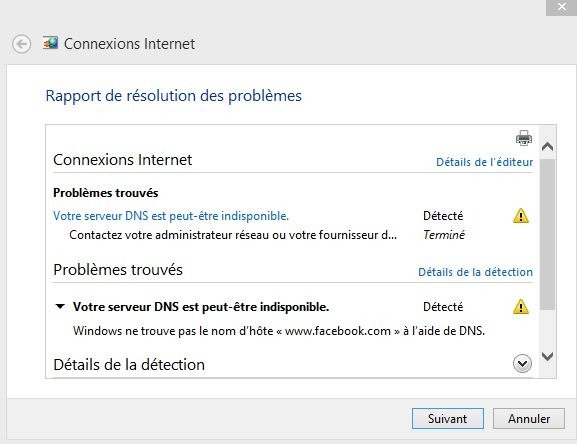
Zanim przejdziemy do rozwiązań, ważne jest, aby zrozumieć, czym DNS (Domain Name System) i jaką rolę odgrywa w przeglądaniu stron internetowych. DNS to system, który tłumaczy nazwy domen , takie jak www.example.com, na adresy IP , takie jak 192.0.2.1. Ta translacja jest niezbędna, aby przeglądarka mogła uzyskiwać dostęp do stron internetowych. Jeśli pojawi się błąd „Adres DNS nie został znaleziony”, oznacza to, że DNS nie był w stanie przetłumaczyć nazwy domeny na adres IP.
Sprawdź swoje połączenie internetowe

1. Przetestuj inne urządzenia

Pierwszą rzeczą, którą należy zrobić, to sprawdzić, czy połączenie internetowe działa prawidłowo. Spróbuj połączyć się z internetem za pomocą innego urządzenia (smartfona, tabletu, innego komputera) i sprawdź, czy problem nadal występuje.
2. Uruchom ponownie modem i/lub router
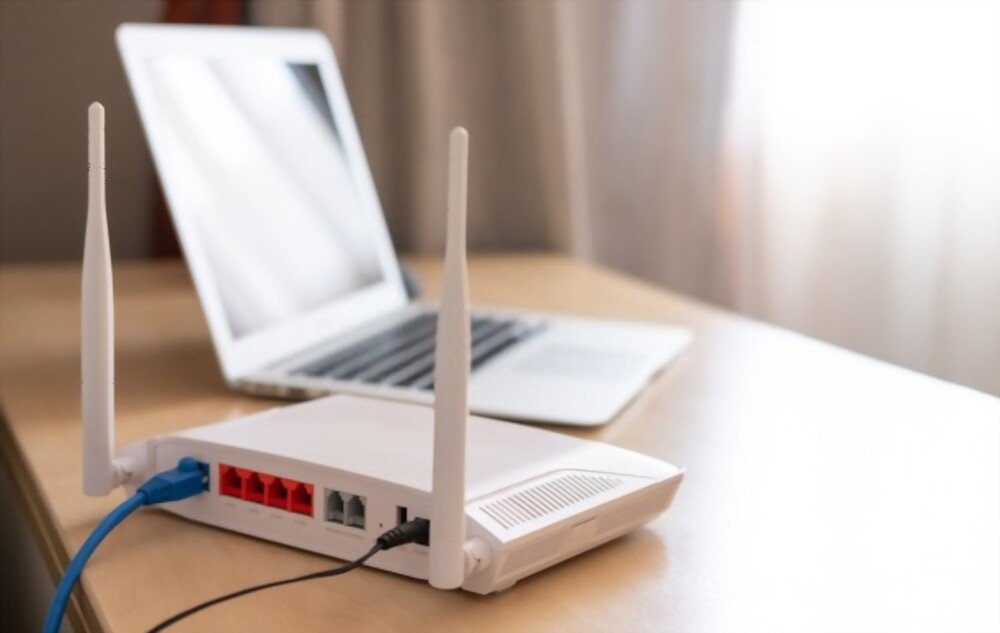
Jeśli inne urządzenia również mają problemy z połączeniem, przyczyną może być modem lub router. Spróbuj ponownie uruchomić modem i/lub router, odłączając je na 30 sekund , a następnie podłączając ponownie.
Ten artykuł może Cię zainteresować: Zniknęła ikona Wi-Fi na pasku zadań Windows : co robić?
Zmień ustawienia DNS
1. Użyj innego serwera DNS
serwer DNS dostawcy usług internetowych mieć problemy. Możesz spróbować skorzystać z publicznego serwera DNS , takiego jak Google DNS lub OpenDNS. Oto jak zmienić ustawienia DNS na swoim komputerze:
- Windows : Panel sterowania > Sieć i Internet > Centrum sieci i udostępniania > Zmień ustawienia karty > Kliknij prawym przyciskiem myszy połączenie > Właściwości > Protokół internetowy w wersji 4 (TCP/IPv4) > Właściwości > Użyj następującego adresu serwera DNS

- Mac: Preferencje systemowe > Sieć > Wybierz połączenie > Zaawansowane > DNS > Dodaj adresy publicznych serwerów DNS
2. Wyczyść pamięć podręczną DNS
Pamięć podręczna DNS tymczasowo przechowuje informacje o odwiedzonych stronach internetowych. Możliwe, że pamięć podręczna DNS uległa uszkodzeniu, co powoduje błąd „Adres DNS nie został znaleziony”. Aby wyczyścić pamięć podręczną DNS, wykonaj poniższe kroki:
- Windows : Otwórz wiersz poleceń jako administrator > wpisz „ipconfig /flushdns” i naciśnij Enter

- Mac: Otwórz terminal > wpisz „sudo dscacheutil -flushcache; sudo killall -HUP mDNSResponder” i naciśnij Enter (może być konieczne podanie hasła)
Zaktualizuj sterowniki sieciowe
Nieaktualne lub uszkodzone sterowniki sieciowe mogą również powodować błąd „Adres DNS nie został znaleziony”. Możesz zaktualizować sterowniki sieciowe, wykonując następujące kroki:
- Windows : Panel sterowania > Menedżer urządzeń > Karty sieciowe > Kliknij prawym przyciskiem myszy kartę sieciową > Aktualizuj sterownik

- Mac: Aktualizacje sterowników są zazwyczaj zawarte w aktualizacjach systemu operacyjnego. Upewnij się, że Twój Mac jest aktualny, przechodząc do Preferencji systemowych > Aktualizacja oprogramowania
Skonfiguruj serwer proxy lub sieć VPN
W niektórych przypadkach użycie serwera proxy lub VPN (wirtualnej sieci prywatnej) może pomóc rozwiązać błąd „Adres DNS nie został znaleziony”. VPN umożliwia połączenie z inną siecią, co pozwala ominąć problemy z DNS. Wielu dostawców VPN oferuje bezpłatne lub płatne usługi o różnym poziomie bezpieczeństwa i prywatności.
Przeczytaj także: Rozwiązywanie problemów z dźwiękiem w Windows 10 w 5 krokach
Tabela porównawcza rozwiązań
| Rozwiązanie | Korzyści | Niedogodności |
|---|---|---|
| Sprawdź połączenie internetowe | Pomaga to ustalić, czy problem ma swoje źródło w sieci | Nic |
| Zmień ustawienia DNS | Jeśli problem leży po stronie serwera DNS Twojego dostawcy usług internetowych, może to szybko rozwiązać problem | Może wymagać umiejętności technicznych |
| Wyczyść pamięć podręczną DNS | Może to rozwiązać problem, jeśli pamięć podręczna DNS jest uszkodzona | Nic |
| Zaktualizuj sterowniki sieciowe | Może to rozwiązać problem, jeśli sterowniki sieciowe są nieaktualne lub uszkodzone | Może wymagać umiejętności technicznych |
| Skonfiguruj serwer proxy lub sieć VPN | Może ominąć problemy z DNS i zapewnić bezpieczne przeglądanie | Może zmniejszyć prędkość nawigacji |
Postępując zgodnie z krokami i rozwiązaniami przedstawionymi w tym artykule, powinieneś być w stanie rozwiązać błąd „Adres DNS nie został znaleziony” i odzyskać płynne przeglądanie internetu. Pamiętaj, że problemy z DNS mogą być czasami tymczasowe i same się rozwiązują. Jeśli nadal występują problemy, skorzystaj z poniższego: [Lista wypunktowana (bez tagów HTML)] Wstaw na początku tekstu: 1 znak specjalny (wielka litera) „N z tyldą”. Wstaw na końcu tekstu: 1 znak specjalny (wielka litera) „N z tyldą”. :::)
Często zadawane pytania
Czym jest alternatywny serwer DNS i dlaczego warto z niego korzystać?
Alternatywny serwer DNS to serwer systemu nazw domen (DNS), który różni się od serwera domyślnie udostępnianego przez dostawcę usług internetowych (ISP). Powody korzystania z alternatywnego serwera DNS mogą obejmować:
- Poprawiona szybkość i wydajność przeglądania Internetu
- Zwiększone bezpieczeństwo i prywatność w Internecie
- Omijanie ograniczeń geograficznych i cenzury
- Dostęp do stron internetowych zablokowany przez Twojego dostawcę usług internetowych
Do popularnych alternatywnych serwerów DNS należą Google Public DNS, OpenDNS i Cloudflare DNS.
Jak mogę stwierdzić, czy problem leży po stronie mojego dostawcy usług internetowych czy sprzętu?
Aby ustalić, czy przyczyną problemu jest Twój dostawca usług internetowych czy sprzęt, wykonaj następujące czynności:
- Spróbuj połączyć się z Internetem za pomocą innego urządzenia i sprawdź, czy problem nadal występuje.
- Jeśli problemy z połączeniem występują również w przypadku innych urządzeń, należy ponownie uruchomić modem i/lub router.
- Jeśli po ponownym uruchomieniu modemu i/lub routera problem nadal występuje, skontaktuj się z dostawcą usług internetowych, aby sprawdzić, czy nie występują znane problemy lub przerwy w świadczeniu usług.
- Jeśli Twój dostawca usług internetowych nie zgłasza żadnych problemów, sprawdź i zaktualizuj sterowniki sieciowe urządzenia, zmień ustawienia DNS i wypróbuj inne rozwiązania opisane w artykule.
Na moim smartfonie wyświetla się również błąd „Adres DNS nie został znaleziony”. Co powinienem zrobić?
Jeśli na Twoim smartfonie wyświetla się błąd „Adres DNS nie został znaleziony”, wykonaj poniższe czynności, aby rozwiązać problem:
- Sprawdź, czy inne urządzenia podłączone do tej samej sieci Wi-Fi również nie mają problemów z połączeniem.
- Uruchom ponownie smartfon i spróbuj ponownie połączyć się z siecią Wi-Fi.
- Spróbuj połączyć się z inną siecią Wi-Fi lub skorzystać z transmisji danych mobilnych, aby sprawdzić, czy problem nadal występuje.
- Jeśli problem występuje tylko w sieci Wi-Fi, wykonaj czynności opisane w artykule, aby sprawdzić i zmienić ustawienia DNS routera.
Czy mogę rozwiązać błąd „Adres DNS nie został znaleziony” poprzez zmianę przeglądarki internetowej?
Zmiana przeglądarki internetowej może czasami rozwiązać błąd „Nie znaleziono adresu DNS”, ponieważ różne przeglądarki mogą używać różnych ustawień DNS. Spróbuj uzyskać dostęp do strony internetowej z innej przeglądarki, aby sprawdzić, czy problem nadal występuje. Jeśli błąd występuje w wielu przeglądarkach, wykonaj kroki opisane w artykule, aby go rozwiązać.
Czy istnieją jakieś narzędzia online umożliwiające sprawdzenie statusu serwerów DNS?
Tak, istnieje kilka narzędzi online do sprawdzania statusu serwerów DNS. Oto kilka popularnych przykładów:
- DNS Checker (dnschecker.org): sprawdza status serwerów DNS dla określonej domeny w wielu lokalizacjach geograficznych.
- DNSstuff (dnsstuff.com): oferuje szereg narzędzi umożliwiających diagnostykę i rozwiązywanie problemów z DNS.
- IntoDNS (intodns.com): zapewnia szczegółowy raport na temat konfiguracji DNS domeny.
Jak mogę sprawdzić, czy strona internetowa, do której próbuję uzyskać dostęp, jest niedostępna dla wszystkich, czy tylko dla mnie?
Aby sprawdzić, czy dana strona internetowa jest niedostępna dla wszystkich, czy tylko dla Ciebie, możesz skorzystać z narzędzi online, takich jak:
- Down for Everyone or Just Me (downforeveryoneorjustme.com)
- Czy to jest teraz niedostępne (isitdownrightnow.com)
Narzędzia te sprawdzają status witryny internetowej z wielu lokalizacji i informują, czy witryna jest faktycznie niedostępna, czy też problem dotyczy połączenia internetowego.
Jaka jest różnica między protokołami IPv4 i IPv6 i jak może ona wpływać na rozwiązywanie problemów z usługą DNS?
IPv4 (protokół internetowy w wersji 4) i IPv6 (protokół internetowy w wersji 6) to dwie wersje protokołu internetowego. Główna różnica między nimi polega na sposobie przypisywania i struktury adresów IP. IPv4 używa 32-bitowych adresów IP, podczas gdy IPv6 używa 128-bitowych adresów IP, co pozwala na uzyskanie większej liczby unikalnych adresów IP. Większość współczesnych dostawców usług internetowych i urządzeń obsługuje zarówno IPv4, jak i IPv6. Jednak niektóre problemy z DNS mogą być specyficzne dla jednej lub drugiej wersji. Sprawdź ustawienia urządzenia i routera, aby upewnić się, że są poprawnie skonfigurowane i obsługują oba protokoły.
Jak skonfigurować router, aby korzystał z alternatywnego serwera DNS?
Aby skonfigurować router do korzystania z alternatywnego serwera DNS, wykonaj następujące czynności:
- Aby uzyskać dostęp do interfejsu konfiguracji routera, wpisz adres IP routera w pasku adresu przeglądarki. Sprawdź instrukcję obsługi routera, aby uzyskać adres IP i dane logowania.
- Poszukaj ustawień DNS lub DHCP w interfejsie konfiguracyjnym routera.
- Zmień domyślne serwery DNS na alternatywne serwery DNS według własnego wyboru, np. Google Public DNS lub OpenDNS.
- Zapisz zmiany i uruchom ponownie router.
Czy błąd „Adres DNS nie został znaleziony” zawsze wiąże się z problemem z usługą DNS, czy też mogą go powodować inne czynniki?
Błąd „Adres DNS nie został znaleziony” zazwyczaj jest związany z problemem z serwerami DNS lub konfiguracją DNS urządzenia lub routera. Jednak przyczyną tego błędu mogą być również inne czynniki, takie jak:
- Problemy z łącznością sieciową
- Problemy z dostawcą usług internetowych
- Ustawienia zabezpieczeń, takie jak zapory sieciowe i oprogramowanie antywirusowe, blokują dostęp do niektórych witryn internetowych
- Problemy z samą witryną, takie jak wygasła rejestracja domeny lub problemy z serwerem
W większości przypadków wykonanie kroków opisanych w artykule i rozwiązanie potencjalnych problemów z DNS powinno rozwiązać problem. Jeśli problem będzie się powtarzał, sprawdź inne możliwe przyczyny i skontaktuj się z dostawcą usług internetowych w celu uzyskania pomocy.
Czy istnieją jakieś rozszerzenia przeglądarki, które mogą pomóc rozwiązać problemy z DNS?
Istnieje kilka rozszerzeń przeglądarki, które mogą pomóc Ci rozwiązać problemy z DNS lub ominąć ograniczenia DNS. Oto kilka przykładów:
- DNS Flusher (dla Chrome): czyści pamięć podręczną DNS przeglądarki i ponownie ładuje strony internetowe, aby rozwiązać problemy z DNS.
- DNS Over HTTPS (dla przeglądarki Firefox): wykorzystuje protokół DNS-over-HTTPS w celu zwiększenia prywatności i bezpieczeństwa przeglądania Internetu.
- Serwer proxy lub VPN: Niektóre rozszerzenia serwera proxy lub VPN mogą pomóc ominąć ograniczenia DNS, kierując ruch przez serwer pośredniczący.
Zanim jednak zainstalujesz te rozszerzenia, upewnij się, że pochodzą one z wiarygodnych źródeł i sprawdź opinie użytkowników, aby uniknąć problemów z bezpieczeństwem.
Wniosek
Błąd „Adres DNS nie został znaleziony” może być frustrujący, ale postępując zgodnie z krokami i wskazówkami zawartymi w tym artykule oraz w sekcji FAQ, powinieneś być w stanie rozwiązać ten problem i powrócić do płynnego przeglądania internetu. W razie dalszych pytań lub wątpliwości związanych z nowymi technologiami prosimy o ponowny kontakt.


