

Czy miałeś kiedyś problem z drukowaniem dokumentu w programie WordPad ? Nie jesteś sam! W tym artykule krok po kroku przeprowadzimy Cię przez proces drukowania dokumentów bez żadnych problemów. Dowiedz się, jak drukować w programie WordPad w prosty i wydajny sposób.
Krok 1: Otwórz dokument w programie WordPad
 Pierwszym krokiem do wydrukowania dokumentu jest otwarcie go w programie WordPad. Jeśli jeszcze tego nie zrobiłeś, oto jak to zrobić:
- Naciśnij klawisz Windows i wpisz „WordPad” w pasku wyszukiwania.
- Kliknij ikonę aplikacji, aby ją otworzyć.

- Przejdź do menu „Plik” w lewym górnym rogu okna.

- Kliknij „Otwórz” i wybierz dokument, który chcesz wydrukować.
Ten artykuł może Cię zainteresować: Drukarka zatrzymała się w systemie Windows 10: co robić?
Krok 2: Sprawdzanie ustawień drukowania
Przed rozpoczęciem drukowania konieczne jest sprawdzenie ustawień drukowania. W tym celu wykonaj poniższe czynności:
- Przejdź do menu „Plik” w lewym górnym rogu okna.
- Aby uzyskać dostęp do ustawień drukowania, kliknij „Układ strony”.

- Sprawdź ustawienia, takie jak orientacja (pionowa lub pozioma), marginesy i rozmiar papieru.

- Wprowadź niezbędne zmiany i kliknij „OK”, aby je potwierdzić.
Krok 3: Wybór drukarki
Upewnij się, że drukarka, której chcesz użyć, jest wybrana. Oto jak to zrobić:
- Przejdź do menu „Plik” w lewym górnym rogu okna.
- Kliknij „Drukuj”.

- W oknie, które zostanie otwarte, wybierz żądaną drukarkę z listy rozwijanej.
Wskazówka: Dodaj drukarkę
Jeśli Twojej drukarki nie ma na liście, może być konieczne jej ręczne dodanie. Oto jak to zrobić:
- Naciśnij klawisz Windows i wpisz „drukarki” w pasku wyszukiwania.
- Kliknij „Drukarki i skanery”, aby otworzyć ustawienia.
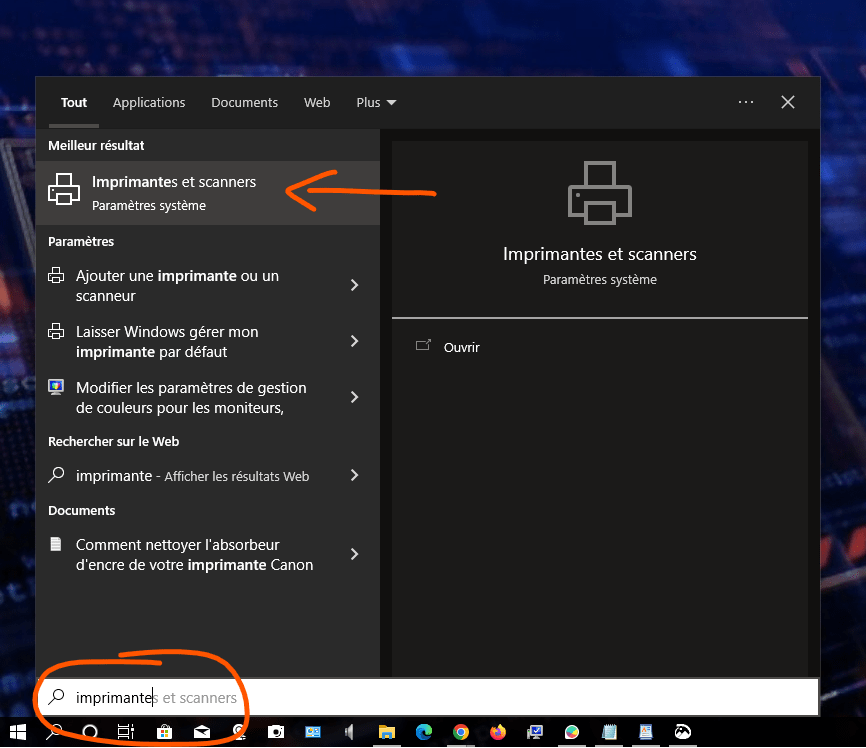
- Kliknij „Dodaj drukarkę lub skaner” i postępuj zgodnie z instrukcjami wyświetlanymi na ekranie, aby dodać drukarkę.

Przeczytaj także: Jak ustawić tapetę wideo na Windows
Krok 4: Rozpocznij drukowanie
Możesz teraz wydrukować dokument. Aby rozpocząć drukowanie, wykonaj następujące kroki:
- Przejdź do menu „Plik” w lewym górnym rogu okna.
- Kliknij „Drukuj”.
- W oknie, które zostanie otwarte, sprawdź ustawienia drukowania oraz liczbę kopii, jaką chcesz wydrukować po raz ostatni.
- Kliknij „Drukuj”, aby rozpocząć drukowanie dokumentu.
Krok 5: Rozwiązywanie typowych problemów
Czasami mogą wystąpić problemy podczas drukowania z programu WordPad. Oto kilka rozwiązań typowych problemów:
Problem: Drukarka nie działa
Rozwiązanie: Sprawdź, czy drukarka jest włączona, prawidłowo podłączona do komputera i czy ma wystarczającą ilość atramentu i papieru.
Problem: Jakość wydruku jest słaba
Rozwiązanie: Sprawdź ustawienia jakości druku w oknie „Drukuj” i upewnij się, że spełniają Twoje wymagania. Możesz również spróbować wyczyścić głowice drukujące drukarki.
Problem: Tekst jest obcięty lub nierówno wyrównany
Rozwiązanie: Dostosuj ustawienia układu, takie jak marginesy i orientacja, w menu „Układ” programu WordPad.
Po wykonaniu tego przewodnika krok po kroku powinieneś móc drukować z WordPada bez żadnych problemów. Pamiętaj, aby regularnie sprawdzać ustawienia drukowania i upewnić się, że drukarka działa prawidłowo, aby uzyskać jak najlepsze rezultaty. Udanego drukowania!


