

Amazon Prime Video to usługa wideo na żądanie, która oferuje filmy, seriale i dokumenty. Subskrybując tę usługę, możesz oglądać ulubione programy na telewizorze, przesyłając je ze smartfona, tabletu lub komputera. Przesyłanie to projekcja treści z jednego urządzenia na drugie za pośrednictwem Wi-Fi. Aby to zrobić, potrzebujesz urządzenia obsługującego przesyłanie, takiego jak Chromecast, Apple TV lub Fire TV Stick. W tym artykule wyjaśnimy, jak przesyłać Amazon Prime Video na telewizor za pomocą tych urządzeń.
Przesyłaj Amazon Prime Video za pomocą Chromecasta

Chromecast to urządzenie podłączane do portu HDMI telewizora, które umożliwia strumieniowe przesyłanie treści ze smartfona, tabletu lub komputera na ekran. Aby przesyłać Amazon Prime Video za pomocą Chromecasta, potrzebujesz :
- Sprawdź, czy Twoje urządzenie mobilne (z systemem Android lub iOS) albo komputer (Windows lub Mac) jest podłączone do tej samej sieci Wi-Fi co Chromecast.

- Pobierz i zainstaluj aplikację Amazon Prime Video na swoim urządzeniu mobilnym lub wejdź na stronę internetową usługi ze swojego komputera.

- Uruchom aplikację lub stronę internetową i zaloguj się, używając danych logowania Amazon Prime Video.
- Wybierz treść, którą chcesz przesyłać strumieniowo i dotknij ikony Cast w prawym górnym rogu ekranu.
- Wybierz nazwę swojego Chromecasta z listy dostępnych urządzeń.
- Ciesz się swoim programem w telewizji.
Przesyłaj Amazon Prime Video na Apple TV
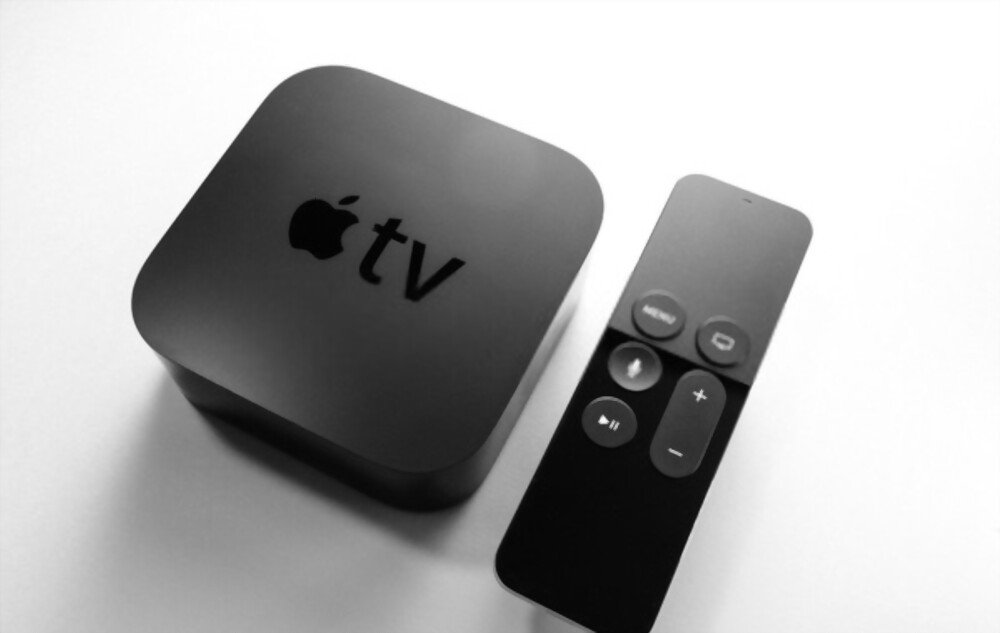
Apple TV to urządzenie podłączane do telewizora, które umożliwia dostęp do różnych serwisów streamingowych, w tym Amazon Prime Video. Aby przesyłać strumieniowo Amazon Prime Video na Apple TV, należy wykonać następujące czynności:
- Sprawdź, czy Twoje urządzenie mobilne (iOS) lub komputer (Mac) jest podłączone do tej samej sieci Wi-Fi co Apple TV.
- Pobierz i zainstaluj aplikację Amazon Prime Video na swoim urządzeniu mobilnym lub wejdź na stronę internetową usługi ze swojego komputera.
- Uruchom aplikację lub stronę internetową i zaloguj się, używając danych logowania Amazon Prime Video.
- Wybierz treść, którą chcesz przesyłać strumieniowo i dotknij ikony AirPlay w prawym dolnym rogu ekranu.
- Wybierz nazwę swojego Apple TV z listy dostępnych urządzeń.
- Ciesz się swoim programem w telewizji.
komputera Windows , musisz także używać AirPlay w Windows , instalując zgodne oprogramowanie, takie jak 5KPlayer lub AirParrot 2. Następnie możesz wykonać te same czynności, co w przypadku komputera Mac.
Przesyłaj strumieniowo Amazon Prime Video za pomocą Fire TV Stick

Fire TV Stick to urządzenie podłączane do portu HDMI telewizora, które zapewnia bezpośredni dostęp do Amazon Prime Video oraz innych serwisów streamingowych. Aby przesyłać strumieniowo Amazon Prime Video za pomocą Fire TV Stick, należy:
- Sprawdź, czy Fire TV Stick jest prawidłowo podłączony do telewizora i gniazdka elektrycznego.

- Włącz telewizor i wybierz port HDMI odpowiadający urządzeniu Fire TV Stick.
- Postępuj zgodnie z instrukcjami wyświetlanymi na ekranie, aby skonfigurować Fire TV Stick i połączyć go z siecią Wi-Fi.
- Zaloguj się za pomocą danych konta Amazon Prime Video.
- Wybierz treść, którą chcesz przesyłać strumieniowo i naciśnij przycisk Odtwórz na pilocie dołączonym do urządzenia Fire TV Stick.
- Ciesz się swoim programem w telewizji.
Zobacz także : Chromecast w Google TV
Często zadawane pytania
Poniżej znajdziesz najczęściej zadawane pytania dotyczące obsady Amazon Prime Video:
Czy usługa streamingowa Amazon Prime Video zużywa dużo danych?
Streaming Amazon Prime Video wykorzystuje te same dane, co oglądanie treści na Twoim urządzeniu. Zużycie danych zależy od jakości treści i czasu oglądania. Możesz zmniejszyć zużycie danych, wybierając niższą jakość w aplikacji lub na stronie internetowej. Jeśli chcesz pobrać treści do oglądania offline, możesz wybrać format Web dl , który oferuje dobrą jakość obrazu i dźwięku.
Czy mogę przesyłać strumieniowo Amazon Prime Video z przeglądarki internetowej innej niż Google Chrome?
Tak, możesz przesyłać Amazon Prime Video z dowolnej przeglądarki obsługującej przesyłanie, takiej jak Firefox, Edge czy Safari. Wystarczy wykonać te same kroki, co w przypadku Google Chrome.
Czy mogę przesyłać Amazon Prime Video z urządzenia iOS na Chromecast?
Tak, możesz przesyłać Amazon Prime Video z urządzenia z systemem iOS na Chromecasta za pomocą aplikacji Amazon Prime Video. Wystarczy wykonać te same kroki, co w przypadku urządzenia z systemem Android.
Czy mogę przesyłać Amazon Prime Video z urządzenia z systemem Android na Apple TV?
Nie, nie można przesyłać Amazon Prime Video z urządzenia z systemem Android na Apple TV. Apple TV jest kompatybilne tylko z przesyłaniem z urządzenia z systemem iOS lub komputera Mac.
Czy mogę przesyłać Amazon Prime Video z kilku urządzeń jednocześnie?
Nie, nie można przesyłać Amazon Prime Video z wielu urządzeń jednocześnie. Można przesyłać tylko jedną treść na raz do jednego urządzenia docelowego. Jeśli spróbujesz przesłać inną treść na to samo lub inne urządzenie, poprzednie przesyłanie zostanie przerwane.
Wniosek
Przesyłanie Amazon Prime Video na telewizor to prosty i wygodny sposób na oglądanie ulubionych programów na dużym ekranie. Niezależnie od tego, czy masz Chromecasta, Apple TV, czy Fire TV Stick, podłączenie urządzeń i rozpoczęcie przesyłania strumieniowego zajmuje tylko kilka kroków. Zmień swój salon w kino domowe i dziel się ulubionymi chwilami z bliskimi. Nie czekaj dłużej i wypróbuj przesyłanie Amazon Prime Video już dziś!


