

Mój komputer jest bardzo wolny. Jakie są tego przyczyny? I jak mogę łatwo poprawić jego szybkość? Początkujący często boją się, że coś zepsują lub pominą ważne informacje. Dlatego ten poradnik jest właśnie dla Ciebie. W każdym proponowanym przez nas rozwiązaniu poświęcamy czas na wyjaśnienie podstawowych pojęć, abyś zrozumiał, co najważniejsze.
1. Sprawdź oprogramowanie antywirusowe

Jednym z powodów, dla których Twój komputer zwalnia, jest brak oprogramowania antywirusowego. Ile osób jest zaskoczonych, gdy wspominasz o oprogramowaniu antywirusowym? „Antywirus? Co to takiego?”
Czym jest program antywirusowy?
Oprogramowanie antywirusowe potrafi wykrywać i eliminować wirusy komputerowe. Możesz więc zadać sobie drugie pytanie: „Czym jest wirus?”. Wirus komputerowy to złośliwy program, którego głównym celem jest zakłócenie prawidłowego funkcjonowania komputera.
Jak wspomniano wcześniej, rolą oprogramowania antywirusowego jest zapewnienie, że na komputerze nie ma wirusów. Oferuje ono również ochronę w czasie rzeczywistym, zapobiegając przedostawaniu się nowych wirusów. Często pochodzą one z internetu lub zainfekowanego dysku USB.
Jak mogę sprawdzić, czy mam oprogramowanie antywirusowe?

Zazwyczaj, gdy kupujesz Windows , jest on dostarczany z preinstalowanym programem antywirusowym. Licencja na ten program może być ważna przez 3 miesiące, 1 rok itd. Oznacza to, że po tym okresie komputer nie jest już chroniony i jest podatny na wirusy. Zanim to nastąpi, otrzymujesz od programu kilka powiadomień (wiadomości), które w zasadzie brzmią: „Ostrzeżenie: ważność oprogramowania antywirusowego wygasa za 1 miesiąc. Odnów je teraz”. W tym momencie program zazwyczaj prosi o opłacenie odnowienia
.
Możesz wtedy zapłacić za nową licencję lub odinstalować program antywirusowy i zainstalować darmowy. W Internecie znajduje się wiele samouczków wyjaśniających, jak odinstalować program antywirusowy.
Oto film, dzięki któremu sprawdzisz, czy masz zainstalowany program antywirusowy w windows i w razie potrzeby go odinstalujesz !
Następnie należy szybko zainstalować nowy program antywirusowy. Najlepiej pobrać nowy program antywirusowy przed odinstalowaniem starego. Pozwoli to na jego szybką instalację po odinstalowaniu poprzedniego. Czas, w którym komputer jest narażony na działanie złośliwego oprogramowania, powinien być jak najkrótszy.
Który program antywirusowy powinienem wybrać?
Dostępnych jest wiele programów antywirusowych. Niektóre są darmowe, inne płatne. Ale jak się w nich poruszać i wybrać ten właściwy?
Ponownie skorzystajmy z Google. Wpisując „antywirus” w pasku wyszukiwania, z pewnością otrzymasz wiele wyników. Mimo to, nie wahaj się zgłębić tematu i zapoznać z opiniami innych użytkowników. To da Ci dobre wyobrażenie o tym, co ludzie naprawdę myślą o danym programie antywirusowym.
Zapraszamy do obejrzenia filmu, który przedstawia najlepsze darmowe programy antywirusowe dla Windows 10 !
2. Usuń niepotrzebne pliki i programy
Przechowujemy coraz więcej plików: pobranych plików, zdjęć, muzyki itp. Ale zbyt często zapominamy o ich uporządkowaniu. To trochę tak, jakbyśmy kazali komuś biegać w wyścigu z 20-kilogramową walizką na plecach. Oczywiście, im bardziej opróżnisz walizkę, tym będzie lżejsza, a Twój biegacz będzie mógł biec szybciej…
To samo dotyczy Twojego komputera. Im więcej niepotrzebnych rzeczy usuniesz, tym lepsza będzie jego wydajność.

Możesz powiedzieć: „Tak, ale sprzedawca w moim ulubionym sklepie powiedział mi, że muszę kupić zewnętrzny dysk twardy i trochę pamięci RAM”. W ten sposób mogą ci sprzedać sprzęt i zarobić przy okazji niewielką prowizję. Mówiąc szczerze, mogliby ci też powiedzieć, że to jakieś rozwiązanie, owszem, ale nie jedyne. Wiedząc o tym, następnym razem może uda im się nawet sprzedać ci zupełnie nowy komputer, który zastąpi twój obecny (…twój stary komputer jest podobno za stary… mimo że ma dopiero rok…).
Dobrze, wróćmy do tematu.
Skuteczne usuwanie plików
Przejdź do folderów takich jak „Moje dokumenty”, „Moje obrazy”, „Moje filmy”, „Pobrane” i „Pulpit” i usuń wszystkie niepotrzebne pliki. Pamiętaj, aby później usunąć te pliki również z Kosza. Mimo to zalecam odczekanie kilku dni przed trwałym usunięciem ich z Kosza. Pozwoli Ci to w razie potrzeby cofnąć usunięcie.
Sprawdź również duplikaty. Istnieje oprogramowanie, które analizuje dyski twarde i wykrywa duplikaty plików. Można je znaleźć w internecie. Na przykład, istnieje program
„Duplicate Cleaner Free”. Pozwala on na wyszukiwanie duplikatów, na przykład według nazwy lub typu.
Odinstaluj niepotrzebne programy

Rzadko zdarza się, żebyśmy faktycznie korzystali ze wszystkich programów na naszym komputerze. Niektóre programy zostały preinstalowane przez producenta. Inne mogły pochodzić z pobranych programów. Na przykład, mogłeś zainstalować Google Chrome, mając na myśli zainstalowanie czytnika PDF. Jeśli po prostu klikniesz „Dalej” podczas instalacji bez sprawdzenia ustawień, możesz się zdziwić.
Zachęcamy również do zapoznania się z naszym artykułem na temat blokowania uruchamiania programów w Windows . Oto procedura:
3. Wyczyść komputer za pomocą CCleaner
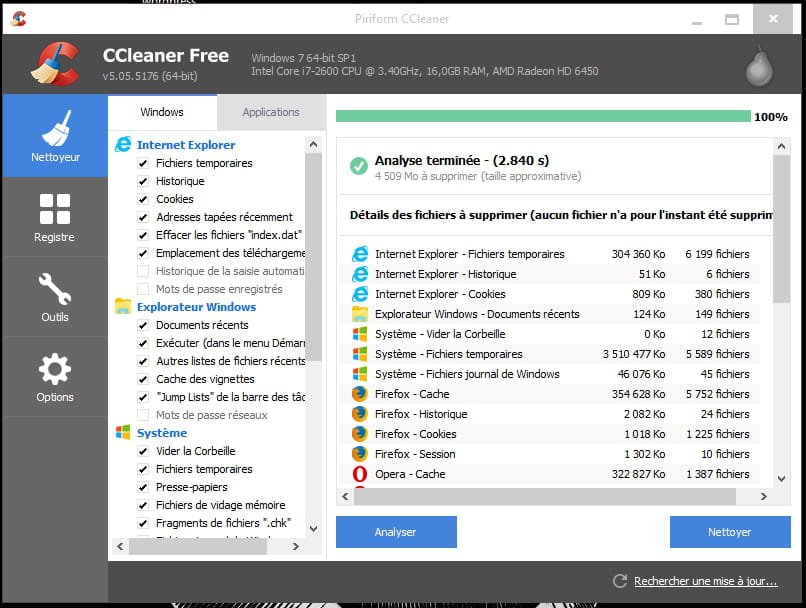
CCleaner pozwala usunąć pliki cookie i inne elementy pozostawione przez przeglądarki. Usuwa również tymczasowe pliki Windows. Można go pobrać bezpłatnie online.
W najnowszej wersji CCleaner oferuje kilka narzędzi do optymalizacji komputera. Możesz skorzystać z opisanych wcześniej narzędzi Windows lub z CCleaner. Pamiętaj, że niektóre działania są nieodwracalne.
Oto poradnik wideo dotyczący programu Ccleaner , który pomoże Ci uniknąć popełnienia błędu!
Czyszczenie na zamówienie
Pozostawiając ustawienia domyślne, możesz kliknąć bezpośrednio „Analizuj” lub „Wyczyść”. Oprogramowanie usunie wtedy niepotrzebne pliki pozostawione na komputerze przez Windows i inne aplikacje.
Wyczyść rejestr
Możesz kliknąć kartę Rejestr, a następnie opcję „Skanuj w poszukiwaniu problemów”. Cleaner zaproponuje utworzenie kopii zapasowej rejestru. Zdecydowanie zalecamy to zrobić.
Po zakończeniu skanowania w poszukiwaniu problemów możesz kliknąć opcję „Napraw wszystkie problemy”.
4. Defragmentuj komputer
Kolejne dziwne wyrażenie! Nie martw się. Wyjaśnimy, co ono oznacza.

Defragmentacja
Podczas przechowywania plików na komputerze Windows nie zapisuje ich wszystkich naraz w jednym miejscu. Zamiast tego przechowuje je w częściach, rozproszonych tu i tam, w zależności od dostępnego wolnego miejsca. Nazywa się to fragmentami plików. Z czasem fragmentów plików jest coraz więcej. Nowe fragmenty powstają w miarę usuwania plików i zapisywania nowych.
W rezultacie komputer staje się coraz wolniejszy. Za każdym razem, gdy musi otworzyć plik, musi znaleźć wszystkie jego fragmenty. Wyobraź sobie, że Twój plik ma 40 fragmentów. Nie wszystkie znajdują się obok siebie… Dlatego Windows potrzebuje czasu, aby znaleźć każdy fragment. Na szczęście system ma indeks. To coś w rodzaju katalogu, w którym wymienione są informacje o każdym pliku.
Jak defragmentować komputer?
Aby zdefragmentować komputer, możesz skorzystać z narzędzi udostępnionych w Windowslub pobrać inne oprogramowanie.
Ogólnie rzecz biorąc, narzędzia dostępne w Windows , służące optymalizacji komputera, są mniej skuteczne niż oprogramowanie dostępne w Internecie.
Mając to na uwadze, oto procedura defragmentacji Windows 10.
Może być konieczne przeprowadzenie optymalizacji kilka razy.
Oto samouczek wideo pokazujący, jak defragmentować komputer w systemie windows 10.
Jeśli chcesz korzystać z darmowego oprogramowania, polecamy na przykład „Ultradefrag 64-bit dla Windows 10”. To dość łatwy do nauczenia się program. W razie problemów z łatwością znajdziesz samouczki online.
5. Uruchom ponownie komputer
Niektórzy ludzie zostawiają swoje komputery włączone 24 godziny na dobę, 7 dni w tygodniu. To prawda, że w ten sposób ich komputer jest zawsze dostępny. Jednak z czasem niektóre programy wciąż działają i spowalniają komputer. Od czasu do czasu ponowne uruchomienie zwalnia pamięć RAM, resetuje niektóre programy i tak dalej. Twój komputer będzie Ci wdzięczny!
6. Włącz szybkie uruchamianie
To opcja Windows. Aby ją aktywować, wykonaj poniższe czynności; zawsze łatwiej zrozumieć z filmem!
- Krok 1: Przejdź do paska zadań na dole.
- Krok 2: Wpisz „Panel sterowania” w polu wyszukiwania.
- Krok 3: Kliknij „Panel sterowania”.
- Krok 4: Wybierz „System i zabezpieczenia”.
- Krok 5: Przejdź do „Opcji Power Supply ”.
- Krok 6: Wybierz „Modyfikuj zachowanie przycisków power supply ”.
- Krok 7: Kliknij „Edytuj ustawienia, obecnie niedostępne” ».
- Krok 8: Zaznacz pole wyboru „Włącz szybkie uruchamianie”.
- Krok 9: Kliknij „Zapisz zmiany” w prawym dolnym rogu.
- Krok 10: Uruchom ponownie komputer.
7. Zmień wydajność swojego komputera
Windows 10 oferuje wiele animacji i efektów wizualnych. Ma to znaczący wpływ na wydajność. Nie martw się, Twój komputer będzie działał normalnie bez tych efektów. Te efekty wizualne to po prostu „upiększenie”, mające na celu nadanie mu „ładnego” wyglądu.
Aby wyłączyć efekty wizualne i nadać priorytet wydajności, wykonaj następujące czynności:
- Krok 1: Przejdź do paska zadań na dole.
- Krok 2: Wpisz „wydajność” w polu wyszukiwania.
- Krok 3: Kliknij „Dostosuj wygląd i wydajność Windows ”.
- Krok 4: Kliknij zakładkę „Efekty wizualne”. Zobaczysz okno z kilkoma polami wyboru.
- Krok 5: Wybierz opcję „Dostosuj dla uzyskania najlepszej wydajności”.
- Krok 6: Kliknij „Zastosuj”.
- Krok 7: Możesz ponownie uruchomić komputer.
Teoretycznie Twój komputer powinien być szybszy niż wcześniej.
8. Usuń złośliwe oprogramowanie
Złośliwe oprogramowanie to złośliwe oprogramowanie, które zagraża bezpieczeństwu komputera. Różnica między złośliwym oprogramowaniem a wirusem polega na tym, że wirus to tylko jeden rodzaj złośliwego oprogramowania (malware), podczas gdy złośliwe oprogramowanie obejmuje zarówno wirusy, jak i inne szkodliwe programy.
Ogólnie rzecz biorąc, obecne programy antywirusowe są dość skuteczne w ochronie komputera przed wirusami. Jednak w przypadku innych rodzajów złośliwego oprogramowania często konieczne jest użycie dodatkowego oprogramowania. Malwarebytes to powszechnie używany program.
Oprogramowanie „Malwarebytes Anti-Malware” można pobrać bezpłatnie. Oferuje ono 14-dniową wersję próbną.
Po zainstalowaniu uruchom program. Zaproponuje on przeskanowanie komputera. Możesz następnie poddać kwarantannie wszelkie wykryte szkodliwe programy.
9. Problem po dodaniu nowego oprogramowania lub sprzętu
Przypadek nowego oprogramowania
Jeśli zauważyłeś, że Twój komputer działa wolniej po zainstalowaniu nowego oprogramowania, spróbuj je odinstalować. Jeśli komputer znów zacznie działać szybciej, będziesz wiedział, co jest przyczyną problemu. W takim przypadku możesz nie mieć odpowiedniej wersji oprogramowania, która jest kompatybilna z Twoim komputerem.
Często zdarza się na przykład, że ludzie pobierają oprogramowanie 32-bitowe, podczas gdy Windows 10 działa wyłącznie w wersji 64-bitowej.
W większości przypadków odinstalowanie oprogramowania powodującego problem rozwiązuje problem. Jeśli okaże się to dla Ciebie zbyt skomplikowane, zasięgnij pomocy specjalisty.
Polecamy obejrzeć poniższy film
Przypadek nowego sprzętu
Jeżeli podłączyłeś nowy sprzęt i zauważyłeś usterkę w komputerze, najlepszym rozwiązaniem często jest jego odłączenie.
Nie jest na przykład niczym niezwykłym zauważenie nagłej zmiany w działaniu komputera po podłączeniu nowej drukarki.
W większości przypadków usunięcie tego sprzętu wystarczy, aby rozwiązać problem. Przede wszystkim, jeśli nie czujesz się komfortowo z tego typu procedurą, nie rób tego na siłę
Urządzenia USB korzystają z prądu i nieodpowiednie obchodzenie się z nimi może mieć przykre konsekwencje.
Na szczęście te problemy sprzętowe zazwyczaj da się naprawić. Jednak awaria jednego lub dwóch portów USB nadal jest nieco uciążliwa.
Wniosek
Dzięki tym wskazówkom powinieneś być w stanie poprawić szybkość działania swojego komputera. Niektóre z tych rozwiązań należy wdrażać regularnie, aby zapewnić ich długoterminową skuteczność.


