
Czy korzystasz z Windows 10 i masz problemy z myszą ? Czy kursor zawiesza się, przeskakuje lub znika podczas grania lub pracy? Może to być niezwykle frustrujące i uniemożliwiać prawidłowe sterowanie komputerem. Na szczęście istnieją rozwiązania tego problemu ze „skaczącą” myszą Windows 10. W tym artykule wyjaśnimy możliwe przyczyny tej usterki i sposoby jej rozwiązania. Postępuj zgodnie z instrukcją!
Co jest przyczyną skakania myszy Windows 10?

Istnieje kilka powodów, dla których mysz może się zawieszać, zacinać lub przeskakiwać w Windows 10. Oto główne z nich:
- Niski poziom naładowania baterii : Jeśli masz mysz bezprzewodową , bateria może być zbyt słaba, aby utrzymać dobre połączenie z odbiornikiem USB. Wymiana baterii lub naładowanie myszy powinno rozwiązać problem .
- Wadliwy port USB : Jeśli masz mysz przewodową lub bezprzewodową, port USB, do którego jest podłączona, może być uszkodzony lub nie być rozpoznawany przez system. Spróbuj podłączyć mysz do innego portu USB lub innego komputera, aby sprawdzić, czy problem nadal występuje.
- Nieaktualny sterownik : Sterownik to oprogramowanie umożliwiające komputerowi rozpoznawanie myszy i komunikację z nią. Jeśli sterownik jest nieaktualny lub niezgodny z Windows 10, może to powodować nieprawidłowe działanie myszy . W takim przypadku należy zaktualizować lub ponownie zainstalować sterownik, aby rozwiązać problem.
- Funkcja znikającego kursora : Windows 10 ma funkcję, która sprawia, że kursor znika podczas pisania. Funkcja ta jest przydatna, aby zapobiec przeskakiwaniu kursora w przypadku przypadkowego dotknięcia myszy podczas pisania. Może być jednak również niewygodna, jeśli chcesz jednocześnie korzystać z myszy i klawiatury. W takim przypadku należy wyłączyć tę funkcję, aby przywrócić kursor.
- Kurz i zanieczyszczenia : Kurz i zanieczyszczenia mogą gromadzić się na podkładce pod mysz lub samej myszy, uniemożliwiając czujnika optycznego lub laserowego . Regularne czyszczenie podkładki pod mysz i myszy miękką ściereczką z niewielką ilością alkoholu izopropylowego zapobiegnie temu problemowi.
- Zbyt wysoka prędkość wskaźnika : Prędkość wskaźnika to ustawienie określające odległość, jaką kursor pokonuje na ekranie podczas ruchu myszy. Jeśli prędkość wskaźnika jest zbyt wysoka, kursor może przeskakiwać lub być trudny do kontrolowania . W takim przypadku należy zmniejszyć prędkość wskaźnika do własnych preferencji.
Jak naprawić problem ze skaczącą myszą w Windows 10?
Skoro znasz już problemu z przeskakiwaniem myszy w systemie Windows 10 , zobaczmy, jak go rozwiązać. Oto kroki, które należy wykonać:
1. Wymień baterie lub naładuj mysz bezprzewodową

Jeśli masz mysz bezprzewodową i kursor zaczyna skakać, sprawdź baterię. Niski poziom naładowania baterii może być przyczyną problemu. Wymień baterie lub naładuj mysz i sprawdź ponownie, czy problem został rozwiązany.
2. Podłącz mysz do innego portu USB
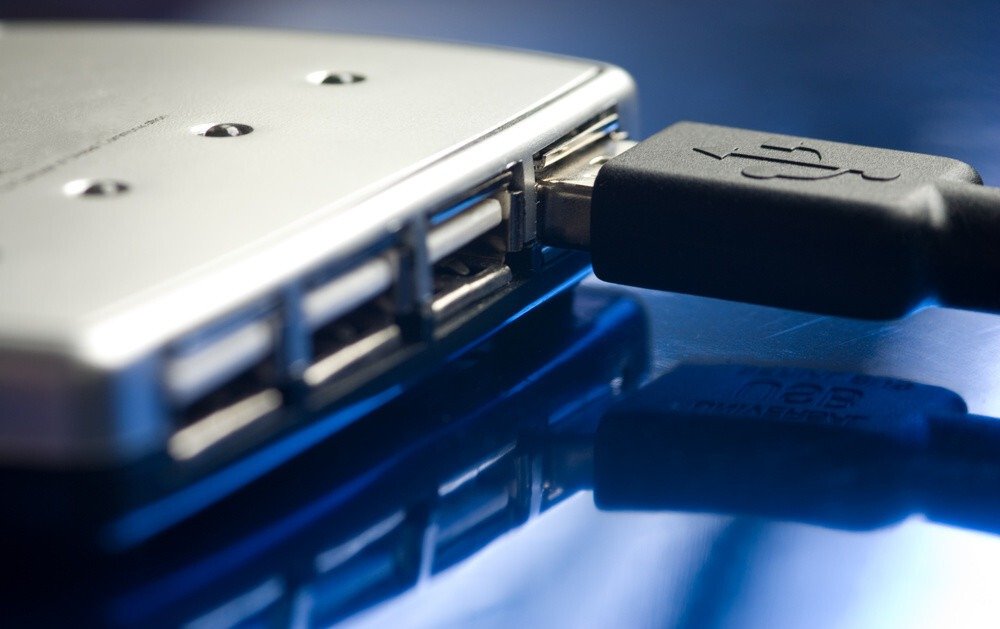
Jeśli masz mysz przewodową lub bezprzewodową, port USB , do którego jest podłączona, może być uszkodzony lub nie być rozpoznawany przez system. Może to powodować problemy z połączeniem lub działaniem myszy. Spróbuj podłączyć mysz do innego portu USB lub innego komputera, aby sprawdzić, czy problem nadal występuje. Jeśli problem zniknie, oznacza to, że problem dotyczy portu USB. Możesz wtedy spróbować wyczyścić port USB wacikiem lub zaktualizować sterowniki USB komputera.
3. Zaktualizuj lub ponownie zainstaluj sterownik myszy
Sterownik to oprogramowanie umożliwiające komputerowi rozpoznawanie myszy i komunikację z nią. Jeśli sterownik jest nieaktualny lub niezgodny z Windows 10, może to powodować nieprawidłowe działanie myszy. Aby zaktualizować lub ponownie zainstalować sterownik myszy, wykonaj następujące kroki:
Krok 1: Kliknij menu „Start” w lewym dolnym rogu ekranu.
Krok 2: W pasku wyszukiwania wpisz „Menedżer urządzeń” i kliknij „Otwórz”

Krok 3: Znajdź pozycję myszy na liście. Kliknij ją prawym przyciskiem myszy i wybierz z menu opcję „Aktualizuj sterownik”.

Krok 4: Postępuj zgodnie z instrukcjami wyświetlanymi na ekranie, aby wyszukać i zainstalować zaktualizowany sterownik myszy.
Jeśli to nie pomoże, kliknij prawym przyciskiem myszy na wpisie i z menu wybierz opcję „Odinstaluj urządzenie”.
Uruchom ponownie komputer i poczekaj, aż Windows automatycznie wykryje i zainstaluje sterownik myszy.
4. Wyłącz funkcję znikania kursora
Windows 10 ma funkcję, która sprawia, że kursor znika podczas pisania. Jest to przydatne, aby zapobiec przeskakiwaniu kursora w przypadku przypadkowego dotknięcia myszy podczas pisania. Może to jednak być również uciążliwe, jeśli chcesz jednocześnie korzystać z myszy i klawiatury. Aby wyłączyć tę funkcję, wykonaj następujące kroki:
- Kliknij menu „Start”, a następnie kliknij „Panel sterowania”.
- Kliknij dwukrotnie ikonę „Mysz” i kliknij „Opcje wskaźnika”.
- Odznacz pole wyboru „Ukryj kursor podczas pisania” i kliknij „OK”.

5. Wyczyść podkładkę pod mysz i myszkę

Kurz i zanieczyszczenia mogą gromadzić się na podkładce pod mysz lub samej myszy, uniemożliwiając prawidłowe działanie czujnika optycznego lub laserowego. Może to powodować problemy z precyzją lub przeskakiwanie kursora. Aby uniknąć tego problemu, regularnie czyść podkładkę pod mysz i mysz miękką ściereczką z niewielką ilością alkoholu izopropylowego . Przed użyciem poczekaj, aż alkohol wyschnie na podkładce i myszy.
6. Zmniejsz prędkość wskaźnika
Prędkość wskaźnika to ustawienie określające odległość, jaką kursor pokonuje na ekranie podczas ruchu myszy. Jeśli prędkość wskaźnika jest zbyt wysoka, kursor może przeskakiwać lub być trudny do kontrolowania. Aby zmniejszyć prędkość wskaźnika, wykonaj następujące kroki:
- Kliknij menu „Start”, a następnie kliknij „Panel sterowania”.
- Kliknij dwukrotnie ikonę „Mysz” i kliknij „Opcje wskaźnika”.
- Przesuń kursor w lewo, aby zmniejszyć prędkość wskaźnika i kliknij „OK”.

Ten artykuł może Cię zainteresować: Mysz z trackballem czy mysz pionowa?
FAQ: Skacząca mysz w Windows 10
Jak sprawić, żeby kursor myszy był widoczny na komputerze?
Jeśli nie widzisz kursora myszy na ekranie , może on być ukryty przez Windows 10. Aby go wyświetlić, możesz:
- Naciśnij klawisz „Ctrl” na klawiaturze, aby kursor zaczął migać.
- Przesuń myszkę, aby przesunąć kursor.
- Wyłącz funkcję znikania kursora, wykonując czynności opisane powyżej.
Jak naprawić myszkę, która w ogóle nie działa?

Jeśli mysz w ogóle nie działa, tzn. nie reaguje na ruchy ani kliknięcia, może być uszkodzona lub port USB może być uszkodzony. Aby to sprawdzić, możesz:
- Spróbuj podłączyć mysz do innego portu USB lub innego komputera.
- Spróbuj podłączyć inną mysz do tego samego portu USB lub tego samego komputera.
- Jeśli żadne z tych rozwiązań nie pomoże, może się okazać, że myszy nie da się już naprawić i trzeba ją wymienić.
Jak zmienić kształt i kolor kursora?
Jeśli chcesz dostosować wygląd kursora myszy, możesz:
- Kliknij menu „Start”, a następnie kliknij „Panel sterowania”.
- Kliknij dwukrotnie ikonę „Mysz” i kliknij „Wskaźniki”.
- Wybierz typ wskaźnika z listy rozwijanej lub kliknij „Przeglądaj”, aby wybrać niestandardowy plik wskaźnika.
- Wybierz kolor wskaźnika z menu rozwijanego lub kliknij „Wybierz niestandardowy kolor”, aby wybrać kolor za pomocą selektora.
- Kliknij „OK”, aby potwierdzić swój wybór.
Jak odwrócić kierunek przewijania myszy?
Jeśli chcesz odwrócić kierunek przewijania myszy, czyli przewijać w górę, aby przejść w dół i w dół, aby przejść w górę, możesz:
- Kliknij menu „Start”, a następnie kliknij „Panel sterowania”.
- Kliknij dwukrotnie ikonę „Mysz” i kliknij „Scroller”.
- Zaznacz pole wyboru „Odwróć kierunek przewijania” i kliknij „OK”.
Jak włączyć lub wyłączyć prawy przycisk myszy?
Jeśli chcesz włączyć lub wyłączyć klikanie prawym przyciskiem myszy, czyli możliwość wyświetlania menu kontekstowego za pomocą kliknięcia prawym przyciskiem myszy, możesz:
- Kliknij menu „Start” i wpisz „regedit” w pasku wyszukiwania. Naciśnij „Enter”, aby otworzyć Edytor rejestru.
- Przejdź do następującego klucza: HKEY_CURRENT_USER\Software\Microsoft\Windows\CurrentVersion\Policies\Explorer
- Kliknij prawym przyciskiem myszy w pustym miejscu w prawym panelu i wybierz „Nowy”, a następnie „Wartość DWORD (32-bitowa)”.
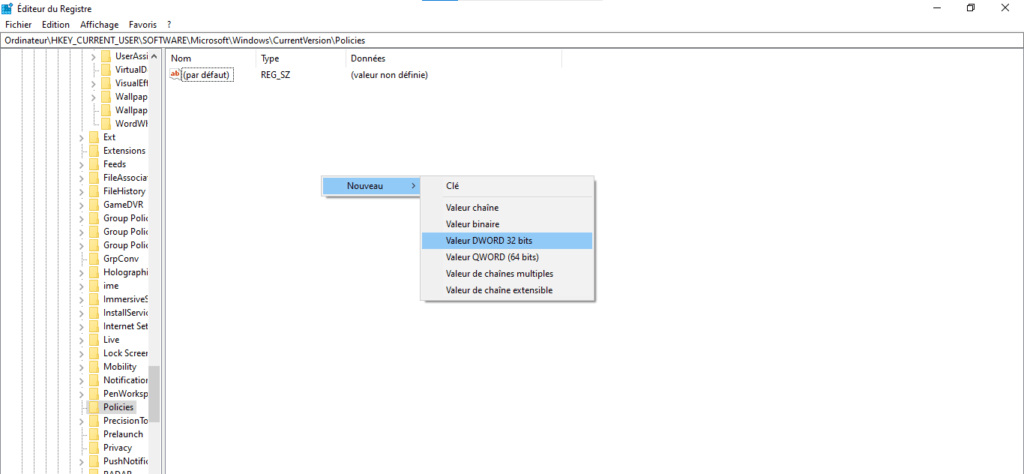
- Nadaj wartości nazwę „ NoViewContextMenu ” i kliknij ją dwukrotnie.
- Wpisz „1” w polu „Dane wartości”, aby wyłączyć kliknięcie prawym przyciskiem myszy lub „0”, aby je włączyć.

- Kliknij „OK” i uruchom ponownie komputer, aby zmiany zostały wprowadzone.
Wniosek
Przeskakująca mysz w systemie Windows 10 może być bardzo irytująca i uniemożliwiać poprawną pracę lub grę. Na szczęście istnieją proste rozwiązania tego problemu. Wystarczy sprawdzić stan baterii , port USB , sterownik , znikającą funkcję myszy, podkładkę pod mysz i szybkość wskaźnika. Postępując zgodnie z tymi wskazówkami, mysz powinna znów działać idealnie.


