
Czy korzystasz z Google Photos do tworzenia kopii zapasowych i udostępniania zdjęć i filmów, ale kończy Ci się miejsce na dane? Bez paniki, istnieją proste i skuteczne rozwiązania , które zoptymalizują korzystanie z tej usługi . W tym artykule pokażemy Ci sześć metod , które pozwolą Ci zwolnić miejsce w Google Photos bez utraty wspomnień.
Metoda 1: Zarządzaj przestrzenią dyskową swojego konta Google
Pierwsza metoda polega na zarządzaniu przestrzenią dyskową Twojego konta Google , która jest współdzielona z innymi usługami Google, takimi jak Gmail i Dysk . W rzeczywistości e-maile, pliki i zdjęcia przechowywane w tych usługach zajmują miejsce na Twoim koncie Google.
Dlatego ważne jest, aby regularnie przeglądać swoje rzeczy i usuwać przedmioty, których już nie potrzebujesz lub które są zbyt duże.
Aby uzyskać dostęp do zarządzania pamięcią masową , kliknij poniższy link: one.google.com/storage/management
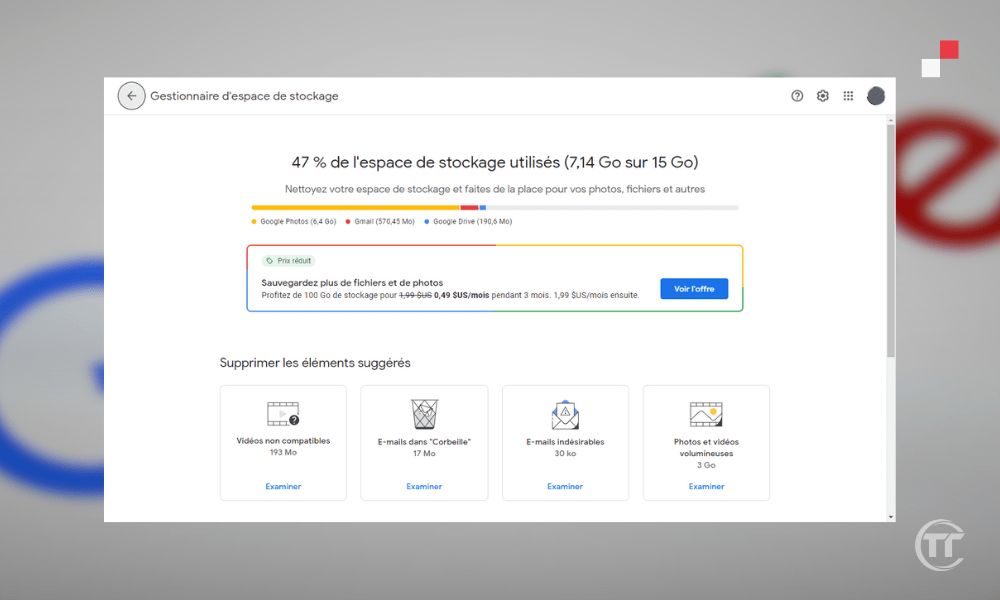
Następnie zobaczysz ten wykres pokazujący, jak Twoja przestrzeń dyskowa jest rozdysponowana w różnych usługach Google . Zobaczysz również opcje zwalniania miejsca, takie jak:
- skasowanych, niechcianych, dużych lub zawierających załączniki wiadomości e-mail
- usunięte, duże lub nieużywane pliki
- Usuwanie zdjęć i filmów w oryginalnej jakości w Zdjęciach Google
Metoda 2: Zwolnij miejsce na swoim urządzeniu za pomocą aplikacji Zdjęcia Google
Druga metoda polega na zwolnieniu miejsca na urządzeniu za pomocą Zdjęć Google . Po utworzeniu kopii zapasowej zdjęć i filmów w chmurze , pozostają one również na urządzeniu, chyba że zostaną ręcznie usunięte. Może to zająć znaczną ilość miejsca w pamięci wewnętrznej smartfona lub tabletu albo na karcie SD.
Na szczęście aplikacja Zdjęcia Google oferuje bardzo przydatną funkcję , która pozwala zwolnić miejsce na urządzeniu poprzez usunięcie zdjęć i filmów, które zostały już skopiowane do chmury.
Aby to zrobić, wystarczy otworzyć Zdjęcia Google , dotknąć trzech poziomych pasków w lewym górnym rogu, a następnie kliknąć „ Zwolnij miejsce ”. Zobaczysz wtedy liczbę zdjęć i filmów, które możesz usunąć z urządzenia bez utraty ich w chmurze.

Pamiętaj, że zdjęcia i filmy młodsze niż 30 dni są przechowywane na urządzeniu, aby dać Ci czas na ich przeglądanie lub edycję. Jeśli wyrażasz zgodę, kliknij „ Usuń ” i gotowe!
Metoda 3: Kompresja zdjęć i filmów wysokiej jakości
Trzecia metoda polega na kompresji zdjęć i filmów w wysokiej jakości. Google Photos oferuje dwie opcje jakości zapisu zdjęć i filmów: oryginalną lub wysoką .
- Jakość oryginału odpowiada maksymalnej rozdzielczości Twojego urządzenia, bez kompresji. Jest to idealne rozwiązanie dla profesjonalnych fotografów i wymagających amatorów, którzy chcą zachować optymalną jakość swoich zdjęć. Ma jednak jedną wadę: zajmuje miejsce na Twoim koncie Google.
- Wysoka jakość oznacza lekką kompresję zdjęć i filmów, zmniejszającą ich rozmiar bez zmiany ich wyglądu. Jest to rozwiązanie odpowiednie dla większości użytkowników, którzy chcą korzystać ze Zdjęć Google bez martwienia się o miejsce na dysku. W rzeczywistości wysoka jakość jest darmowa i nieograniczona, co oznacza, że możesz zapisać dowolną liczbę zdjęć i filmów, nie przekraczając limitu 15 GB na koncie Google.
Aby skompresować zdjęcia i filmy w wysokiej jakości, musisz przejść do ustawień Google Photos, klikając trzy poziome paski lub zdjęcie profilowe w lewym górnym rogu, a następnie „ Ustawienia ”. Następnie kliknij „ Kopia zapasowa i synchronizacja ”, a następnie „ Rozmiar przesyłanych plików ” lub „ Jakość kopii zapasowej ”.
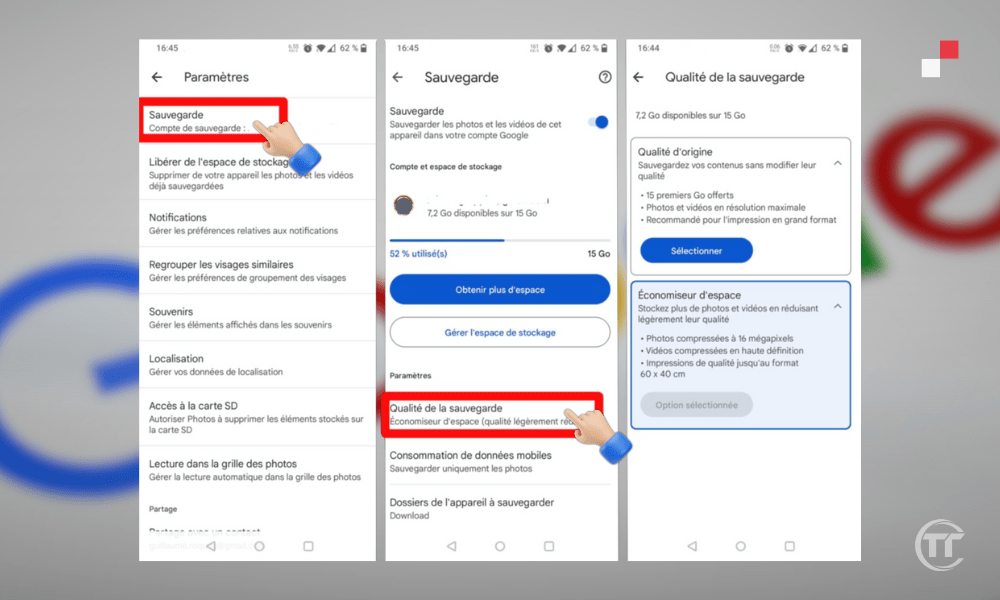
Jeśli chcesz przełączyć się z jakości oryginalnej na wysoką, kliknij „ Wysoka jakość ” (bezpłatna i nieograniczona), a następnie „ Potwierdź ”. Zobaczysz komunikat informujący, że Twoje zdjęcia i filmy w oryginalnej jakości zostaną skompresowane do wysokiej jakości, a zajmowane przez nie miejsce na dysku zostanie zwolnione . Kliknij „ Kompresuj ” i poczekaj na zakończenie procesu.
Warto wiedzieć : Jak utworzyć dodatkowy adres e-mail w Gmailu?
Metoda 4: Usuń zduplikowane lub niechciane zdjęcia i filmy
Czwarta metoda polega na usunięciu zduplikowanych lub niepotrzebnych zdjęć i filmów . Google Photos może czasami zapisać zduplikowane lub niepotrzebne zdjęcia i filmy, takie jak zrzuty ekranu, nieudane selfie, dokumenty itp. Elementy te zajmują niepotrzebnie miejsce i mogą zaburzyć porządek w bibliotece.
Dlatego zaleca się ich usunięcie ręcznie lub za pomocą aplikacji innych firm .
Aby ręcznie usunąć zduplikowane lub niechciane zdjęcia i filmy, otwórz Zdjęcia Google i kliknij ikonę wyszukiwania w prawym dolnym rogu. Zobaczysz wtedy różne kategorie zdjęć i filmów, takie jak „ Ludzie i zwierzęta ”, „ Miejsca ”, „ Rzeczy ” itd.
Możesz przeglądać te kategorie, aby znaleźć elementy, które chcesz usunąć, wybierając je długim naciśnięciem , a następnie klikając ikonę kosza w prawym górnym rogu. Możesz również użyć paska wyszukiwania, aby wpisać słowa kluczowe, takie jak „ zrzut ekranu ”, „ dokument ”, „ rozmycie ” itp.
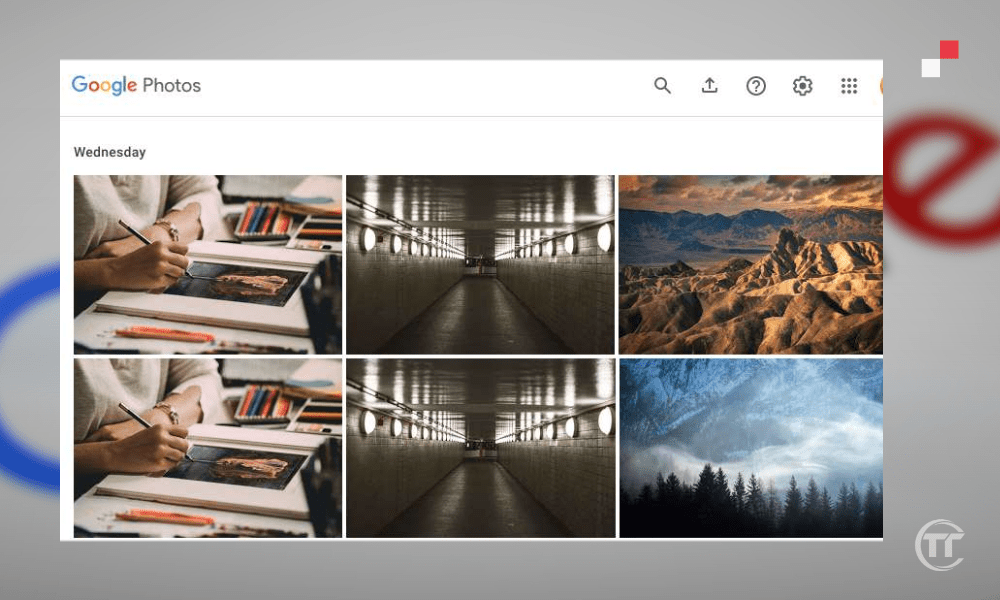
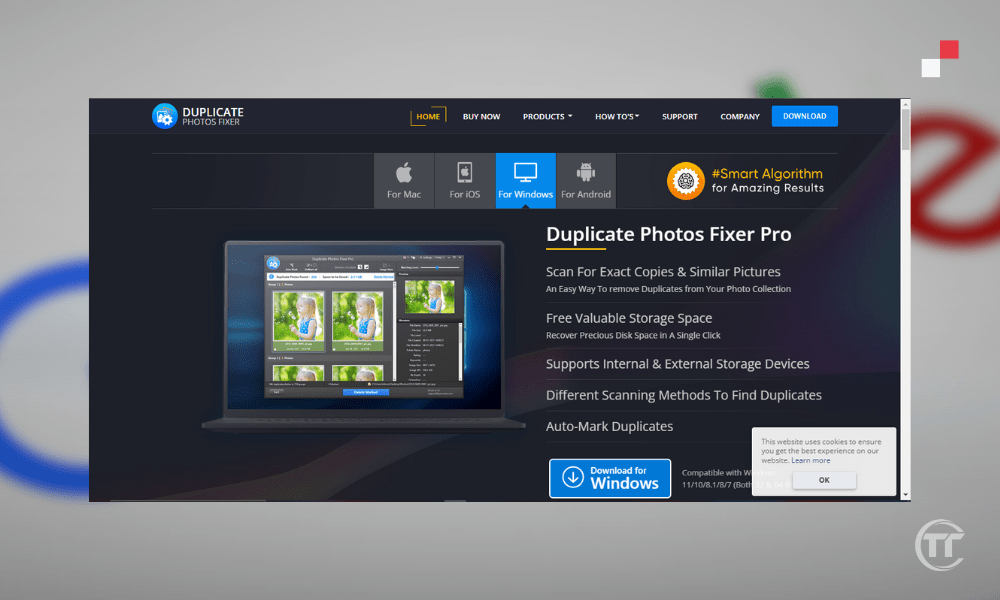
Aby usunąć zduplikowane lub niechciane zdjęcia i filmy za pomocą aplikacji innych firm, możesz skorzystać z aplikacji takich jak Duplicate Photos Fixer , Remo Duplicate Photos Remover itp. Aplikacje te skanują bibliotekę Google Photos i oferują usuwanie zduplikowanych, rozmazanych, ciemnych, podobnych i innych typów zdjęć i filmów.
Metoda 5: Archiwizuj mniej ważne zdjęcia i filmy
Piąta metoda polega na archiwizacji mniej ważnych zdjęć i filmów . Google Photos pozwala archiwizować mniej ważne zdjęcia i filmy, takie jak paragony, faktury, dowody osobiste itp.
Te elementy niekoniecznie muszą zostać usunięte, ale nie powinny być również wyświetlane w głównym widoku Zdjęć Google, który służy do prezentowania najwspanialszych wspomnień. Archiwizując je , usuwasz je z widoku głównego, ale zachowujesz je w dedykowanej sekcji, dostępnej w dowolnym momencie.
Aby zarchiwizować mniej ważne zdjęcia i filmy, otwórz Zdjęcia Google , a następnie wybierz elementy, które chcesz zarchiwizować, naciskając i przytrzymując przycisk . Następnie dotknij ikony archiwum w prawym górnym rogu. Zobaczysz komunikat potwierdzający zarchiwizowanie wybranych elementów.

Aby wyświetlić zarchiwizowane zdjęcia i filmy, wystarczy przejść do menu „ Archiwum ”. Zobaczysz tam wszystkie zarchiwizowane elementy, posortowane według daty. Możesz je przywrócić do widoku głównego, zaznaczając je i klikając ikonę strzałki w prawym górnym rogu.
Metoda 6: Subskrybuj subskrypcję Google One
Szóstą i ostatnią metodą jest subskrypcja Google One . Google One to płatna usługa subskrypcyjna Google zwiększenie przestrzeni dyskowej w Google Photos, Gmailu i Dysku.
Jeśli potrzebujesz więcej niż 15 GB przestrzeni dyskowej lub chcesz zachować zdjęcia i filmy w oryginalnej jakości, Google One może być dobrym rozwiązaniem. Google One oferuje różne plany i korzyści, w zależności od Twoich potrzeb i budżetu.
Na przykład możesz uzyskać:
- 100 GB przestrzeni dyskowej za 1,99 EUR miesięcznie lub 19,99 EUR rocznie
- 200 GB przestrzeni dyskowej za 2,99 EUR miesięcznie lub 29,99 EUR rocznie
- 2 TB przestrzeni dyskowej za 9,99 EUR miesięcznie lub 99,99 EUR rocznie
- Itp.
Oprócz dodatkowej przestrzeni dyskowej Google One oferuje Ci także:
- Możliwość udostępniania przestrzeni dyskowej maksymalnie 5 rodziny
- Dostęp do ekspertów Google , którzy pomogą Ci w razie problemu
- Ekskluzywne korzyści , takie jak zniżki w Google Store, środki Google Play itp.
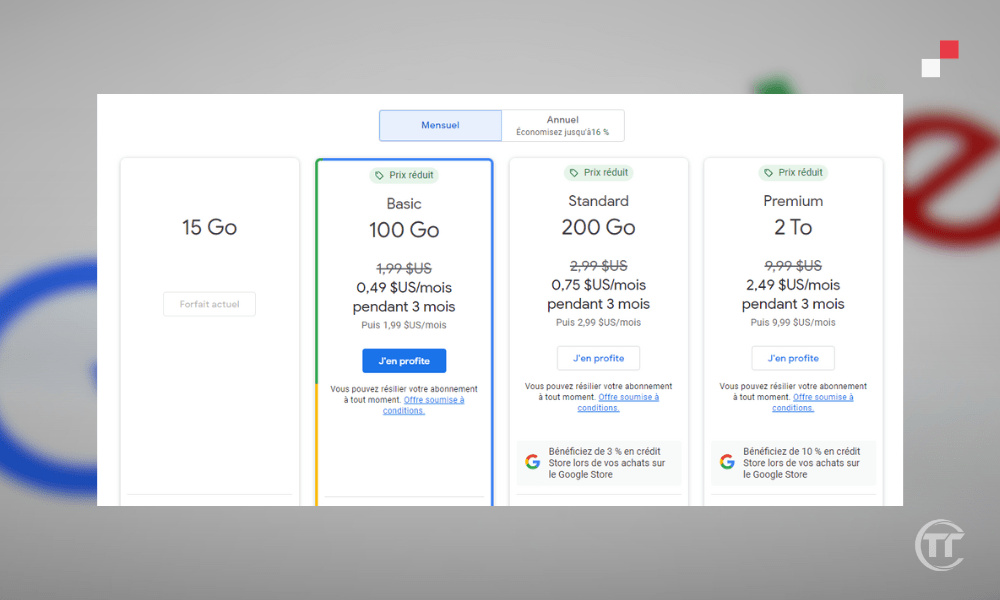
Aby zasubskrybować Google One, kliknij ten link: one.google.com . Zobaczysz dostępne oferty wraz z cenami i korzyściami. Możesz wybrać tę, która najbardziej Ci odpowiada, klikając „ Subskrybuj ”. Następnie musisz wprowadzić dane płatności i potwierdzić subskrypcję.
Tłumaczenie tekstu, wyszukiwanie produktów i innych funkcji za pomocą aparatu : Jak używać Google Lens do analizowania i identyfikowania obrazów?
Często zadawane pytania
Jaka jest różnica między Google Photos i Google Drive?
Są to dwie usługi przechowywania danych online oferowane przez Google, ale każda z nich ma inne funkcje.
- Usługa Google Photos specjalizuje się w przechowywaniu i udostępnianiu zdjęć i filmów
- Dysk Google jest bardziej uniwersalny i umożliwia przechowywanie oraz synchronizowanie wszystkich typów plików, takich jak dokumenty, arkusze kalkulacyjne, prezentacje itp.
Google Photos i Google Drive bezpłatną przestrzeń dyskową
Jak wykonać kopię zapasową zdjęć z komputera w usłudze Google Photos?
Aby wykonać kopię zapasową zdjęć z komputera Google Photos , skorzystaj z dwóch metod:
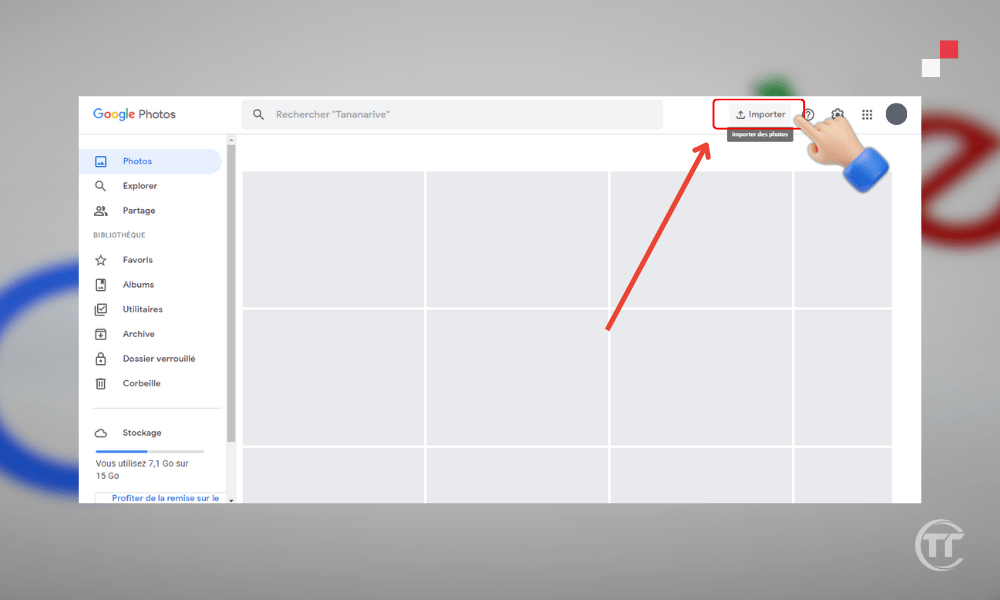
- Pierwsza metoda polega na skorzystaniu z witryny , przechodząc na stronę photos.google.com . Następnie wystarczy kliknąć przycisk „ Prześlij ” w prawym górnym rogu ekranu. Możesz wybrać zdjęcia lub foldery, które chcesz zaimportować, i wybrać jakość kopii zapasowej (oryginalną lub wysoką).
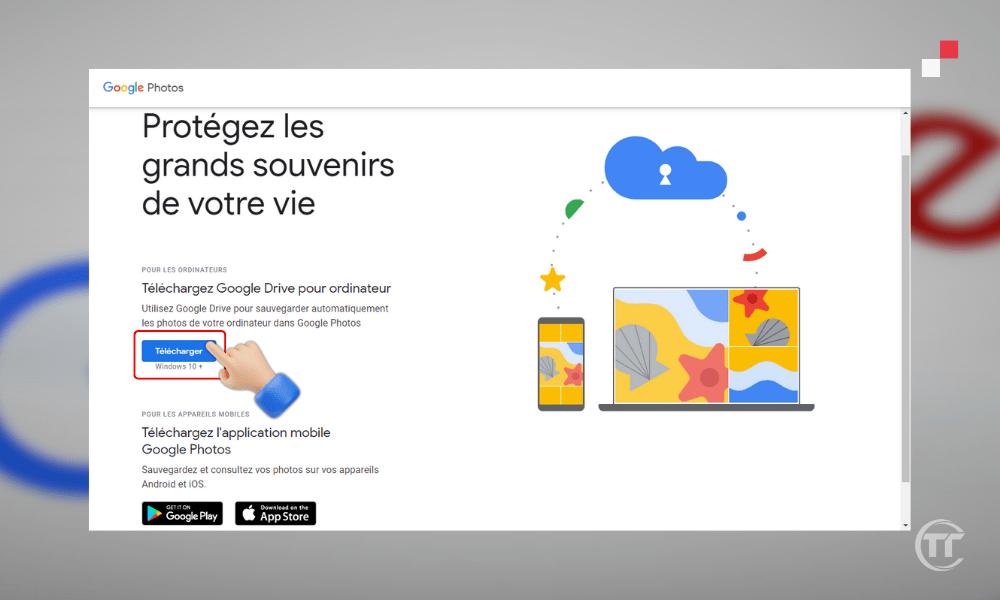
- Druga metoda polega na użyciu aplikacji Kopia zapasowa i synchronizacja, dostępnej dla Windows i Mac. Najpierw pobierz i zainstaluj aplikację photos.google.com. zaloguj się na swoje konto Google . Możesz wybrać foldery, które chcesz zsynchronizować ze Zdjęciami Google , oraz jakość kopii zapasowej (oryginalną lub wysoką). Aplikacja automatycznie utworzy kopię zapasową zdjęć i filmów z wybranych folderów.
P: Jak mogę wykonać kopię zapasową moich zdjęć ze smartfona lub tabletu w usłudze Google Photos?
Aby utworzyć kopię zapasową zdjęć ze Zdjęciach Google , musisz użyć Zdjęcia Google , dostępnej na Androida i iOS . Najpierw pobierz i zainstaluj aplikację, a następnie zaloguj się na swoje konto Google.
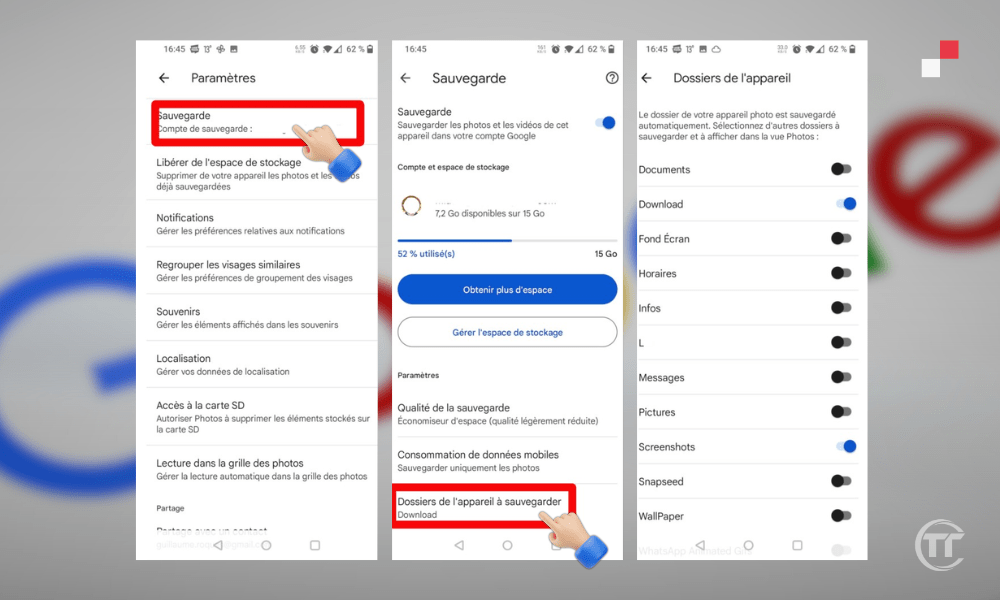
Następnie możesz aktywować funkcję „ Kopia zapasowa i synchronizacja ”, która umożliwia automatyczne tworzenie kopii zapasowych zdjęć i filmów wykonanych urządzeniem lub zapisanych w galerii. Możesz również wybrać jakość kopii zapasowej (oryginalna lub wysoka) oraz opcje połączenia (Wi-Fi lub dane mobilne).
Jak udostępnić zdjęcia z Google Photos moim kontaktom?
Aby udostępnić swoim kontaktom zdjęcia z usługi Google Photos, skorzystaj z kilku opcji:
- Pierwsza możliwość to utwórz współdzielony albumDzięki temu możesz zaprosić osoby do przeglądania i dodawania zdjęć i filmów do współdzielonego albumu. Aby to zrobić:
- aplikację Zdjęcia Google , a następnie kliknąć ikonę udostępniania w lewym dolnym rogu.
- Następnie możesz utworzyć nowy album lub wybrać istniejący i dodać zdjęcia i filmy, którymi chcesz się podzielić.
- Następnie należy kliknąć „ Udostępnij ”, po czym wybrać osoby , którym chcesz udostępnić album – albo z kontaktów Google, albo wysyłając link.
- Zaproszeni goście będą mogli przeglądać i dodawać zdjęcia i filmy do albumu, a także je komentować
- Druga możliwość polega na tym, że wysyłać zdjęcia i filmy bezpośrednio do swoich kontaktów, bez tworzenia albumu. Aby to zrobić:
- Musisz otworzyć Zdjęcia Google , a następnie nacisnąć i przytrzymać zdjęcia i filmy , które chcesz wysłać.
- Następnie kliknij ikonę udostępniania znajdującą się w prawym górnym rogu, a następnie wybierz osoby , którym chcesz udostępnić zdjęcia i filmy – możesz to zrobić, wybierając je ze swoich kontaktów Google lub wysyłając link.
- Odbiorcy będą mogli następnie przeglądać i pobierać zdjęcia i filmy oraz dodawać do swojej biblioteki Google Photos.
Jak stworzyć montaż wideo za pomocą Google Photos?
Aby utworzyć montaż wideo aplikacji Google Photos , dostępnej na systemy Android i iOS.
- Najpierw otwórz aplikację, następnie kliknij przycisk „ + ” w prawym górnym rogu, a następnie na „ Film ”.
- Następnie możesz wybrać motyw dla swojego montażu, np. „ Wspomnienia ”, „ Selfie ”, „ Zwierzęta ” itp.
- Aplikacja automatycznie utworzy montaż ze zdjęć i filmów odpowiadających tematowi i pasującą muzyką.
- Możesz również utworzyć własny montaż , wybierając zdjęcia i filmy, które chcesz uwzględnić, a także wybierając muzykę, przejścia, filtry itp.
- Po zakończeniu edycji możesz zapisać w bibliotece Google Photos i udostępnić je swoim kontaktom.


