

Aby przekazać ważne informacje jasno i zwięźle, stworzenie ulotki w programie Microsoft Word może być bardzo przydatne. Niestety, nie wiesz, jak to zrobić skutecznie? Wypróbowałeś już kilka samouczków online, ale bez większego sukcesu? Bez paniki! Jesteśmy tu, aby pomóc. W tym artykule pokażemy Ci krok po kroku, jak stworzyć doskonałą ulotkę w programie Microsoft Word.
Istnieje kilka powodów, dla których warto stworzyć ulotkę w programie Word. Po pierwsze, jest to powszechnie dostępny i łatwy w obsłudze program do przetwarzania tekstu, co czyni go logicznym wyborem do tworzenia prostych dokumentów, takich jak ulotki. Po drugie, Word oferuje dużą elastyczność w formatowaniu i dostosowywaniu dokumentu, pozwalając stworzyć ulotkę idealnie dopasowaną do Twoich potrzeb i wizerunku marki.
Istnieje kilka powodów, dla których ktoś może chcieć stworzyć ulotkę:
- Promuj wydarzenia
- Zachęcaj do zakupu produktów
- Zbieranie dużej liczby potencjalnych klientów itp.
Jego najpopularniejsze formaty to A5 i A4 . Można go również zadrukować jedno- lub dwustronnie.
Tworzenie ulotki w programie Word: Jak zrobić to dobrze?
Skoro wiesz już więcej o ulotkach, zobaczmy, jak stworzyć je szybko i sprawnie, bez żadnych problemów. Ten film może być pomocny:
Nadal nie jesteś zadowolony? Wykonaj poniższe kroki, aby lepiej przygotować ulotkę .
Ten artykuł może Cię zainteresować: Ctrl + Z: Jaki jest cel tego zaskakującego skrótu klawiaturowego?
Utwórz ulotkę w programie Word, korzystając z istniejących szablonów
W programie Microsoft Word znajdziesz szeroką gamę gotowych do użycia szablonów, które pomogą Ci tworzyć i personalizować ulotki. Wykonaj poniższe kroki, aby przyspieszyć proces:
Krok 1: Uzyskaj dostęp do szablonów ulotek programu Word
Aby uzyskać dostęp do szablonów ulotek w programie Word, najpierw otwórz program i kliknij „Plik”, a następnie „Nowy”. Wyświetli się lista różnych szablonów dokumentów, wśród których znajdziesz kilka ulotek. Możesz przeglądać te szablony, aby znaleźć ten, który najlepiej odpowiada Twoim potrzebom, a następnie kliknąć „Utwórz”, aby otworzyć wybrany szablon.

Krok 2: Dostosuj wybrany szablon
Po otwarciu wybranego szablonu ulotki możesz rozpocząć jego personalizację, edytując tekst oraz dodając własne obrazy i logo. Aby edytować tekst, wystarczy go kliknąć i wpisać bezpośrednio do programu Word. Aby dodać obrazy, kliknij „Wstaw”, następnie „Ilustracja” i wybierz żądany obraz z komputera.

Krok 3: Dostosuj układ
Układ ulotki jest bardzo ważny, ponieważ decyduje o tym, jak dokument zostanie zaprezentowany czytelnikom. Aby dostosować układ ulotki, skorzystaj z narzędzi układu programu Word, takich jak marginesy, kolumny i wyrównanie. Możesz również użyć narzędzi formatowania tekstu, takich jak czcionki i rozmiary, aby podkreślić określone elementy ulotki.
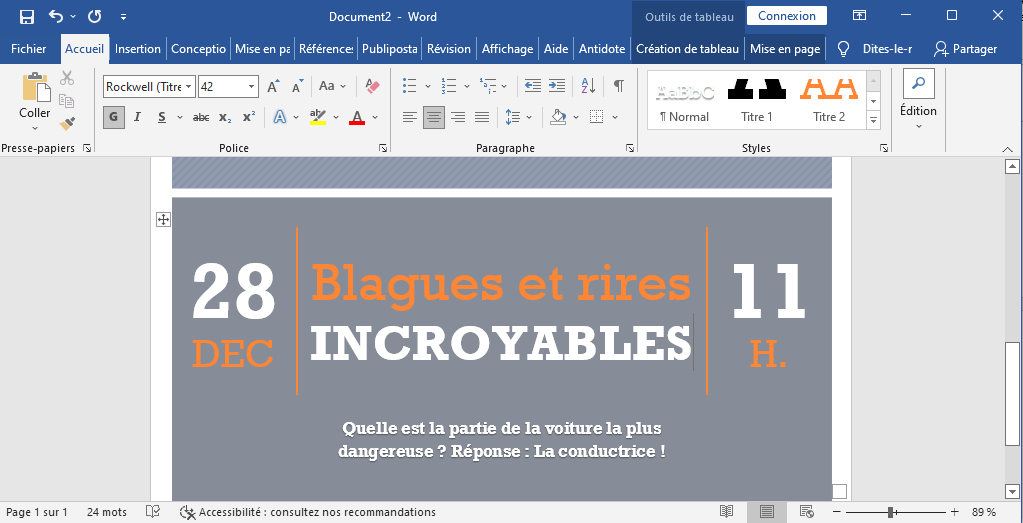
Aby edytować tekst:
Zamiast pozostawiać domyślny komunikat wygenerowany przez Worda, możesz go zmodyfikować, po prostu zastępując go własnym tekstem. Na przykład: „ Jaka jest najbardziej niebezpieczna część samochodu? Odpowiedź: Kierowca! ” 😂 (patrz obrazek)
Aby zmienić obraz:
Kliknij prawym przyciskiem myszy obraz w programie Word i wybierz „ Zmień obraz ”. Możesz też zaznaczyć obraz i go usunąć. Następnie znajdź i kliknij kartę „ Wstaw ” u góry strony, a następnie kliknij „ Obraz ”.
Aby zmienić kolor i inne elementy projektu:
Kliknij prawym przyciskiem myszy obszar, który chcesz zmodyfikować i wybierz odpowiednią pozycję menu. Jeśli chcesz usunąć niechciany element, zaznacz go w całości i naciśnij klawisz „ Delete ” na klawiaturze.

Właśnie skończyłeś swoją ulotkę? Świetnie! Pierwszą rzeczą, jaką musisz zrobić, to ją zapisać, żeby nie stracić pracy w razie awarii komputera.

Krok 4: Zapisz i wydrukuj ulotkę
Po utworzeniu ulotki w programie Word wystarczy ją zapisać i wydrukować. Aby zapisać ulotkę, kliknij „Plik”, a następnie „Zapisz jako” i wybierz lokalizację, w której chcesz zapisać dokument. Nie zapomnij nadać ulotce zrozumiałej nazwy, aby łatwo ją później znaleźć.
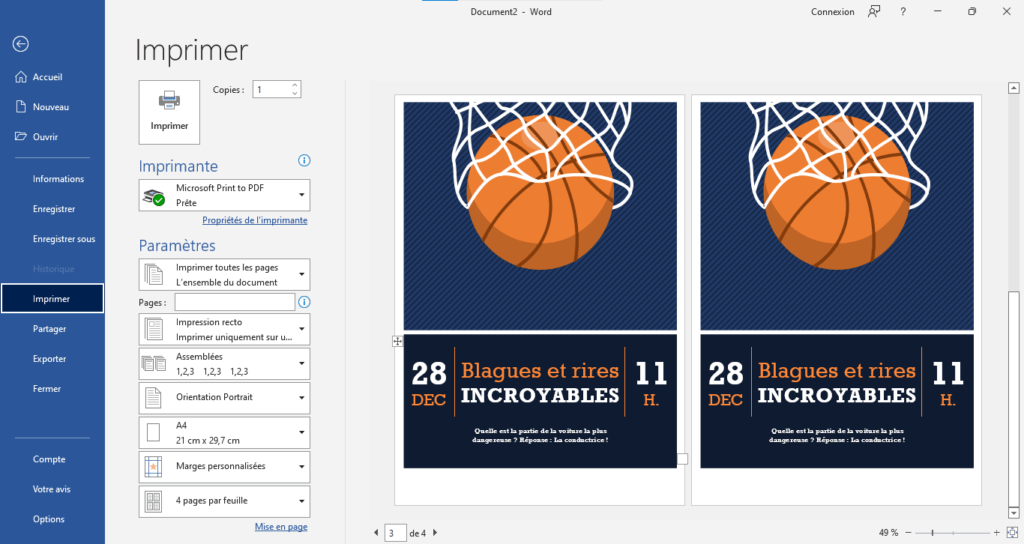
Aby wydrukować ulotkę, kliknij „Plik”, następnie „Drukuj” i postępuj zgodnie z instrukcjami wyświetlanymi na ekranie. Przed drukowaniem sprawdź ustawienia drukowania, aby upewnić się, że ulotka drukuje się zgodnie z oczekiwaniami.

Wskazówka: Aby uniknąć drukowania przez cały dzień, możesz utworzyć dwie strony ulotki jednocześnie i zlecić drukarce drukowanie wielu stron . Najpierw użyj skrótu klawiaturowego Ctrl + Enter , aby zduplikować stronę. W sekcji „ Ustawienia ” na karcie „ Drukowanie opcję „2 na arkusz zamiast „ 1 na arkusz ” i kliknij „ Drukuj ”.
Tworzenie ulotki od podstaw w programie Word:
Jeśli nie możesz znaleźć szablonu ulotki odpowiadającego Twoim potrzebom, możesz również stworzyć ulotkę od podstaw w programie Word. Oto jak to zrobić:
Krok 1: Otwórz pusty dokument w programie Word
Aby utworzyć ulotkę od podstaw w programie Word, otwórz program i kliknij „Plik”, a następnie „Nowy”. Wybierz „Pusty dokument”, a następnie kliknij „Utwórz”. Zobaczysz wtedy pustą stronę, na której możesz rozpocząć tworzenie ulotki.
Krok 2: Użyj narzędzi do rysowania, aby dodać kształty i linie
Aby dodać kształty i linie do ulotki, skorzystaj z narzędzi do rysowania programu Word. W tym celu kliknij „Wstaw”, a następnie „Rysuj” i wybierz odpowiednie narzędzie z wyświetlonego paska narzędzi. Za pomocą tych narzędzi możesz rysować linie, kwadraty, okręgi i inne elementy na ulotce.
Krok 3: Użyj narzędzia „Tekst”, aby dodać tekst do ulotki
Aby dodać tekst do ulotki, skorzystaj z narzędzia „Tekst” w programie Word. W tym celu kliknij „Wstaw”, następnie „Tekst” i wybierz „Pole tekstowe” z wyświetlonej listy opcji. Na ulotce pojawi się pole tekstowe, w którym możesz wpisać tekst.
Krok 4: Spersonalizuj ulotkę za pomocą obrazów i kolorów
Aby ożywić swoją ulotkę, możesz swobodnie dodawać obrazy i bawić się kolorami. Możesz użyć narzędzi „Wstaw” i „Formatuj” w programie Word, aby dodać..
Możesz dodawać obrazy i dostosowywać kolory swojej ulotki. Na przykład, możesz dodać logo lub obrazy ilustrujące Twoją firmę lub produkt, a także użyć różnych kolorów, aby wyróżnić określone elementy ulotki.
Krok 5: Dostosuj układ
Aby dostosować układ ulotki, skorzystaj z narzędzi formatowania programu Word, takich jak marginesy, kolumny i wyrównanie. Pamiętaj, że układ ma kluczowe znaczenie dla czytelności ulotki, więc poświęć czas na jego staranne zaplanowanie.
Krok 6: Zapisz i wydrukuj ulotkę
Po utworzeniu ulotki w programie Word wystarczy ją zapisać i wydrukować. Aby zapisać i wydrukować ulotkę, postępuj zgodnie z instrukcjami opisanymi powyżej.
Wskazówki dotyczące tworzenia udanej ulotki w programie Word:
Oto kilka wskazówek, które pomogą Ci stworzyć udaną ulotkę w programie Word:
- Zaplanuj treść i układ przed rozpoczęciem tworzenia: Zanim zaczniesz projektować ulotkę, poświęć chwilę na przemyślenie, co chcesz w niej zawrzeć i jak to przedstawisz. Dzięki temu zaoszczędzisz czas i zapewnisz skuteczność ulotki.
- Wyróżnij ważne informacje za pomocą obrazów i kolorów: Aby przyciągnąć uwagę czytelników, podkreśl najważniejsze informacje w ulotce za pomocą obrazów i kolorów. Użyj narzędzi formatujących programu Word, aby wyróżnić konkretne elementy ulotki.
- Zadbaj o prosty i czytelny układ: Aby ulotka była czytelna i łatwa do zrozumienia, unikaj przeładowywania tekstu. Używaj nagłówków i podtytułów, aby uporządkować treść i pozostawić wystarczająco dużo wolnej przestrzeni, aby czytelnicy mogli swobodnie oddychać.
- Sprawdź pisownię i gramatykę przed wydrukowaniem ulotki: Przed wydrukowaniem ulotki koniecznie sprawdź jej treść pod kątem pisowni i gramatyki. Ulotka zawierająca błędy może zostać odebrana jako nieprofesjonalna i zaszkodzić Twojej wiarygodności.
Tworzenie ulotki online: alternatywy dla programu Word?

Jeśli nie osiągasz oczekiwanych rezultatów w programie Microsoft Word, informujemy, że istnieją strony internetowe, które pozwalają na darmowe stworzenie ulotki za pomocą zaledwie kilku kliknięć. Canva i Adobe to dwa łatwe w obsłudze narzędzia do projektowania graficznego, które spełnią wszystkie Twoje potrzeby. Obie strony oferują liczne atrakcyjne i przyjazne dla użytkownika szablony ulotek, które możesz łatwo dostosować do swoich potrzeb.
Wniosek :
Postępując zgodnie z powyższymi krokami i wskazówkami, powinieneś być w stanie stworzyć wysokiej jakości ulotkę w programie Word, która spełni Twoje potrzeby i skutecznie wypromuje Twoją firmę, wydarzenie lub produkt. Pamiętaj, że kluczem do sukcesu ulotki jest staranne zaplanowanie jej treści i układu, podkreślenie ważnych informacji oraz zadbanie o czytelność i profesjonalizm dokumentu. Przy odrobinie czasu i wysiłku powinieneś być w stanie stworzyć ulotkę w programie Word, która zrobi silne wrażenie na czytelnikach.


