

Ukryta funkcja systemu Windows 10, God Mode, znana również jako „ God Mode ”, zapewnia dostęp do niemal wszystkich ustawień systemowych, z których większość jest zazwyczaj ukryta. Zamiast szukać jednej opcji, aktywacja God Mode to najlepszy sposób na uzyskanie potrzebnych informacji w rekordowo krótkim czasie. Chcesz aktywować ją teraz? To proste i łatwe; wystarczy odpowiedni kod i odpowiednia metoda…
Tryb Boga w systemie Windows 10: potężny wynalazek firmy Microsoft Corporation

Podobnie jak wszystkie najnowsze systemy operacyjne , Windows 10 oferuje szeroką gamę funkcji i usprawnień. Jest ich tak wiele, że czasem trudno je wszystkie śledzić. Dla Państwa informacji, Windows jest w zasadzie efektem wielu projektów zainicjowanych przez różne zespoły. A z wieloma zespołami wiąże się mnóstwo pomysłów projektowych.
Każdy z tych zespołów starał się wnieść swój wkład na swój własny sposób, dodając własny element układanki. Ponieważ ustawienia nie były zgodne z tą samą logiką, czasami prowadziło to do niespójności. Oczywiście, po krótkim poszukiwaniu w końcu znajdziesz parametry, których szukasz. Jednak będziesz potrzebować cierpliwości i wytrwałości.
Właśnie dlatego Microsoft Corporation stworzył „ Tryb Boga ”. Wbrew pozorom, „Tryb Boga Windows ” pojawił się po raz pierwszy w Windows 7. Niestety, nie dawał on żadnych „magicznych mocy”, które pozwalałyby naprawić cokolwiek jednym ruchem różdżki. Pomysł był, ale brakowało jego wdrożenia.
Dopiero po pojawieniu się systemu Windows 10 tryb Boga ujawnił swój pełny potencjał.
Tryb Boga Windows : Jaki jest jego prawdziwy cel w systemie Windows 10?

Tryb „God Mode” został zaprojektowany przede wszystkim dla użytkowników korzystających z Windows w zaawansowany sposób. Jest to ukryty folder w Windows , który umożliwia szybki dostęp do zestawu wygodnych ustawień w jednym miejscu.
Znany jest również pod nazwą: „ Główny Panel sterowania Windows ” i zawiera wiele łączy umożliwiających otwarcie szeregu narzędzi zarządzania, ułatwiających w ten sposób modyfikację systemu operacyjnego.
Wbrew powszechnemu przekonaniu, tryb „God Mode” Windows nie wprowadza ani nie odblokowuje żadnych nowych funkcji. Po prostu zapewnia bezpośredni dostęp do dziesiątek ustawień Windows 10, z których niektóre są uważane za „zaawansowane”.
W rzeczywistości nie ma wątpliwości, że to właśnie ze względu na tę „ zaawansowaną ” naturę Microsoft ukrywa ten tryb przed wszystkimi. Nie ma jednak ryzyka w korzystaniu z „ Boskiego trybu ”, zwłaszcza gdy ma się szybki dostęp do podstawowych ustawień.
Oczywiście, oszczędza to czas i eliminuje konieczność przechodzenia przez liczne okna ustawień. Jak zawsze, po prostu unikaj modyfikowania funkcji, których nie rozumiesz…
Tryb Boga Windows : jak go aktywować w Windows 10?
Jeśli chcesz użyć trybu Boga w Windows 10, sugerujemy obejrzenie tego filmu, który wyjaśnia procedurę.
Obejrzałeś film, ale nadal masz wątpliwości? Szukasz prostszej, mniej skomplikowanej i wysoce skutecznej metody, która działa za każdym razem? Oto, co musisz zrobić
Utwórz nowy specjalny folder na pulpicie swojego komputera
Aby uzyskać dostęp do Trybu Boga i wszystkich jego funkcji , należy utworzyć nowy folder przeznaczony wyłącznie do tego celu. Aby to zrobić, wykonaj następujące kroki:
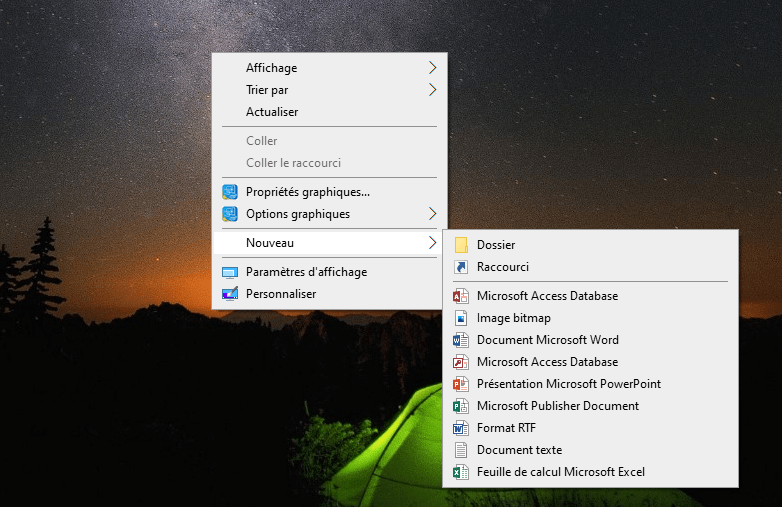
Krok 1: Kliknij prawym przyciskiem myszy w dowolnym pustym obszarze pulpitu Windows 10 z wyświetlonego menu wybierz opcję „ Nowy folder
Krok 2: Następnie dotknij nazwy folderu i zmień ją, kopiując dokładnie tę wiadomość: << GodMode.{ED7BA470-8E54-465E-825C-99712043E01C} >>. Aby uzyskać pożądane rezultaty i uniknąć błędów w pisowni, zdecydowanie zalecamy skorzystanie z funkcji kopiuj-wklej .
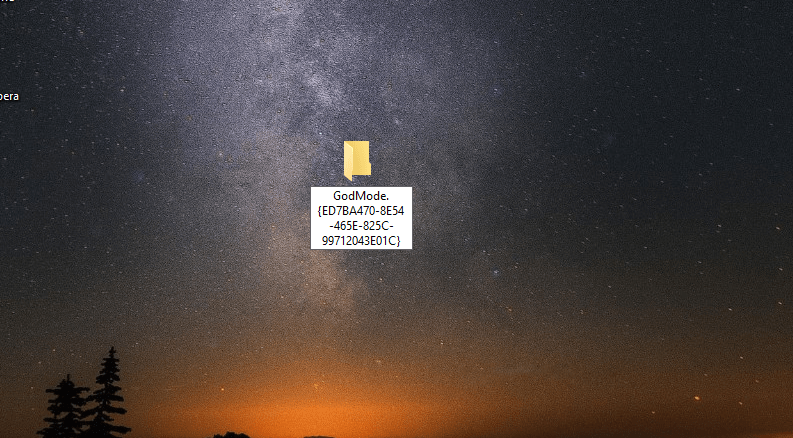
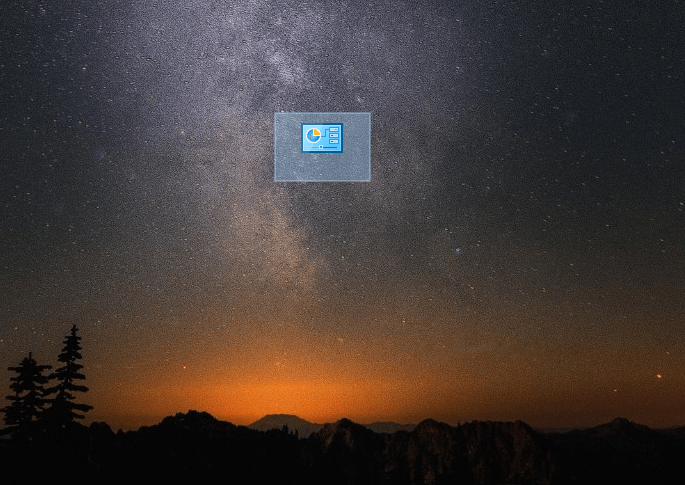
Uwaga: Jeśli pomyślnie ukończyłeś poprzedni krok, zobaczysz, że ikona folderu zmieni kształt, wyświetlając „ GodMode folder Windows jest gotowy!
Warto wiedzieć: Czy po wykonaniu jakiejkolwiek operacji na komputerze zauważyłeś, że nie uruchamia się on poprawnie? Zachęcamy do zapoznania się z naszym artykułem, który pokazuje, jak ponownie uruchomić Windows 10 w trybie awaryjnym .
Zanim przejdziemy dalej, chcielibyśmy podzielić się z Państwem kilkoma bardzo ważnymi informacjami.
Pamiętaj, że możesz utworzyć folder „God Mode” w dowolnym miejscu . Wybór należy do Ciebie! W naszych instrukcjach umieściliśmy go na pulpicie ze względów praktycznych: jest on natychmiast widoczny i łatwo dostępny . Niestety, nie można go przypiąć do paska zadań, aby mieć do niego stały dostęp.
Utworzyliśmy folder God Mode Windows, ale tak naprawdę jeszcze go nie aktywowaliśmy.
Jak uzyskać dostęp do Trybu Boga i go aktywować?
Istnieje wiele sposobów na uzyskanie dostępu do Trybu Boga. Oto jedna z najprostszych, najszybszych i najskuteczniejszych metod.
Jeden prosty krok: po utworzeniu folderu kliknij go dwukrotnie i poczekaj. Zobaczysz wtedy wszystkie ustawienia Windows 10, od zarządzania power supply , przez wyświetlanie, konta użytkowników, historię i pamięć masową, przewijające się przed Twoimi oczami. Wszystko jest na swoim miejscu!
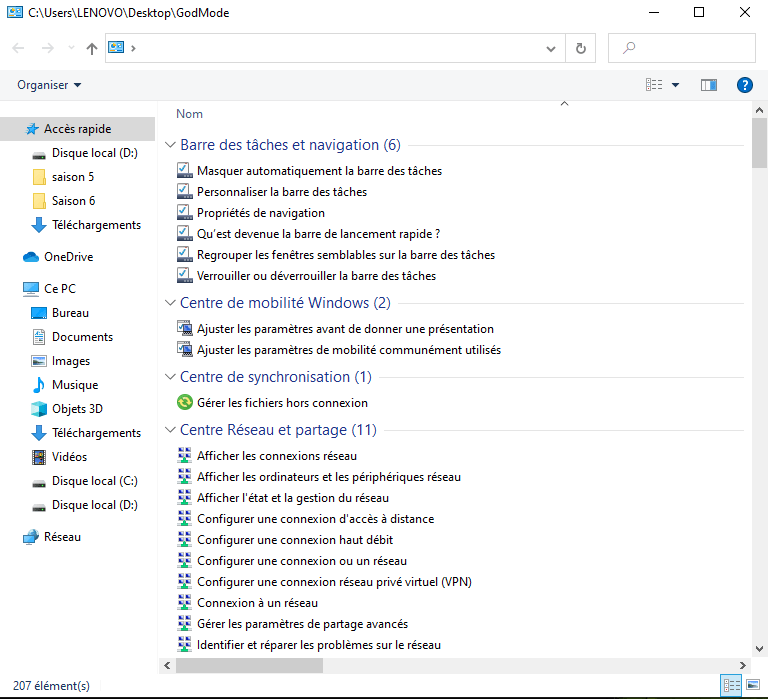
„Tryb Boga” to zdecydowanie najskuteczniejszy sposób uzyskiwania dostępu do wszystkich ustawień Windows 10, ukrytych lub nie, za pomocą jednego kliknięcia, czyli bardzo szybko.
Jeśli często korzystasz z niektórych z tych ustawień, możesz szybko dodać skróty na pulpicie.
Jak to możliwe? Wystarczy kliknąć prawym przyciskiem myszy folder „ God Mode Windows ” i wybrać opcję „ Utwórz skrót ”.


