

Musisz kliknąć prawym przyciskiem myszy na komputerze , ale nie masz myszy lub nie działa? Bez paniki, istnieją inne sposoby na dostęp do menu kontekstowego bez użycia myszy. W tym artykule pokażemy Ci, jak klikać prawym przyciskiem myszy bez użycia myszy na różnych typach komputerów i podamy kilka dodatkowych wskazówek!
Czym jest prawy przycisk myszy i do czego służy?
Kliknięcie prawym przyciskiem to czynność polegająca na kliknięciu prawym przyciskiem myszy po umieszczeniu kursora nad elementem na ekranie. Ta czynność otwiera menu kontekstowe oferujące różne opcje w zależności od wybranego elementu.
Na przykład :
- Jeśli klikniesz prawym przyciskiem myszy na pliku, możesz skopiować , wyciąć , zmienić , usunąć , udostępnić itd.
- Jeśli klikniesz prawym przyciskiem myszy na obraz, możesz otworzyć , zapisać , edytować , skopiować itd.
- Jeśli klikniesz prawym przyciskiem myszy na tekście, możesz go zaznaczyć, skopiować , wkleić , wyszukać itd.
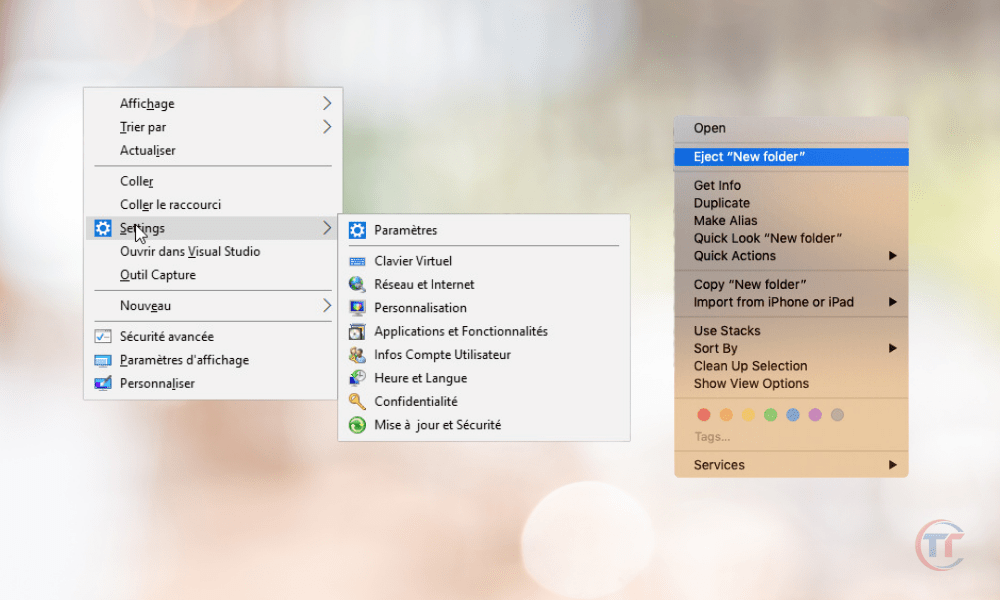
Kliknięcie prawym przyciskiem myszy stanowi zatem szybki i wygodny sposób uzyskiwania dostępu do przydatnych funkcji bez konieczności przechodzenia przez główne menu komputera lub używanego oprogramowania.
Dlaczego warto używać klawiatury do klikania prawym przyciskiem myszy, a nie myszy?
Być może zastanawiasz się, dlaczego miałbyś klikać prawym przyciskiem myszy na komputerze bez myszy . W końcu mysz jest najpopularniejszym i najprostszym narzędziem do interakcji z ekranem. Istnieje jednak kilka powodów, dla których warto używać klawiatury do klikania prawym przyciskiem myszy zamiast myszy.
Oto niektóre z tych powodów:
- Nie masz pod ręką myszy lub zostawiłeś ją w domu.
- Mysz jest uszkodzona , zepsuta lub bateria jest rozładowana.
- Twoja mysz nie jest kompatybilna z komputerem lub systemem operacyjnym.
- Czy wolisz korzystać z klawiatury ze względów oszczędności czasu czy ergonomii?
- Pracujesz na komputerze, który nie jest wyposażony w myszkę lub nie pozwala na jej podłączenie.
- Chcesz nauczyć się korzystać z klawiatury , aby uzyskać większą kontrolę nad komputerem
Przeczytaj także : Azertyuiopqsdfghjklmwxcvbn: Dlaczego zamówiłeś klawiaturę Azerty?
Niezależnie od powodu, powinieneś wiedzieć, że na komputerze można kliknąć prawym przyciskiem myszy bez użycia myszy, i to na kilka sposobów. Pokażemy Ci je w kolejnych sekcjach.
Jak kliknąć prawym przyciskiem myszy na komputerze z systemem Windows bez użycia myszy?
komputera Windows , masz kilka opcji kliknięcia prawym przyciskiem myszy bez użycia myszy. Oto najważniejsze z nich:
- Użyj klawisza menu kontekstowego : Ten klawisz znajduje się zazwyczaj po prawej stronie spacji, między Alt i Ctrl . Reprezentuje menu ze strzałką. Naciśnięcie tego klawisza otwiera menu kontekstowe dla elementu, w którym znajduje się kursor. Możesz następnie poruszać się po menu za pomocą klawiszy strzałek i potwierdzać wybór klawiszem Enter.

- Użyj skrótu klawiaturowego Shift + F10 : ten skrót działa tak samo jak menu kontekstowe. Otwiera menu kontekstowe elementu, w którym znajduje się kursor. Następnie możesz użyć klawiszy strzałek i Enter, aby wybrać żądaną opcję.

Jak kliknąć prawym przyciskiem myszy na komputerze Mac bez użycia myszy?
Jeśli używasz komputera Mac , masz również kilka opcji kliknięcia prawym przyciskiem myszy bez użycia myszy. Oto najważniejsze z nich:
- Użyj klawisza Control lub Command : klawisze te znajdują się odpowiednio w lewym i prawym dolnym rogu klawiatury. Naciśnięcie jednego z tych klawiszy podczas klikania elementu za pomocą gładzika lub klawiatury numerycznej otwiera menu kontekstowe tego elementu. Możesz następnie poruszać się po menu za pomocą klawiszy strzałek i potwierdzać wybór klawiszem Enter.
- Użyj skrótu klawiaturowego Ctrl + 5 : Ten skrót działa tak samo jak klawisze Control i Command. Otwiera menu kontekstowe dla elementu, w którym znajduje się kursor. Następnie możesz użyć klawiszy strzałek i Enter , aby wybrać żądaną opcję.

Często marnujemy czas próbując wpisać jakiś symbol na komputerze Mac. Przeczytaj artykuł : Jak wpisać symbol @ na komputerze Mac?
- Skonfiguruj ustawienia klawiatury lub gładzika : Jeśli chcesz dostosować sposób klikania prawym przyciskiem myszy bez użycia myszy na komputerze Mac, zmień ustawienia klawiatury lub gładzika w Preferencjach systemowych . Następnie możesz wybrać opcje, które najbardziej Ci odpowiadają.
Jak kliknąć prawym przyciskiem myszy na Chromebooku bez użycia myszy?
Jeśli używasz Chromebooka , masz również kilka opcji kliknięcia prawym przyciskiem myszy bez użycia myszy. Oto najważniejsze z nich:
- Użyj klawisza Alt lub Szukaj : klawisze te znajdują się odpowiednio w lewym dolnym rogu i prawym dolnym rogu klawiatury. Naciśnięcie jednego z tych klawiszy podczas klikania elementu za pomocą touchpada lub klawiatury numerycznej otwiera menu kontekstowe tego elementu. Możesz następnie poruszać się po menu za pomocą klawiszy strzałek i potwierdzać wybór klawiszem Enter.
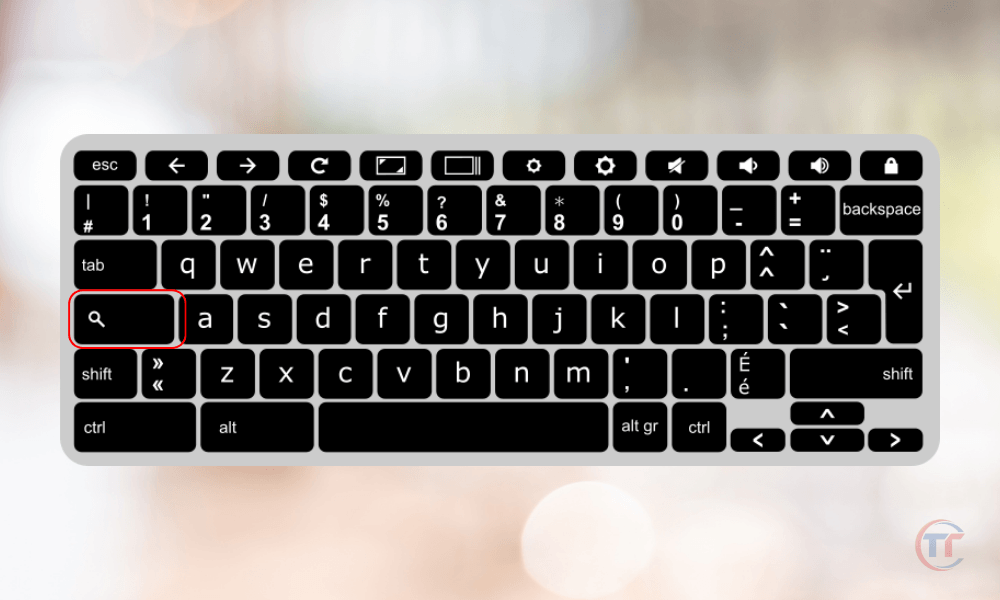
- Użyj skrótu klawiaturowego Alt + Szukaj + 5 : Ten skrót działa tak samo jak klawisz Alt lub Szukaj. Otwiera menu kontekstowe elementu, w którym znajduje się kursor. Następnie możesz użyć klawiszy strzałek i Enter, aby wybrać żądaną opcję.

- Korzystanie z touchpada lub klawiatury numerycznej : Jeśli Twój Chromebook jest wyposażony w touchpad lub klawiaturę numeryczną, możesz używać ich do klikania prawym przyciskiem myszy bez użycia myszy. Na touchpadzie możesz dotknąć żądanego elementu dwoma palcami lub prawym palcem. Na klawiaturze numerycznej możesz aktywować klawisz Num Lock, a następnie nacisnąć klawisz 5, przytrzymując jednocześnie klawisz Alt.
Jak kliknąć prawym przyciskiem myszy na laptopie bez użycia myszy?
Jeśli korzystasz z laptopa, masz również kilka opcji kliknięcia prawym przyciskiem myszy bez użycia myszy. Oto najważniejsze z nich:
- Użyj wyznaczonego obszaru na touchpadzie : Większość laptopów posiada touchpad , który umożliwia sterowanie kursorem zamiast myszy . Ten touchpad zazwyczaj posiada dedykowany obszar kliknięcia prawym przyciskiem , często zlokalizowany w prawym dolnym rogu. Stuknięcie w ten obszar otwiera menu kontekstowe dla elementu, przy którym znajduje się kursor.
- Użyj skrótu klawiaturowego Ctrl + kliknięcie : ten skrót działa tak samo, jak wyznaczony obszar na touchpadzie. Otwiera menu kontekstowe elementu, w którym znajduje się kursor. Następnie możesz użyć klawiszy strzałek i Enter, aby wybrać żądaną opcję.
- Korzystanie z ekranu dotykowego lub rysika : Niektóre laptopy posiadają ekran dotykowy, który umożliwia interakcję z ekranem za pomocą palców lub rysika. Na tych ekranach można kliknąć prawym przyciskiem myszy bez użycia myszy, naciskając i przytrzymując wybrany element. Pojawi się wtedy menu kontekstowe dla tego elementu.
- Skonfiguruj ustawienia panelu dotykowego lub ekranu dotykowego Jeśli chcesz dostosować sposób klikania prawym przyciskiem myszy bez użycia myszy na swoim laptopie, możesz zmienić ustawienia touchpada lub ekranu dotykowego:
- Dostęp do Panelu sterowania
- Kliknij Sprzęt i dźwięk
- Następnie wybierz opcję Mysz lub Ekran dotykowy .
Możesz wybrać opcje, które najbardziej Ci odpowiadają, takie jak włączenie kliknięcia dodatkowego, kliknięcia stuknięciem lub kliknięcia dwoma palcami na panelu dotykowym, a także dostosowanie czułości lub czasu trwania kliknięcia na ekranie dotykowym itp.
Jak kliknąć prawym przyciskiem myszy na komputerze, nie używając myszy, a używając rysika?
Jeśli Twój komputer jest wyposażony w rysik , możesz kliknąć prawym przyciskiem myszy bez użycia myszy , naciskając i przytrzymując rysik na wybranym elemencie . Spowoduje to wyświetlenie menu kontekstowego dla tego elementu. Następnie możesz wybrać żądaną opcję, dotykając jej rysikiem.

Jak kliknąć prawym przyciskiem myszy na komputerze bez myszy, ale z kontrolerem do gier?
Jeśli Twój komputer jest wyposażony w gamepad , możesz kliknąć prawym przyciskiem myszy bez użycia myszy, używając przycisku B lub prawego przycisku na gamepadzie. Spowoduje to wyświetlenie menu kontekstowego dla elementu, na którym znajduje się kursor. Możesz następnie użyć joysticka lub klawiszy strzałek na gamepadzie, aby poruszać się po menu, a przycisk A lub lewy przycisk na gamepadzie, aby potwierdzić wybór.
Jak kliknąć prawym przyciskiem myszy na komputerze z wirtualną klawiaturą bez użycia myszy?
Jeśli Twój komputer posiada klawiaturę wirtualną , możesz kliknąć prawym przyciskiem myszy bez użycia myszy, używając klawisza kontekstowego lub skrótu klawiaturowego Shift + F10 na klawiaturze wirtualnej. Spowoduje to wyświetlenie menu kontekstowego dla elementu, przy którym znajduje się kursor.
Jak kliknąć prawym przyciskiem myszy na komputerze, nie używając myszy, a korzystając z poleceń głosowych?
Jeśli Twój komputer obsługuje sterowanie głosowe , możesz kliknąć prawym przyciskiem myszy bez użycia myszy , mówiąc „ prawy przycisk myszy ” lub „ menu kontekstowe ”, gdy kursor znajduje się nad żądanym elementem. Spowoduje to wyświetlenie menu kontekstowego dla tego elementu. Następnie możesz wypowiedzieć nazwę opcji, którą chcesz wybrać, lub odpowiadający jej numer.


