
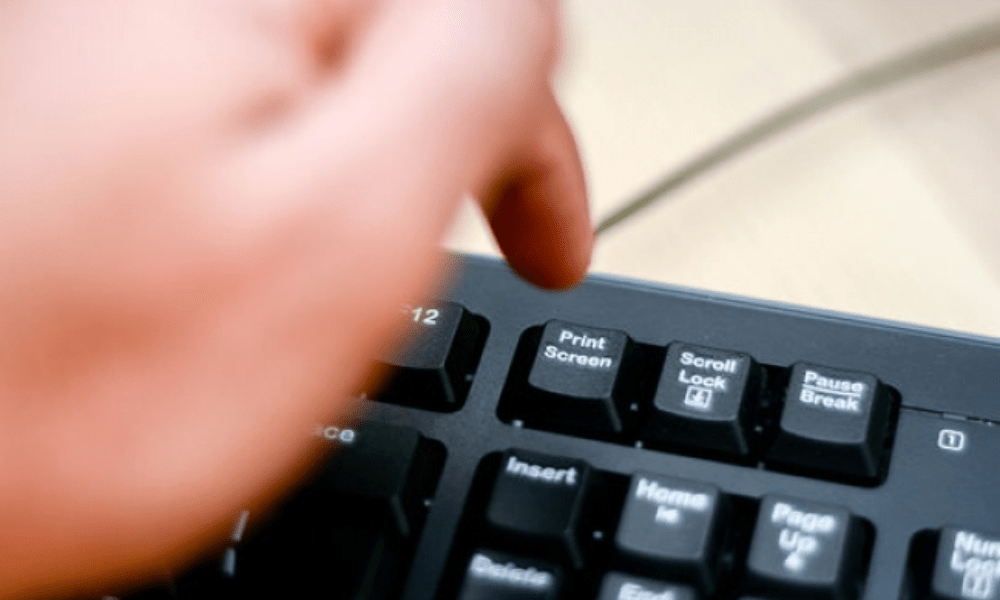
Klawisz Print Screen (prtsc) to bardzo przydatna funkcja, która pozwala przechwycić obraz wyświetlany na ekranie i skopiować go do schowka. Następnie można wkleić ten obraz do programu do edycji obrazów, takiego jak Paint, lub do dokumentu, takiego jak Word. Może się to przydać do zilustrowania samouczka, zademonstrowania problemu lub udostępnienia informacji.
Ale jak używać klawisza Print Screen w Windows 10/11? I co, jeśli nie działa? W tym artykule wyjaśnimy, jak przechwycić ekran za pomocą tego klawisza, jak zmienić ustawienia związane z tą funkcją i jak rozwiązać najczęstsze problemy.
Jak przechwycić ekran za pomocą klawisza Print Screen?
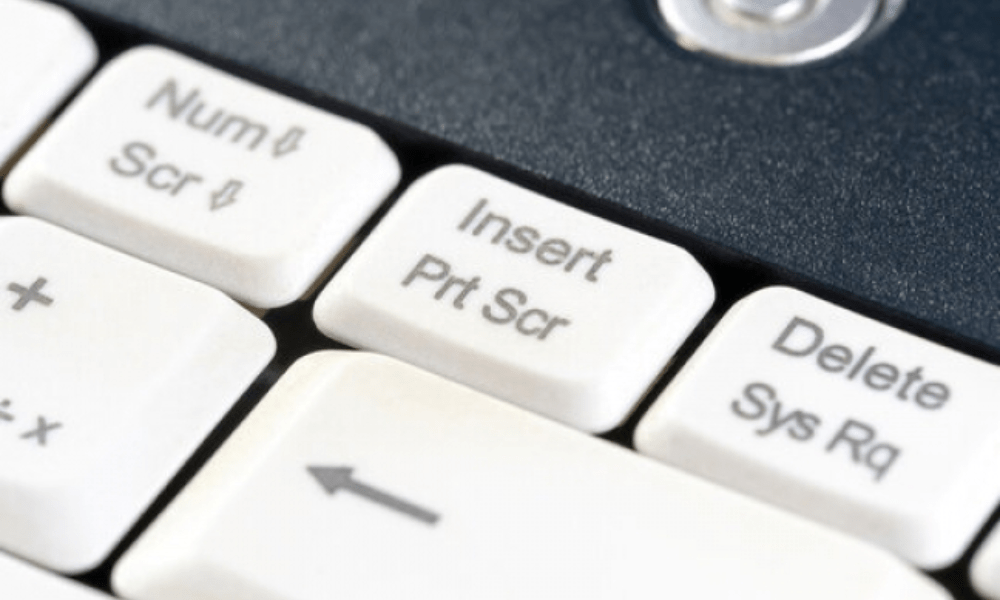
Klawisz Print Screen zazwyczaj znajduje się w prawym górnym rogu klawiatury, obok klawisza F12. Może być oznaczony skrótami PrtSc, PrtScn, Print Screen lub Impr screen. Aby wykonać zrzut ekranu za pomocą tego klawisza, wystarczy:
- Aby uchwycić cały ekran , naciśnij przycisk drukowania ekranu .
- Naciśnij Alt + PrtSc, aby uchwycić aktywne okno.
- Naciśnij Windows + PrtSc , aby przechwycić cały ekran i zapisać obraz w folderze Obrazy > Zrzuty ekranu.
- Naciśnij klawisze Windows + Shift + S , aby otworzyć narzędzie Wycinanie i wybierz obszar ekranu, który chcesz przechwycić.
Po przechwyceniu ekranu możesz wkleić obraz do wybranego programu lub dokumentu, korzystając ze skrótu klawiaturowego Ctrl + V lub klikając Wklej.
Jak zmienić ustawienia klawisza Print Screen?
Jeśli chcesz dostosować działanie klawisza Print Screen, możesz zmienić ustawienia związane z tą funkcją w Windows 10/11. Aby to zrobić, wykonaj następujące czynności:
- Ustawienia Windows , naciskając Windows + I lub klikając Start , a następnie ikonę koła zębatego.

- Kliknij na System , a następnie na Zrzut ekranu w menu po lewej stronie.
- W klawiszy Print Screenmożesz włączyć lub wyłączyć następujące opcje:
Użyj klawisza Print Screen, aby otworzyć narzędzie Wycinanie : Jeśli włączysz tę opcję, klawisz Print Screen uruchomi narzędzie Wycinanie bezpośrednio, zamiast kopiować obraz do schowka.
Automatycznie zapisuj zrzuty ekranu w folderze Zrzuty ekranu : Jeżeli włączysz tę opcję, obrazy przechwycone za pomocą klawisza Print Screen będą automatycznie zapisywane w folderze Obrazy > Zrzuty ekranu.
Pokaż powiadomienie po zrobieniu zrzutu ekranu : Jeśli włączysz tę opcję, po zrobieniu zrzutu ekranu zobaczysz powiadomienie w prawym dolnym rogu ekranu. Możesz następnie stuknąć powiadomienie, aby otworzyć zdjęcie w aplikacji Zdjęcia i je edytować.
Jak rozwiązać problemy związane z klawiszem Print Screen?
Klawisz Print Screen Windows 10/11 może nie działać poprawnie w . Oto kilka możliwych rozwiązań tego problemu:
- Upewnij się, że klawiatura jest skonfigurowana z prawidłowym układem (AZERTY lub QWERTY) i językiem (francuskim lub angielskim). Możesz zmienić te ustawienia, klikając ikonę paska języka w prawym dolnym rogu ekranu, obok zegara, lub naciskając Windows + spacja. Jeśli nie masz paska języka, możesz go włączyć, przechodząc do Ustawienia > Czas i język > Język > Pasek języka.

- Sprawdź, czy klawisz Print Screen nie jest blokowany przez inny klawisz , taki jak Fn lub Num Lock . Niektóre klawisze mogą modyfikować działanie innych klawiszy na klawiaturze. Możesz spróbować je włączyć lub wyłączyć, aby sprawdzić, czy to rozwiąże problem.
- Sprawdź, czy klawisz Print Screen nie jest uszkodzony ani zabrudzony . Klawiaturę można czyścić miękką ściereczką i odpowiednim środkiem lub sprężonym powietrzem w puszce, aby usunąć kurz . Jeśli klawisz jest uszkodzony, spróbuj go wymienić lub wymienić klawiaturę.

- Sprawdź, czy schowek działa poprawnie. Klawisz Print Screen może przechwycić obraz, ale może nie być możliwe jego wklejenie. Możesz sprawdzić zawartość schowka, naciskając Windows + V lub klikając przycisk Start, a następnie ikonę spinacza. Jeśli widzisz przechwycony obraz, możesz go zaznaczyć i wkleić. W przeciwnym razie spróbuj wyczyścić schowek, klikając Wyczyść wszystko.
- Sprawdź, czy Twój płatny program antywirusowy lub zapora sieciowa nie blokuje funkcji zrzutu ekranu. Niektóre programy zabezpieczające mogą uznać klawisz Print Screen za potencjalne zagrożenie i uniemożliwić jego działanie. Możesz spróbować tymczasowo wyłączyć program antywirusowy lub zaporę sieciową, aby sprawdzić, czy to rozwiąże problem. Jeśli tak, możesz dodać wyjątek dla klawisza Print Screen w ustawieniach oprogramowania zabezpieczającego.
Jeśli żadne z tych rozwiązań nie zadziała, zawsze możesz skorzystać z innego sposobu przechwytywania ekranu w Windows 10/11, np. Wycinanie, aplikacji Xbox Game Bar, skrótu klawiaturowego Win + Shift + S lub oprogramowania innych firm, np. Snagit lub Lightshot.
Często zadawane pytania
Jaka jest różnica między PrtSc i PrtScn?
maróżnicy między PrtSc i PrtScn. Są to dwa możliwe skróty klawisza Print Screen na klawiaturze. Istnieją również inne skróty, takie jak Print Screen lub Impr screen.
Jak zrobić zrzut ekranu na laptopie?
Aby wykonać zrzut ekranu na laptopie, można skorzystać z tych samych metod, co na komputerze stacjonarnym: nacisnąć sam klawisz Print Screen lub użyć Alt, Windows lub Shift. Jednak może być konieczne naciśnięcie Fn , aby aktywować funkcję zrzutu ekranu. Klawisz Fn zazwyczaj znajduje się w lewym dolnym rogu klawiatury, obok klawisza Ctrl. Pozwala on modyfikować działanie innych klawiszy, takich jak F1–F12. Klawisze wymagające naciśnięcia klawisza Fn można rozpoznać po kolorze lub symbolu.
Jak zrobić zrzut ekranu na ekranie dotykowym?
Aby wykonać zrzut ekranu na ekranie dotykowym, możesz skorzystać z tych samych metod, co na tradycyjnym ekranie : nacisnąć sam klawisz Print Screen lub użyć klawiszy Alt, Windows lub Shift. Możesz również skorzystać z narzędzia Wycinanie lubaplikacji Xbox Game Bar.
Inną metodą jest jednoczesne naciśnięcie przycisków zmniejszania głośności i zasilania na urządzeniu. Ta metoda działa szczególnie dobrze na tabletach i smartfonach Windows. Przechwycony obraz zostanie zapisany w folderze Obrazy > Zrzuty ekranu.
Jak zrobić zrzut ekranu na komputerze Mac?

Aby wykonać zrzut ekranu na komputerze Mac, nie można użyć klawisza Print Screen, ponieważ nie występuje on na klawiaturach Apple. Należy skorzystać z następujących skrótów klawiaturowych:
- Naciśnij Command + Shift + 3, aby uchwycić cały ekran.
- Naciśnij Command + Shift + 4, aby uchwycić obszar ekranu , który możesz zaznaczyć kursorem.
- Naciśnij Command + Shift + 5 , aby otworzyć narzędzie Wycinanie i wybrać jedną z kilku opcji przechwytywania.
- Naciśnij Command + Shift + 6, aby przechwycić pasek Touch Bar(jeśli Twój Mac go posiada).
Przechwycone obrazy zostaną zapisane na pulpicie w formacie PNG. Format, nazwę lub folder docelowy przechwyconych obrazów można zmienić w komputera Mac.
Jak edytować zrzut ekranu?
Aby edytować zrzut ekranu, możesz użyć oprogramowania do edycji obrazów, takiego jak Paint, Photoshop lub GIMP. Możesz następnie przycinać, zmieniać rozmiar, dodawać adnotacje, rysować na obrazie lub stosować do niego efekty.
Możesz również skorzystać z aplikacji Zdjęcia w systemie Windows 10/11 , która umożliwia łatwą edycję zrzutów ekranu. Aby to zrobić, wykonaj następujące czynności :
- Otwórz aplikację Zdjęcia, klikając Start , a następnie ikonę kwiatka.
- Kliknij Kolekcja , a następnie Zrzuty ekranu.

- Wybierz zrzut ekranu, który chcesz edytować i kliknij Edytuj i Utwórz w prawym górnym rogu.

- Wybierz jedną z następujących opcji:
Przytnij i obróć : aby dostosować rozmiar i orientację obrazu.
Filtry : umożliwiają zastosowanie efektów kolorystycznych do obrazu.
Dostosuj : aby zmienić jasność, kontrast, nasycenie lub ostrość obrazu.
Rysuj : dodawanie adnotacji, kształtów lub rysunków do obrazu.
Utwórz kolaż : połącz kilka obrazów w jeden.
Utwórz album : aby zgrupować kilka zdjęć w jednym albumie.
Jak udostępnić zrzut ekranu?
Aby udostępnić zrzut ekranu, możesz skorzystać z kilku metod:
Aby udostępnić zrzut ekranu, możesz skorzystać z kilku metod:
- Wyślij obraz e-mailem, przez komunikator lub media społecznościowe. Możesz dołączyć obraz jako plik lub skopiować i wkleić go bezpośrednio do treści wiadomości.
- UżyjNarzędzie do udostępniania Windows 10/11Aby to zrobić, musisz:
- Otwórz obraz za pomocą aplikacji Zdjęcia lub Eksploratora plików.
- Kliknij przycisk Udostępnij w prawym górnym rogu lub kliknij obraz prawym przyciskiem myszy i wybierz Udostępnij.
- Wybierz aplikację, za pomocą której chcesz udostępnić obraz, np. Poczta, Skype lub Facebook.
- Postępuj zgodnie z instrukcjami wyświetlanymi na ekranie, aby wysłać obraz do swoich kontaktów.
- Skorzystaj z usługi w chmurze online do przechowywania lub udostępniania obrazów, takiej jak OneDrive, Google Drive, Dropbox, Imgur lub Flickr. Możesz przesłać zrzut ekranu do tych serwisów i uzyskać link, którym możesz udostępnić swoim kontaktom. Niektóre z tych usług oferują również opcje edycji, kompresji lub ochrony obrazów.
Wniosek
Print Screen to proste i skuteczne narzędzie do przechwytywania obrazu wyświetlanego na ekranie w Windows 10/11. Umożliwia skopiowanie obrazu do schowka lub zapisanie go w folderze. Oferuje również kilka opcji przechwytywania całego ekranu, aktywnego okna lub wybranego obszaru.
Jednak klawisz Print Screen może nie działać prawidłowo z różnych powodów . W takim przypadku należy sprawdzić ustawienia klawiatury, schowka i oprogramowania zabezpieczającego, a jeśli jest uszkodzony, wyczyścić lub wymienić klawisz.


