

Yahoo Mail to darmowa i bezpieczna usługa poczty e-mail, która pozwala łatwo zarządzać wiadomościami e-mail z dowolnego urządzenia. Niezależnie od tego, czy posiadasz Yahoo , Gmail , Outlook, AOL czy AT&T , możesz uzyskać dostęp do Yahoo Mail za pomocą zaledwie kilku kliknięć. W tym artykule wyjaśnimy, jak zalogować się na konto Yahoo Mail i jak pobrać aplikację Yahoo Mail z App Store .
Jak zalogować się do konta e-mail Yahoo?
Aby zalogować się na swoje konto e-mail Yahoo , potrzebujesz nazwy użytkownika i hasła Yahoo. Jeśli nie masz jeszcze konta Yahoo, możesz je założyć bezpłatnie, postępując zgodnie z instrukcjami na tej stronie .
Oto kroki, które należy wykonać, aby zalogować się do konta e-mail Yahoo z komputera:
Przede wszystkim,
- Kliknij przycisk „Zaloguj” w prawym górnym rogu strony.
- Wpisz swój identyfikator Yahoo w polu „Nazwa użytkownika, adres e-mail lub telefon” i kliknij „Dalej”.

- Wpisz swoje hasło Yahoo w polu „Hasło” i kliknij „Zaloguj”.
- Jeśli podane informacje są poprawne, zostaniesz przekierowany do swojej skrzynki pocztowej Yahoo.
Dostęp do skrzynki odbiorczej Yahoo Mail możesz uzyskać również za pomocą aplikacji mobilnej Yahoo Mail, dostępnej na iOS i Androida. Oto jak to zrobić:
- Pobierz aplikację Yahoo Mail ze sklepu App Store lub Google Play Store, w zależności od tego, jakiego systemu operacyjnego używasz.
- Otwórz aplikację i kliknij przycisk „Zaloguj”.
- Wpisz swoją nazwę użytkownika i hasło Yahoo i naciśnij „Dalej”.
- Jeśli podane informacje są poprawne, uzyskasz dostęp do swojej skrzynki pocztowej Yahoo.
Jak pobrać aplikację Yahoo Mail ze sklepu App Store?
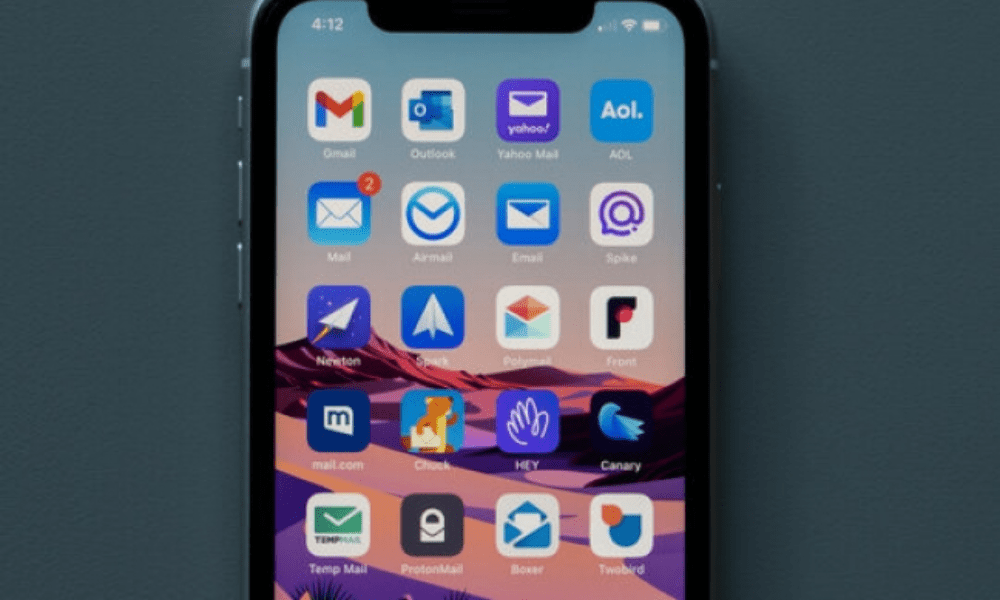
Aby pobrać aplikację Yahoo Mail z App Store, musisz mieć urządzenie zgodne z systemem iOS 12.0 lub nowszym. Oto kroki, które należy wykonać:
- Otwórz App Store na swoim urządzeniu z systemem iOS.
- Wpisz „Yahoo Mail” w pasku wyszukiwania i naciśnij lupę.
- Z wyników wybierz aplikację „Yahoo Mail: Twoja skrzynka odbiorcza poczty e-mail”.
- Kliknij przycisk „Pobierz”, aby zainstalować aplikację.
- Po zakończeniu instalacji naciśnij przycisk „Otwórz”, aby uruchomić aplikację.
Możesz teraz zalogować się na swoje konto Yahoo Mail lub utworzyć nowe, jeśli jeszcze go nie posiadasz.
Aplikacja Yahoo Mail to darmowa aplikacja, która pozwala zarządzać pocztą e-mail z iPhone'a, iPada lub iPoda touch. Oferuje wiele wygodnych funkcji, takich jak:
- Możliwość zarządzania wieloma kontami e-mail (Yahoo, Gmail, Outlook, AOL, AT&T) z poziomu jednego interfejsu.
- Możliwość dostosowania wyglądu aplikacji za pomocą motywów i kolorów.
- Możliwość wysyłania i odbierania plików GIF, zdjęć, dokumentów i dużych plików.
- Możliwość sortowania wiadomości e-mail według kategorii (sieci społecznościowe, podróże, promocje itp.) i usuwania ich w jednym kroku.
- Możliwość dostępu do innych usług Yahoo, takich jak wiadomości, pogoda, sport i finanse.
Zobacz także: Zimbra za darmo
Często zadawane pytania
Poniżej znajdują się najczęściej zadawane pytania przez użytkowników Yahoo Mail:
Jak odzyskać hasło Yahoo?

Jeśli zapomniałeś hasła Yahoo , istnieje kilka sposobów na jego odzyskanie i odzyskanie dostępu do konta. Oto dostępne metody:
- Skorzystaj z Asystenta logowania, narzędzia Yahoo do resetowania hasła i odzyskiwania kontaAby to zrobić, musisz mieć dostęp do zapasowego numeru telefonu lub adresu e-mail, który zarejestrowałeś podczas tworzenia konta Yahoo. Oto kroki, które należy wykonać:
- Przejdź do https://login.yahoo.com/forgot w przeglądarce internetowej.
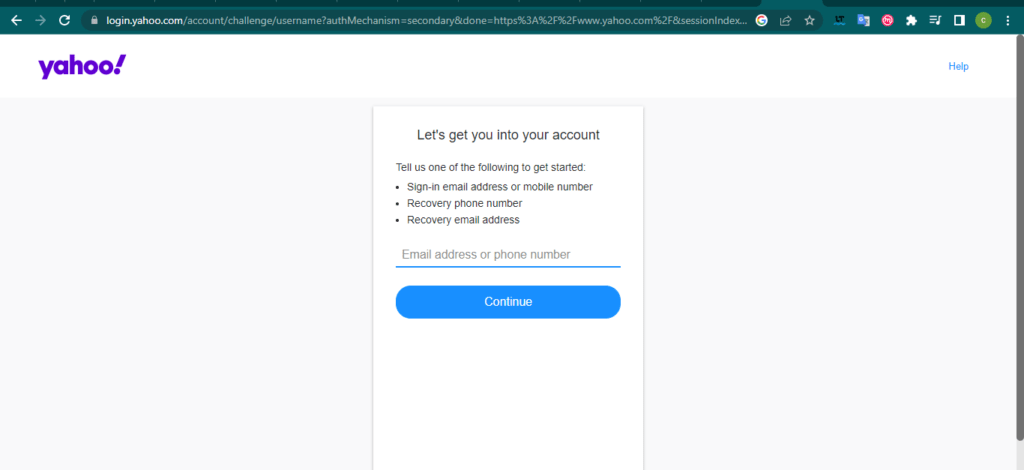
- Wpisz swój adres e-mail Yahoo i kliknij Kontynuuj.
- Sprawdź swój adres lub numer alarmowy i wybierz opcję, która Ci odpowiada (Wyślij SMS-a, Wyślij e-mail lub Zadzwoń do mnie).
- Znajdź kod weryfikacyjny w wiadomości Yahoo i wpisz go w przeznaczonym do tego polu.
- Kliknij „Kontynuuj”. Gotowe, odzyskałeś swoje konto.
- Wybierz opcję Utwórz nowe hasło i postępuj zgodnie z instrukcjami wyświetlanymi na ekranie.
- Skorzystaj z pytań bezpieczeństwa, które ustawiłeś podczas tworzenia konta Yahoo. Ta opcja jest dostępna tylko wtedy, gdy nie aktywowano klucza konta ani weryfikacji dwuetapowej. Oto kroki, które należy wykonać:
- Przejdź do https://login.yahoo.com/forgot w przeglądarce internetowej.
- Wpisz swój adres e-mail Yahoo i kliknij Kontynuuj.
- Kliknij „Zastosuj moje tajne pytania”.
- Odpowiedz na dwa pytania kontrolne zadane podczas rejestracji i kliknij Dalej.
- Wpisz nowe hasło dwa razy i kliknij Dalej.
- Skontaktuj się z obsługą klienta Yahoo, jeśli żadna z powyższych metod nie zadziała. Będziesz musiał podać dane osobowe i dowód tożsamości, aby potwierdzić, że jesteś właścicielem konta. Z obsługą klienta możesz skontaktować się telefonicznie pod numerem 0805 540 969 lub mailowo pod adresem fr-support@yahoo-inc.com .
Jak zmienić hasło Yahoo?
Jeśli znasz swoje obecne hasło, ale chcesz je zmienić ze względów bezpieczeństwa lub wygody, możesz to łatwo zrobić w ustawieniach konta Yahoo. Oto kroki:
- Zaloguj się na stronie bezpieczeństwa konta Yahoo.
- Kliknij Zmień hasło.
- Wprowadź nowe hasło i potwierdź je, a następnie kliknij Kontynuuj.
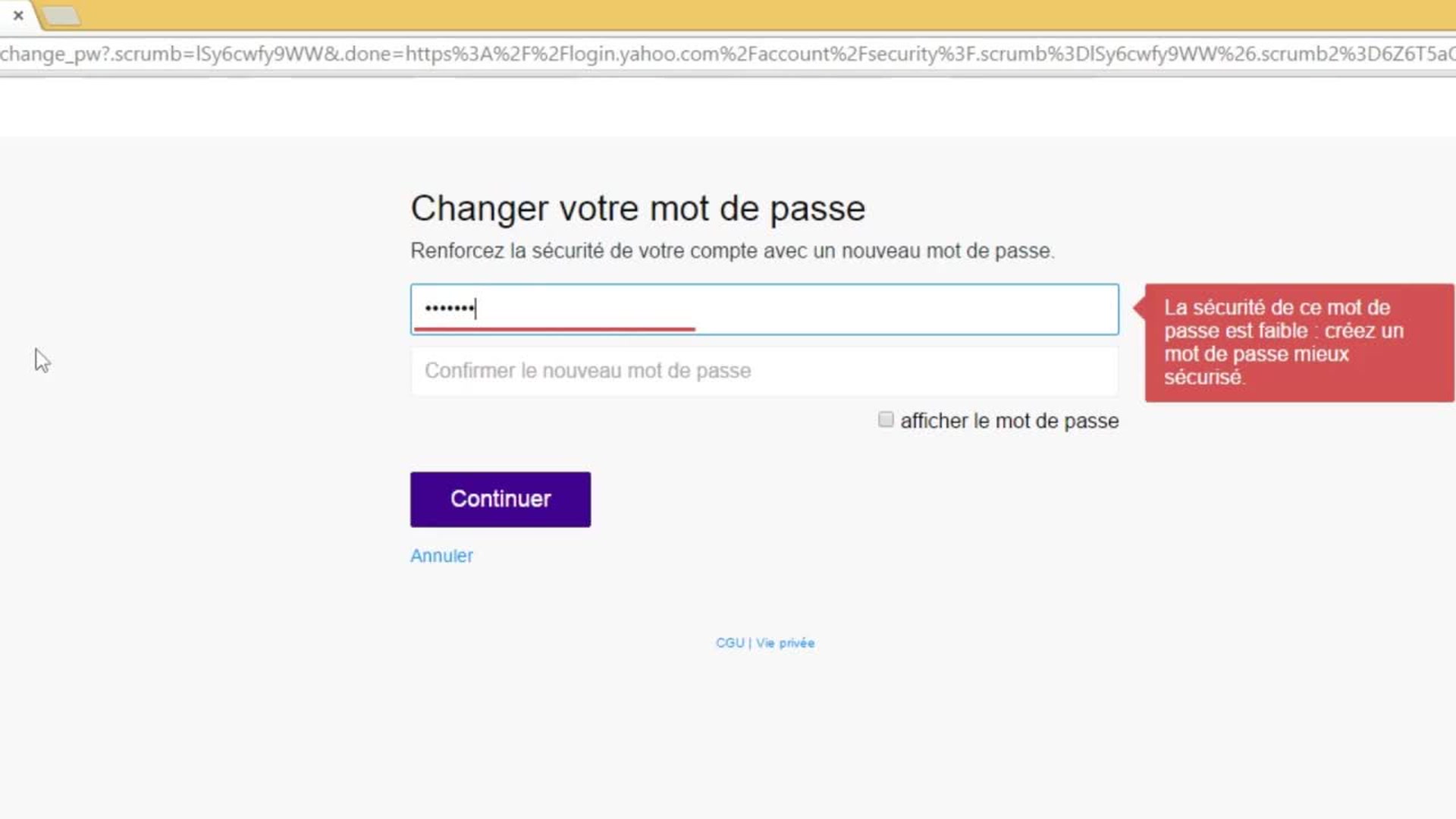
Możesz również zmienić hasło w aplikacji mobilnej Yahoo Mail , dostępnej na iOS i Androida. Oto jak to zrobić:
- Otwórz aplikację i dotknij ikony menu.
- Jeśli używasz aplikacji Yahoo Mail, dotknij opcji Zarządzaj kontami.
- Kliknij „ Informacje o koncie ”, a następnie „ Ustawienia zabezpieczeń ”.
- Wprowadź swój kod bezpieczeństwa.
- Kliknij opcję Zmień hasło, a następnie Wolę zmienić hasło.
- Wprowadź nowe hasło i potwierdź je, a następnie naciśnij przycisk Kontynuuj.
Jak usunąć konto Yahoo?
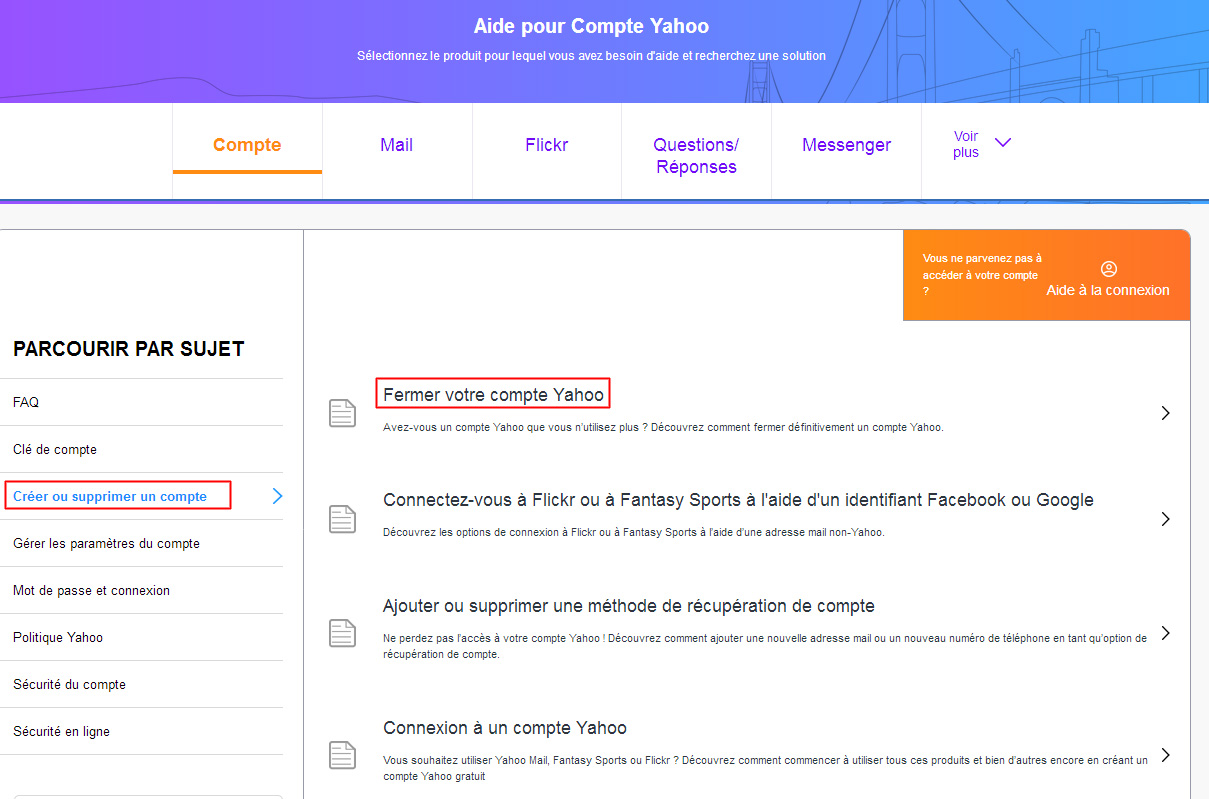
Jeśli nie chcesz już korzystać ze swojego konta Yahoo , możesz je trwale usunąć. Pamiętaj, że ta czynność spowoduje utratę wszystkich danych i treści powiązanych z Twoim kontem, w tym wiadomości e-mail, kontaktów, zdjęć z serwisu Flickr, płatnych subskrypcji i portfeli Yahoo Finance. Ponadto Twój identyfikator Yahoo będzie dostępny do ponownego wykorzystania przez innych użytkowników po upływie określonego czasu.
Przed usunięciem konta Yahoo upewnij się, że:
- Wykonaj kopię zapasową danych, które chcesz zachować, pobierając je z panelu prywatności lub przenosząc na inne konto.
- Możesz anulować usługi płatne i uregulować wszelkie zaległe należności w zakładce Moje subskrypcje.
- Jeśli zmienisz dostawcę usług pocztowych, powiadom swoje kontakty o nowym adresie e-mail.
- Sprawdź, czy nie używasz swojego konta Yahoo do logowania się do innych usług online, takich jak Facebook , Twitter czy Amazon .
Gdy będziesz gotowy usunąć swoje konto Yahoo , wykonaj następujące czynności:
- Zaloguj się na stronie anulowania konta Yahoo.
- Przeczytaj informacje dotyczące zamknięcia konta i wynikających z tego konsekwencji.
- Wprowadź hasło i kod CAPTCHA, aby potwierdzić swoją tożsamość.
- Kliknij Kontynuuj usuwanie mojego konta.
- Kliknij Tak, zamknij to konto , aby potwierdzić swój wybór.
Twoje konto Yahoo zostanie dezaktywowane i zaplanowane do usunięcia. Masz 30 dni na zmianę decyzji i reaktywację konta poprzez ponowne zalogowanie. Okres ten wynosi 90 dni dla kont zarejestrowanych w Australii lub Nowej Zelandii oraz 180 dni dla kont zarejestrowanych w Brazylii, Hongkongu, Tajwanie lub Indiach.
Jeśli masz problem z usunięciem konta Yahoo lub potrzebujesz dalszej pomocy, możesz skontaktować się z obsługą klienta Yahoo telefonicznie pod numerem 0805 540 969 lub e-mailem pod adresem fr-support@yahoo-inc.com.
Jak założyć konto Yahoo?
Aby korzystać z darmowych usług Yahoo, takich jak Yahoo Mail , Yahoo Finance, Yahoo News czy Flickr, musisz założyć konto Yahoo. To szybkie i proste; wystarczy podać kilka danych osobowych, takich jak imię i nazwisko, data urodzenia, numer telefonu i hasło. Możesz również użyć istniejącego adresu e-mail dowolnego dostawcy poczty elektronicznej, aby utworzyć konto Yahoo.
Oto kroki, które należy wykonać, aby utworzyć konto Yahoo z komputera:
- Przejdź na stronę otwierania konta Yahoo.

- Wprowadź swoje dane w wymaganych polach: imię, nazwisko, żądany adres e-mail (lub istniejący, jeśli wybierzesz opcję Mój adres e-mail), hasło, numer telefonu i datę urodzenia.
- Kliknij „Kontynuuj” i postępuj zgodnie z instrukcjami wyświetlanymi na ekranie, aby potwierdzić numer telefonu komórkowego. Otrzymasz kod weryfikacyjny SMS-em lub telefonicznie, który należy wpisać w wyznaczonym polu.
- Kliknij Kontynuuj. Gratulacje, utworzyłeś konto Yahoo.
Możesz również utworzyć konto Yahoo w aplikacji mobilnej Yahoo Mail, dostępnej na iOS i Androida. Oto jak to zrobić:
- Pobierz aplikację Yahoo Mail ze sklepu App Store lub Google Play Store, w zależności od tego, jakiego systemu operacyjnego używasz.
- Otwórz aplikację i kliknij Zarejestruj się.
- Wprowadź swoje dane w wymaganych polach: imię, nazwisko, żądany adres e-mail (lub istniejący, jeśli wybierzesz opcję Mój adres e-mail), hasło, numer telefonu i datę urodzenia.
- Kliknij „Kontynuuj” i postępuj zgodnie z instrukcjami wyświetlanymi na ekranie, aby potwierdzić numer telefonu komórkowego. Otrzymasz kod weryfikacyjny SMS-em lub telefonicznie, który należy wpisać w wyznaczonym polu.
- Kliknij „Kontynuuj”. Gratulacje, utworzyłeś konto Yahoo.
Po utworzeniu konta Yahoo możesz uzyskać dostęp do wszystkich wybranych usług Yahoo , używając swojej nazwy użytkownika i hasła. Możesz również spersonalizować swoje konto, dodając zdjęcie profilowe, zmieniając preferencje lub zarządzając swoimi danymi osobowymi.
Jak wylogować się z Yahoo Mail?
Jeśli korzystasz z Yahoo Mail na współdzielonym komputerze lub urządzeniu, zalecamy wylogowanie się z konta po zakończeniu sesji, aby chronić swoje dane osobowe i uniemożliwić innym osobom dostęp do Twojej skrzynki pocztowej. Oto jak to zrobić:
- Na komputerze wejdź na stronę https://fr.mail.yahoo.com/ i zaloguj się na swoje konto, jeśli jeszcze tego nie zrobiłeś.
- Kliknij na swój awatar w prawym górnym rogu strony.
- Kliknij „Wyloguj”. Zostaniesz przekierowany na stronę główną Yahoo.
- W aplikacji mobilnej Yahoo Mail otwórz aplikację i dotknij ikony menu.
- Jeśli używasz aplikacji Yahoo Mail, dotknij opcji Zarządzaj kontami.
- Kliknij Informacje o koncie, a następnie Wyloguj.
- Potwierdź swój wybór naciskając przycisk Wyloguj.
Możesz również wylogować się ze wszystkich urządzeń połączonych z Twoim kontem Yahoo, korzystając z ustawień bezpieczeństwa konta. Oto jak to zrobić:
- Zaloguj się na stronie bezpieczeństwa konta Yahoo.
- Kliknij Zarządzaj urządzeniami i sesjami.
- Kliknij „Wyloguj” obok urządzenia lub sesji, które chcesz zamknąć. Możesz również kliknąć „Wyloguj ze wszystkich urządzeń”, aby wylogować się ze wszystkich jednocześnie.
Jak skonfigurować Yahoo Mail w programie Outlook?

Aby uzyskać dostęp do wiadomości e-mail Yahoo z Outlooka, klienta poczty Microsoftu, musisz skonfigurować konto Yahoo Mail w Outlooku, korzystając z ustawień serwera IMAP lub POP. Protokoły te umożliwiają synchronizację wiadomości e-mail między serwerem Yahoo a klientem poczty.
Przed skonfigurowaniem konta Yahoo Mail w programie Outlook należy wykonać następujące czynności:
- Włącz dostęp IMAP lub POP w ustawieniach konta Yahoo Mail. Aby to zrobić, zaloguj się na konto Yahoo Mail, kliknij ikonę ustawień w prawym górnym rogu, a następnie kliknij Więcej ustawień. W menu po lewej stronie kliknij Konta e-mail, a następnie swoje konto Yahoo. W sekcji Dostęp do konta włącz opcję Zezwalaj aplikacjom używającym mniej bezpiecznego hasła.
- Wygeneruj hasło aplikacji dla Outlooka . To hasło różni się od zwykłego hasła do Yahoo Mail i jest wymagane do korzystania z uwierzytelniania dwuskładnikowego. Aby je wygenerować, zaloguj się na swoje konto Yahoo Mail, kliknij ikonę ustawień w prawym górnym rogu, a następnie kliknij Informacje o koncie. W menu po lewej stronie kliknij Bezpieczeństwo konta, a następnie Zarządzaj hasłami aplikacji. Wybierz Outlook z listy rozwijanej, a następnie kliknij Wygeneruj. Skopiuj hasło aplikacji i zachowaj je na przyszłość.
Po włączeniu dostępu IMAP lub POP i wygenerowaniu hasła aplikacji dla programu Outlook możesz skonfigurować konto Yahoo Mail w programie Outlook wykonując następujące czynności:
- Otwórz program Outlook i kliknij kartę Plik.
- Kliknij Dodaj konto.
- Wpisz swój adres e-mail Yahoo i kliknij Opcje zaawansowane.
- Zaznacz pole wyboru „Skonfiguruj moje konto ręcznie” i kliknij „Zaloguj”.
- Wybierz typ konta, którego chcesz używać: IMAP lub POP. Zalecamy korzystanie z IMAP, ponieważ umożliwia ono dwukierunkową synchronizację między serwerem a klientem.

- Wprowadź ustawienia serwera IMAP lub POP, w zależności od preferencji. Oto ustawienia, których należy użyć:
- Dla IMAP :
- Serwer przychodzący: imap.mail.yahoo.com
- Port przychodzący: 993
- Typ kodowania: SSL/TLS
- Serwer wychodzący: smtp.mail.yahoo.com
- Port wychodzący: 465 lub 587
- Typ kodowania: SSL/TLS
- Dla POP :
- Serwer przychodzący: pop.mail.yahoo.com
- Port przychodzący: 995
- Typ kodowania: SSL/TLS
- Serwer wychodzący: smtp.mail.yahoo.com
- Port wychodzący: 465 lub 587
- Typ kodowania: SSL/TLS
- Dla IMAP :
- Kliknij Dalej.
- Wprowadź wygenerowane wcześniej hasło aplikacji i kliknij Zaloguj.
Twoje konto Yahoo Mail jest teraz skonfigurowane w programie Outlook i możesz wysyłać oraz odbierać wiadomości e-mail za pomocą tego oprogramowania.
Wniosek
Yahoo Mail to bezpłatna i bezpieczna usługa poczty e-mail , która pozwala łatwo zarządzać wiadomościami e-mail z dowolnego urządzenia. Możesz uzyskać dostęp do skrzynki odbiorczej Yahoo Mail, logując się przy użyciu nazwy użytkownika i hasła Yahoo lub korzystając z aplikacji mobilnej Yahoo Mail . Możesz również skonfigurować konto Yahoo Mail w programie Outlook , aby sprawdzać wiadomości e-mail z poziomu oprogramowania firmy Microsoft . Jeśli nie masz jeszcze konta Yahoo, możesz je bezpłatnie utworzyć, podając kilka danych osobowych. Jeśli chcesz usunąć swoje konto Yahoo , możesz to zrobić, postępując zgodnie z instrukcjami zawartymi w tym artykule, ale pamiętaj, że ta czynność spowoduje utratę wszystkich danych i treści powiązanych z kontem, w tym wiadomości e-mail, kontaktów, zdjęć w serwisie Flickr, płatnych subskrypcji i portfeli Yahoo Finance . Ponadto Twoja nazwa użytkownika Yahoo będzie dostępna do ponownego wykorzystania przez innych użytkowników po pewnym czasie. Dlatego radzimy, abyś dobrze się zastanowił przed podjęciem tej decyzji i wykonał kopię zapasową wszelkich danych, które chcesz zachować.


