
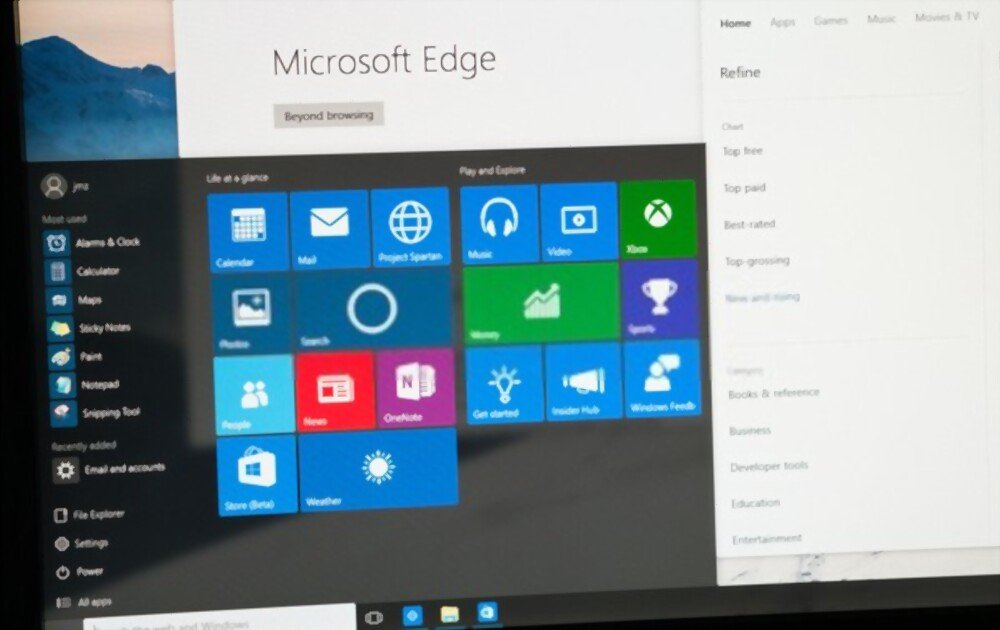
Czy Twój pasek zadań nagle zniknął i nie widzisz już przycisku Start? Jak go przywrócić w Windows problem znikającego paska zadań w Windows 10 !
Uwaga : Pasek zadań jest kluczowym elementem pulpitu. Zawiera menu Start, Windows i Cortany , wszystkie uruchomione aplikacje, datę, obszar powiadomień itp.
Co jest przyczyną zniknięcia paska zadań w systemie Windows 10?

Istnieje kilka przyczyn, które mogą spowodować zniknięcie paska zadań w Windows 10. Oto najczęstsze z nich:
- Pasek zadań prawdopodobnie został automatycznie ukryty z powodu aktualizacji
- Zmieniono normalny tryb wyświetlania komputera
- Twój dysk twardy jest pełny i Eksplorator plików Windows zawiesza się po uruchomieniu
- Obecna rozdzielczość ekranu Twojego komputera jest z pewnością wyższa niż oryginalne wymiary
- Niektóre pliki systemowe na Twoim komputerze są uszkodzone. Bardzo często przyczyną problemu jest Explorer.exe
Pięć metod przywracania paska zadań w Windows 10

Teraz, gdy mamy już jasny obraz tego, co może być przyczyną znikania paska zadań w Windows 10, przyjrzyjmy się kilku rozwiązaniom, które mogą Ci pomóc.
Sugerujemy, abyś na początek obejrzał ten samouczek wideo, który wyjaśnia, co należy zrobić, aby rozwiązać problem.
Nadal nie jesteś zadowolony? Wypróbuj jedno z poniższych rozwiązań:
Rozwiązanie 1: Przywróć brakujący pasek zadań z pulpitu komputera
Czasami, aby uniknąć zakłóceń podczas oglądania filmu na komputerze, ukrywasz pasek zadań w ustawieniach Windows. Po automatycznym ukryciu pasek zadań będzie zawsze niewidoczny, chyba że przesuniesz kursor na dół ekranu. Jeśli po pewnym czasie zauważysz, że pasek przestał się pojawiać, wyłącz automatyczne ukrywanie. Aby to zrobić, wykonaj następujące kroki:
Krok 1 : Naciśnij Windows na klawiaturze, wyszukaj „ Ustawienia ” i kliknij dwukrotnie, aby je otworzyć.
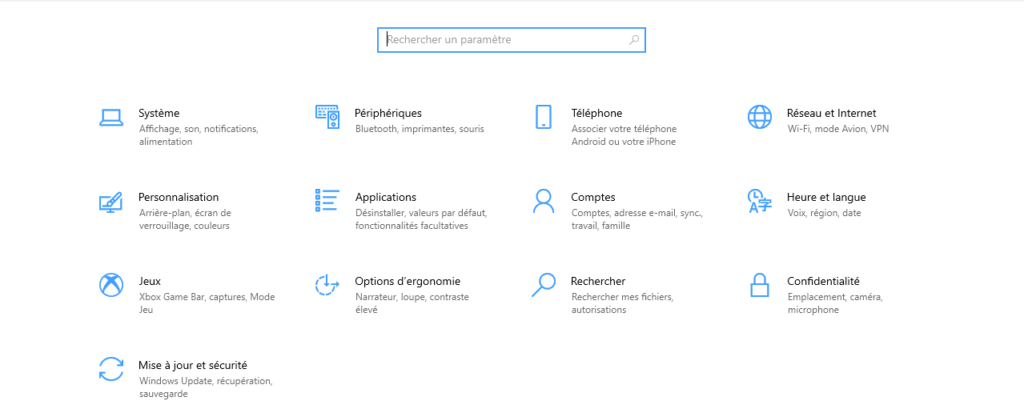
Krok 2: W pasku wyszukiwania wpisz „ Panel sterowania ” i kliknij, aby uzyskać do niego dostęp.

Krok 3: opcję Wygląd i personalizacja , a następnie w nowym oknie, które się pojawi, wybierz „ Pasek zadań i nawigacja ”.

Krok 4 : W ustawieniach paska zadań wyłącz opcję: „ Automatycznie ukrywaj pasek zadań w trybie pulpitu ”
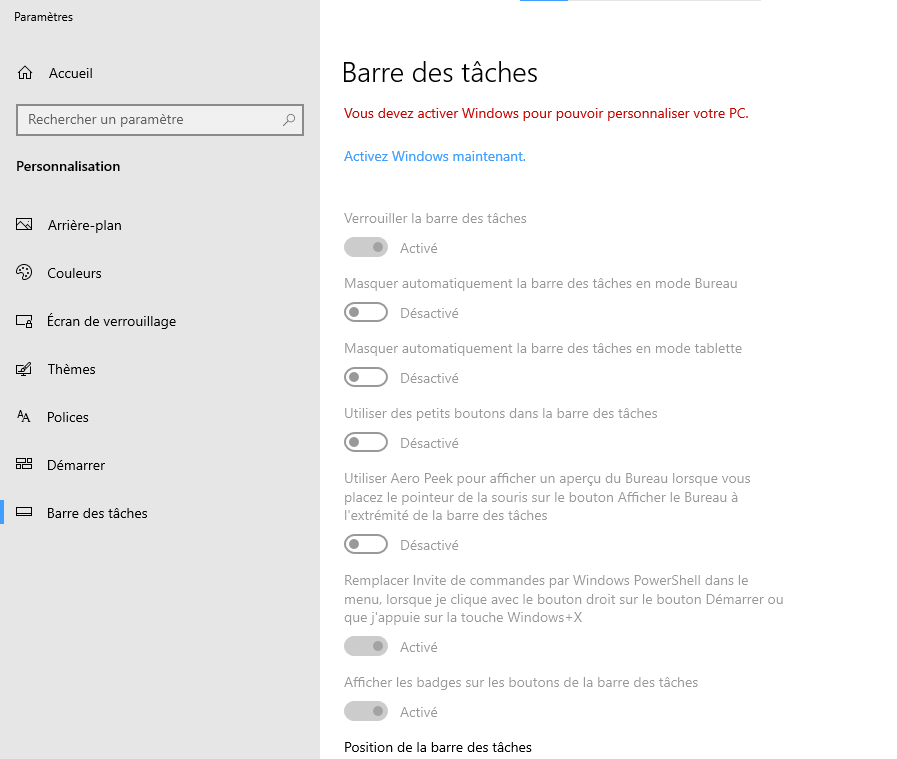
Pasek zadań Windows powinien pojawić się ponownie !
Zobacz także: Bluetooth zniknął z Windows 10: jak go aktywować?
Rozwiązanie 2: Uruchom ponownie Eksploratora Windows (Explorer.exe)
Znany również jako „ Eksplorator Windows ”, Explorer.exe to menedżer plików firmy Microsoft, który umożliwia edycję plików i uruchamianie programów. Czasami, oprócz niewidocznego paska zadań, znikają również ikony pulpitu! Ponieważ oba działają w programie explorer.exe, zrozumiałe jest, że są jednocześnie ukryte. Aby łatwo rozwiązać ten problem, wykonaj następujące kroki:
Krok 1: Menedżera zadań Windows , wpisując skrót klawiaturowy << Ctrl + Shift + Esc >>
Krok 2: Po otwarciu przejdź do zakładki „ Procesy ”, a następnie kliknij opcję „ Eksplorator Windows ”.
Krok 3: Teraz naciśnij przycisk „ Uruchom ponownie ” znajdujący się w prawym dolnym rogu Menedżera.
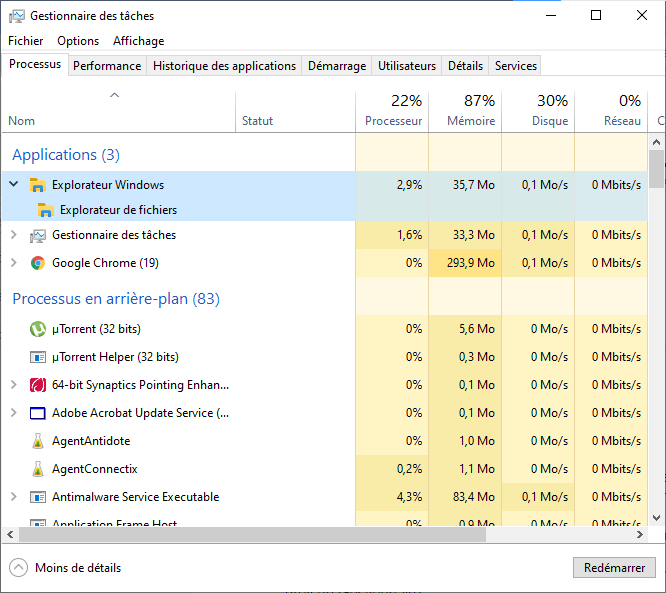
Ta procedura spowoduje ponowne uruchomienie całego procesu przeglądarki i wyświetlenie paska zadań. Jeśli podczas tej operacji pojawi się Eksploratora Windows , oznacza to, że plik explorer.exe działał prawidłowo.
Rozwiązanie 3: Użyj Advanced SystemCare, aby przywrócić brakujący pasek zadań w Windows
Jeśli wypróbowałeś jedną z poprzednich metod i nie przyniosła ona rezultatu, możesz skorzystać z Advanced SystemCare. To niezawodne, wydajne i kompleksowe narzędzie, które pozwala rozwiązać szeroki zakres problemów oraz zoptymalizować system, gry, dysk twardy i uruchamianie Windows.
Jeśli chodzi o brak paska zadań, Advanced SystemCare pomoże Ci go naprawić dzięki profesjonalnemu zestawowi narzędzi: WinFix ! Oto jak go użyć:
Krok 1: Pobierz, zainstaluj i skonfiguruj Advanced SystemCare

Krok 2: W oknie „ Narzędzia ” znajdź i kliknij WinFix. Aplikacja automatycznie zainstaluje narzędzie WinFix, które będzie dla Ciebie bardzo przydatne.
Krok 3: Na Obit WinFix wybierz opcję Zaawansowana naprawa >> pulpitu
Krok 4: W sekcji „ Pulpit opcję Nie można wyświetlić paska zadań , a następnie kliknij opcję „ Napraw ”
Po kliknięciu przycisku Napraw, WinFix automatycznie przywróci brakujący pasek zadań w Windows 10!
Rozwiązanie 4: Zmień tryb wyświetlania komputera
Po podłączeniu monitora zewnętrznego do komputera pasek zadań może zniknąć, a następnie pojawić się ponownie po nawiązaniu połączenia. W przypadku błędu pasek zadań może w ogóle nie być wyświetlany. Dla Twojej informacji, na komputerze dostępnych jest kilka trybów wyświetlania, ale domyślnym trybem jest „ Tylko ekran ”. Dlatego, jeśli przypadkowo zmieniłeś tryb, musisz ponownie skonfigurować Windows . Aby to zrobić, wykonaj następujące czynności:
Krok 1: Naciśnij kombinację klawiszy „ Windows + P ”, aby otworzyć pasek boczny po prawej stronie pulpitu.
Krok 2: Upewnij się, że wybrałeś tylko opcję „ Tylko ekran ”

Po dostosowaniu ekranu startowego pulpitu zobaczysz ponownie menu Start, pasek zadań i jego ikony.
Rozwiązanie 5: Uruchom SFC, aby naprawić brakujący pasek zadań w Windows
Wreszcie, możliwe, że pasek zadań nie jest już widoczny z powodu Windows narzędzia Kontroler plików systemowych w celu zlokalizowania i naprawienia problematycznych plików.
Po wykryciu i naprawie uszkodzonych plików możesz przystąpić do przywracania paska zadań . Ponieważ go brakuje, musisz użyć innej metody, aby otworzyć wiersz poleceń.
Aby to zrobić,
Krok 1: klawisz Windows + R. W wyświetlonym oknie Uruchom wpisz „ cmd ” i kliknij OK . Powinien otworzyć się wiersz polecenia!

Krok 2: wiersza poleceń Windows wpisz polecenie „ sfc /scannow ”, a następnie naciśnij klawisz Enter na klawiaturze, aby uruchomić SFC.
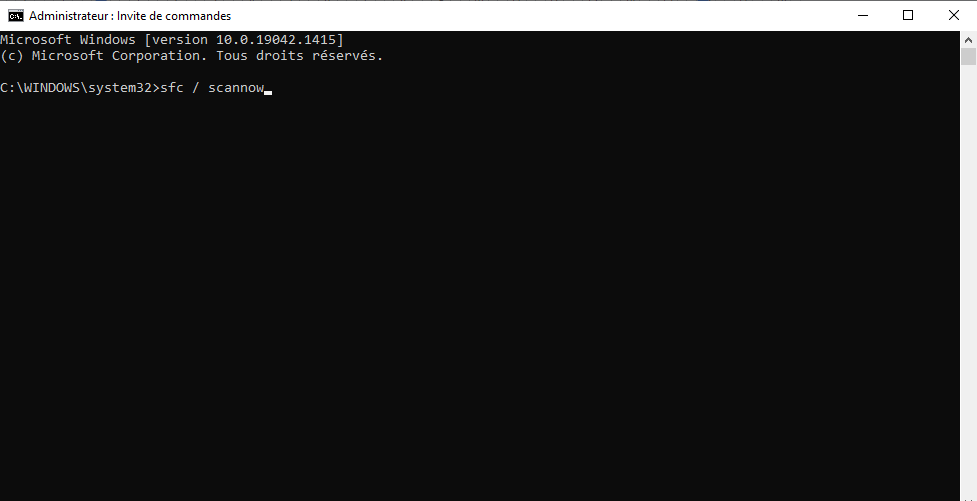
Krok 3: Następnie uruchom ponownie komputer i sprawdź, czy brakujący pasek zadań jest znów widoczny na dole ekranu.
Podsumowując, opisane powyżej metody uwzględniają różne przyczyny zniknięcia paska zadań. Szybka identyfikacja źródła problemu ułatwi przywrócenie brakującego paska zadań.
Jeśli żaden z tych kroków nie zadziała, prawdopodobnie masz do czynienia z wirusem lub złośliwym oprogramowaniem . W takim przypadku zalecamy natychmiastowe uruchomienie programu antywirusowego lub antymalware. Nie masz go na komputerze? Oto najlepsze, które starannie dla Ciebie wybraliśmy:


