
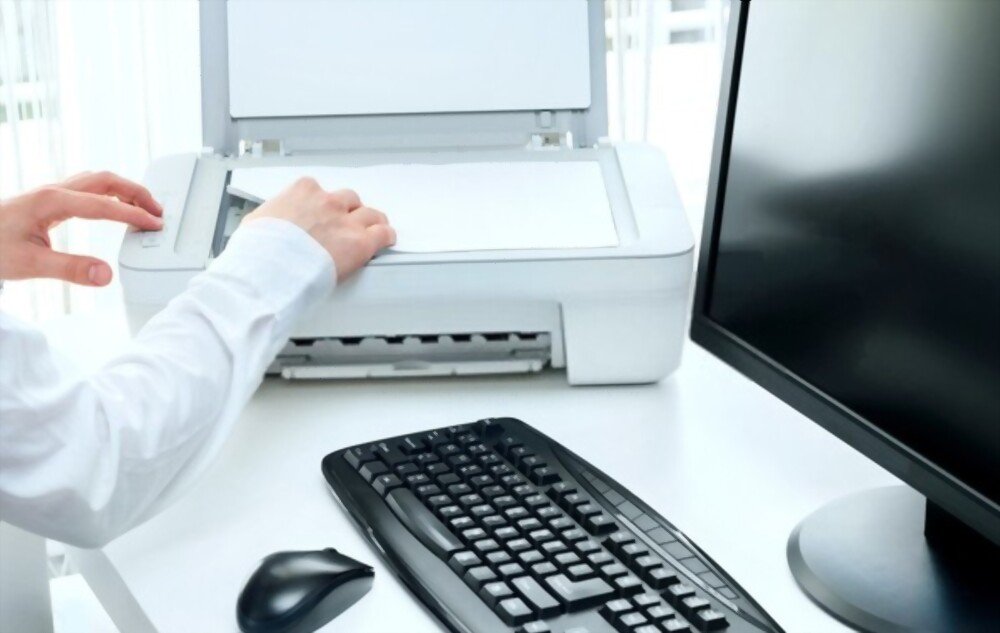
Masz drukarkę HP , która doskonale drukuje dokumenty, ale nie chce niczego zeskanować ? Nie jesteś sam z tym problemem, który może wynikać z kilku czynników. W tym artykule wyjaśnimy, dlaczego możesz drukować, ale nie skanować na drukarce HP z systemem windows 11 i jak to naprawić.
Jakie są możliwe przyczyny problemów ze skanerem HP windows 11?
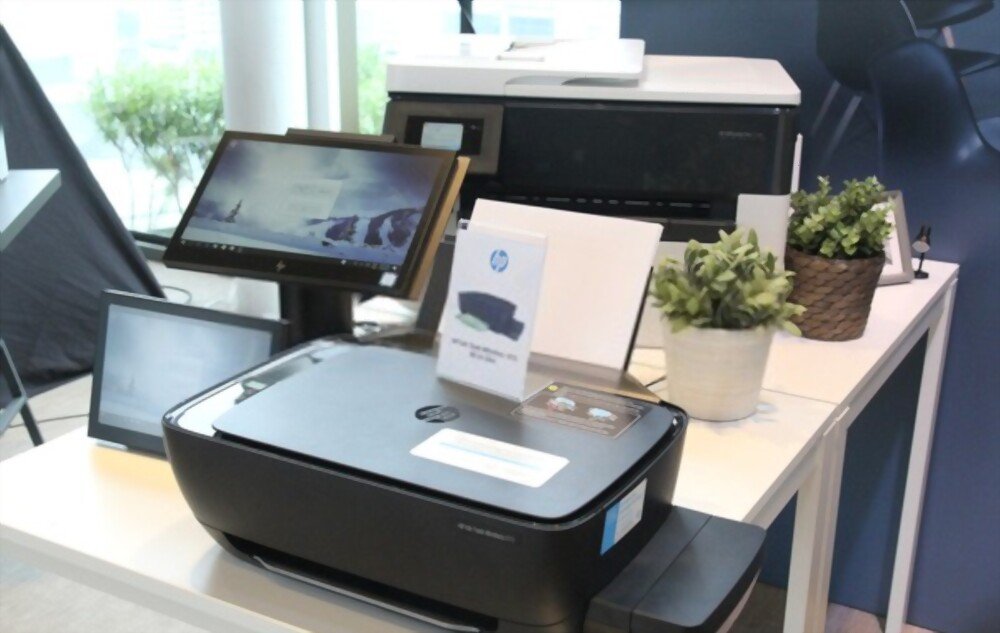
Istnieje kilka powodów, dla których drukarka HP może nie skanować poprawnie w systemie Windows 11. Oto niektóre z najczęstszych:
- Nieaktualny sterownik skanera lub sterownik niezgodny z Windows 11.
- Problem z połączeniem między drukarką a komputerem, niezależnie czy przez kabel USB czy Wi-Fi.
- Problem ze skanerem lub konfiguracją oprogramowania skanującego.
- Problem ze skanerem lub drukarką.
Jak rozwiązać problem ze skanerem HP windows 11?
Aby rozwiązać problem ze skanerem HP windows 11, możesz wypróbować następujące metody:
Metoda 1: Zaktualizuj sterownik skanera
Sterownik skanera to oprogramowanie, które umożliwia drukarce HP komunikację z komputerem i skanowanie dokumentów. Jeśli sterownik jest nieaktualny lub niezgodny z Windows 11, może to powodować nieprawidłowe działanie lub błędy. Aby zaktualizować sterownik skanera, wykonaj następujące kroki:
- Otwórz Menedżera urządzeń, klikając prawym przyciskiem myszy Start i wybierając Menedżer urządzeń .
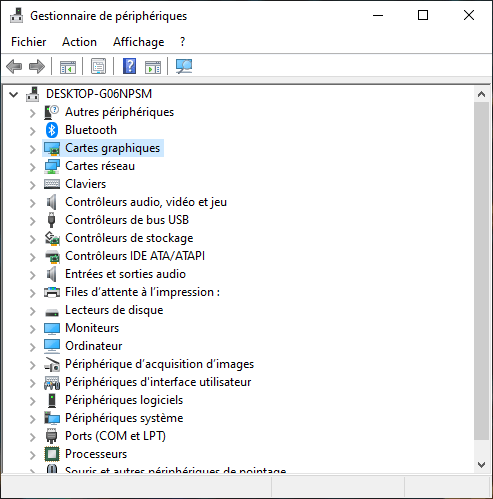
- kategorię Drukarki i kliknij prawym przyciskiem myszy swoją drukarkę HP. Wybierz opcję Aktualizuj sterownik .
- Kliknij opcję Automatycznie wyszukaj zaktualizowany sterownik i postępuj zgodnie z instrukcjami wyświetlanymi na ekranie.
- Jeśli Windows nie może znaleźć zaktualizowanego sterownika, możesz odwiedzić witrynę internetową producenta drukarki HP i pobrać sterownik odpowiadający modelowi i wersji systemu Windows 11.
- Zainstaluj pobrany sterownik, postępując zgodnie z instrukcjami producenta.
Metoda 2: Sprawdź połączenie między drukarką a komputerem
Problem z połączeniem między drukarką a komputerem może również uniemożliwić prawidłowe działanie skanera. Aby sprawdzić połączenie, wykonaj następujące kroki:
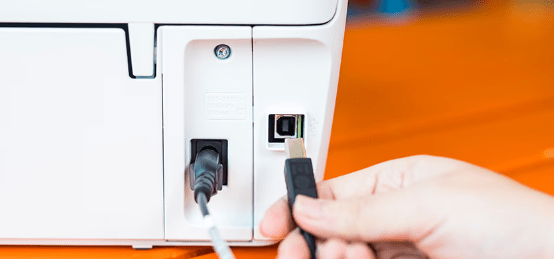
- Jeśli podłączasz drukarkę do komputera za pomocą kabla USB, upewnij się, że jest on prawidłowo podłączony z obu stron i nie jest uszkodzony. W razie potrzeby wypróbuj inny port USB lub kabel.
- Jeśli łączysz drukarkę z komputerem przez Wi-Fi, upewnij się, że oba urządzenia są podłączone do tej samej sieci bezprzewodowej i że sygnał jest wystarczająco silny. Możesz również spróbować ponownie uruchomić router lub router internetowy.
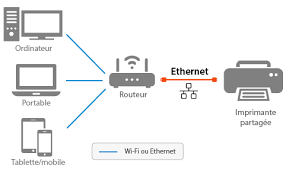
- Jeśli używasz połączenia Bluetooth do podłączenia drukarki do komputera, upewnij się, że oba urządzenia są sparowane i że Bluetooth jest włączony na obu urządzeniach. W razie potrzeby spróbuj usunąć i ponownie dodać drukarkę w ustawieniach Bluetooth.
Metoda 3: Skonfiguruj skaner lub oprogramowanie skanujące
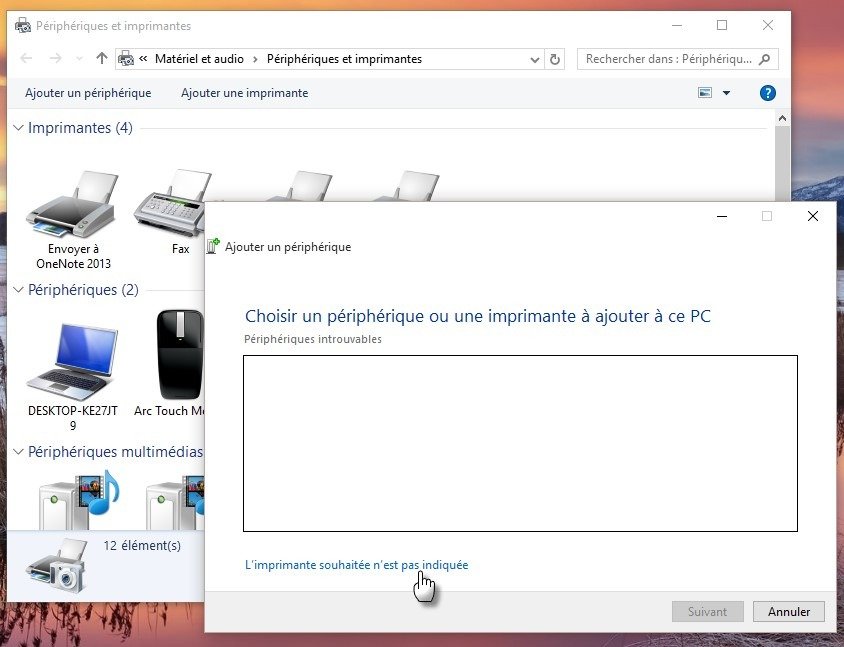
Przyczyną może być również problem z konfiguracją skanera lub oprogramowania skanującego. Aby skonfigurować skaner lub oprogramowanie skanujące, wykonaj następujące kroki:
- Otwórz oprogramowanie do skanowania, którego używasz, takie jak HP Scan, HP Smart lub Windows Scan. Znajdziesz je, wyszukując w Start lub w sklepie Microsoft Store.
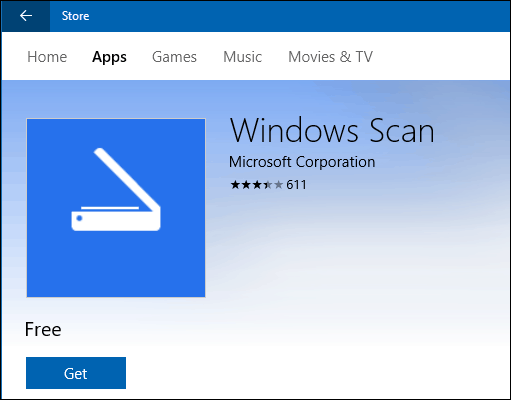
- Wybierz drukarkę HP z listy dostępnych urządzeń. Jeśli jej nie widzisz, kliknij „ Dodaj urządzenie” i postępuj zgodnie z instrukcjami wyświetlanymi na ekranie.
- Wybierz rodzaj skanowania, jakie chcesz wykonać, na przykład Dokument lub Zdjęcie .
- Wybierz ustawienia skanowania, których chcesz użyć, na przykład rozdzielczość, format, kolor lub kontrast.
- Kliknij Skanuj i poczekaj na zakończenie procesu.
- Zapisz lub udostępnij zeskanowany plik, jeśli to konieczne.
Metoda 4: Rozwiązywanie problemów ze skanerem lub drukarką
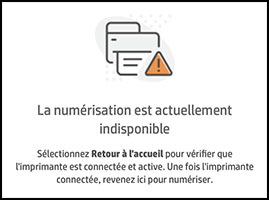
Jeśli poprzednie metody nie rozwiązały problemu, skaner lub drukarka mogą być uszkodzone lub działać nieprawidłowo. Aby rozwiązać problem ze skanerem lub drukarką, wykonaj następujące kroki:
- Sprawdź, czy drukarka jest włączona i czy wyświetla komunikat o błędzie lub miga kontrolka. Jeśli tak, zapoznaj się z instrukcją obsługi drukarki HP lub stroną internetową producenta, aby dowiedzieć się, co oznacza komunikat lub kontrolka i jak rozwiązać problem.
- Sprawdź, czy skaner jest czysty i czy na szybie lub pod pokrywą nie ma kurzu, brudu ani papieru. Jeśli tak, wyczyść skaner miękką, wilgotną ściereczką i ostrożnie usuń wszelkie ciała obce.
- Sprawdź, czy wkłady atramentowe są odpowiednio napełnione i prawidłowo zainstalowane. Jeśli nie, wymień puste lub nieprawidłowo umieszczone wkłady na nowe, kompatybilne z drukarką HP.
- Sprawdź, czy papier jest dobrej jakości i prawidłowo załadowany do power supply . Jeśli nie, wymień pomarszczony, wilgotny lub uszkodzony papier na nowy, odpowiedni do Twojej drukarki HP.
Często zadawane pytania
Poniżej znajdują się najczęściej zadawane pytania dotyczące problemów ze skanerem HP windows 11:
Jak mogę sprawdzić, czy moja drukarka HP jest zgodna z Windows 11?
Aby sprawdzić, czy Twoja drukarka HP jest zgodna z Windows 11, zapoznaj się z listą drukarek HP zgodnych z Windows 11 na stronie internetowej producenta. Możesz również skorzystać z narzędzia HP Print and Scan Doctor, aby sprawdzić zgodność drukarki HP z Windows 11.
Jak zeskanować dokument w systemie Windows 11 bez oprogramowania?
Aby zeskanować dokument w systemie Windows 11 bez dodatkowego oprogramowania, możesz skorzystać z aplikacji Skanowanie Windows , która jest zintegrowana z systemem operacyjnym. Aby to zrobić, wykonaj następujące kroki:
- Podłącz drukarkę HP do komputera za pomocą kabla USB lub sieci Wi-Fi.
- aplikację Windows , wyszukując ją w Start lub w sklepie Microsoft Store.
- Wybierz drukarkę HP z listy dostępnych urządzeń.
- Wybierz rodzaj skanowania, jakie chcesz wykonać, na przykład Dokument lub Zdjęcie .
- Wybierz ustawienia skanowania, których chcesz użyć, na przykład rozdzielczość, format, kolor lub kontrast.
- Kliknij Skanuj i poczekaj na zakończenie procesu.
- Zapisz lub udostępnij zeskanowany plik, jeśli to konieczne.
Jak zeskanować wiele stron do jednego pliku w systemie Windows 11?
Aby zeskanować wiele stron do jednego pliku w systemie Windows 11, możesz skorzystać z Dodaj strony w Windows . Aby to zrobić, wykonaj następujące kroki:
Aby zeskanować wiele stron do jednego pliku w systemie Windows 11, możesz skorzystać z Dodaj strony w Windows . Aby to zrobić, wykonaj następujące kroki:
- Podłącz drukarkę HP do komputera za pomocą kabla USB lub sieci Wi-Fi.
- aplikację Windows , wyszukując ją w Start lub w sklepie Microsoft Store.
- Wybierz drukarkę HP z listy dostępnych urządzeń.
- Wybierz typ skanowania, jakie chcesz wykonać, na przykład Dokument .
- Wybierz ustawienia skanowania, których chcesz użyć, na przykład rozdzielczość, format PDF, kolor lub kontrast.
- Kliknij Skanuj i poczekaj na zakończenie procesu.
- Jeśli chcesz dodać kolejną stronę do tego samego pliku, umieść ją na skanerze i kliknij „ Dodaj strony” . Powtarzaj ten proces, aż zeskanujesz wszystkie żądane strony.
- Zapisz lub udostępnij zeskanowany plik, jeśli to konieczne.
Jak zeskanować dokument dwustronny w systemie Windows 11?
Aby zeskanować dokument dwustronny w systemie Windows 11, potrzebujesz drukarki HP z automatycznym podajnikiem dokumentów (ADF), który umożliwia skanowanie obu stron arkusza papieru. W takim przypadku wykonaj następujące kroki:
- Podłącz drukarkę HP do komputera za pomocą kabla USB lub sieci Wi-Fi.
- Otwórz oprogramowanie do skanowania, którego używasz, takie jak HP Scan, HP Smart lub Windows Scan. Znajdziesz je, wyszukując w Start lub w sklepie Microsoft Store.
- Wybierz drukarkę HP z listy dostępnych urządzeń.
- Wybierz typ skanowania, jakie chcesz wykonać, na przykład Dokument .
- Wybierz ustawienia skanowania, których chcesz użyć, na przykład rozdzielczość, format, kolor lub kontrast.
- W sekcji Źródło wybierz Automatyczny podajnik dokumentów (dupleks) . Jeśli nie widzisz tej opcji, oznacza to, że drukarka nie może automatycznie skanować obu stron arkusza papieru.
- Umieść dokumenty przeznaczone do zeskanowania w automatycznym podajniku dokumentów, postępując zgodnie z instrukcją producenta.
- Kliknij Skanuj i poczekaj na zakończenie procesu.
- Zapisz lub udostępnij zeskanowany plik, jeśli to konieczne.
Jak zeskanować dokument w systemie Windows 11 i wysłać go e-mailem?
Aby zeskanować dokument w systemie Windows 11 i wysłać go e-mailem, możesz skorzystać z Udostępnij w Windows . Aby to zrobić, wykonaj następujące kroki:
- Podłącz drukarkę HP do komputera za pomocą kabla USB lub sieci Wi-Fi.
- aplikację Windows , wyszukując ją w Start lub w sklepie Microsoft Store.
- Wybierz drukarkę HP z listy dostępnych urządzeń.
- Wybierz rodzaj skanowania, jakie chcesz wykonać, na przykład Dokument lub Zdjęcie .
- Wybierz ustawienia skanowania, których chcesz użyć, na przykład rozdzielczość, format, kolor lub kontrast.
- Kliknij Skanuj i poczekaj na zakończenie procesu.
- Kliknij Udostępnij w prawym górnym rogu ekranu i wybierz Poczta . Jeśli nie widzisz tej opcji, oznacza to, że aplikacja Poczta nie została skonfigurowana na Twoim komputerze. Możesz również wybrać inną aplikację pocztową, jeśli masz ją zainstalowaną na komputerze, taką jak Outlook lub Gmail.
- Napisz wiadomość e-mail, podając imię i nazwisko odbiorcy, temat i treść. Zeskanowany plik zostanie automatycznie dołączony do wiadomości.
- Kliknij Wyślij , aby wysłać e-mail zawierający zeskanowany dokument.
Czy możliwe, że przyczyną braku drukowania jest wkład atramentowy?
W świecie drukarek kluczową rolę odgrywają wkłady atramentowe. Stanowią one serce urządzenia, zapewniając wierne przeniesienie naszych dokumentów cyfrowych na papier. Ale co się dzieje, gdy pojawią się problemy z drukowaniem? Czy to możliwe, że winowajcą jest wkład atramentowy?
Chociaż drukarka to rzeczywiście złożony zespół podzespołów elektronicznych i mechanicznych, wkłady atramentowe, pomimo pozornej prostoty, mogą być przyczyną licznych usterek. Pierwszą widoczną oznaką uszkodzonego lub pustego wkładu atramentowego HP 364 jest niepełny wydruk, z brakującymi obszarami lub niedokładnymi kolorami. W takich sytuacjach kluczowe jest sprawdzenie pojemności wkładu i daty ważności.
Wkłady atramentowe zawierają również układy elektroniczne, które komunikują się z drukarką. Awaria tego układu może prowadzić do błędów odczytu, uniemożliwiając drukowanie. Technologia, nawet najmniejsza , jest kluczowym elementem tego procesu.
Czasami niewłaściwe przechowywanie wkładów, takie jak narażenie na działanie ekstremalnych temperatur, może negatywnie wpłynąć na jakość atramentu. Atrament może się krzepnąć, zatykając dysze drukarki i powodując smugi lub nierówne wydruki. W innych przypadkach używanie niekompatybilnych lub podrobionych wkładów może nie tylko wpłynąć na jakość druku, ale także uszkodzić samą drukarkę.
Jest zatem oczywiste , że wkłady atramentowe, pomimo niewielkich rozmiarów, mogą być źródłem różnych problemów z drukowaniem. Często jednak dokładna kontrola, regularne czyszczenie i stosowanie oryginalnych produktów może zapobiec tym problemom.
Rozważ zakup wysokiej jakości wkładów atramentowych
Zasada „za co płacisz, taki masz towar” sprawdza się szczególnie w przypadku wkładów atramentowych. Chociaż na rynku jest mnóstwo niedrogich opcji, ważne jest, aby nie poświęcać jakości dla oszczędności.
- Zakup wysokiej jakości wkładów atramentowych to nie tylko gwarancja doskonałego drukowania, ale także ochrona sprzętu.
- Tusze niskiej jakości, często o odczynie kwaśnym, mogą powodować korozję podzespołów drukarki.
- Podobnie źle zaprojektowane wkłady mogą przeciekać, powodując uszkodzenia, które czasami są nieodwracalne.
Wkłady atramentowe klasy premium zostały zaprojektowane z myślą o zapewnieniu powtarzalnego, równomiernego druku. Ich starannie opracowany atrament gwarantuje wierne odwzorowanie kolorów, ostrość szczegółów i zwiększoną trwałość wydruku. Ostrość i jasność to często pierwsze widoczne oznaki stosowania wysokiej jakości atramentu.
Wniosek
Problem ze skanerem HP windows 11 może uniemożliwić skanowanie dokumentów za pomocą drukarki HP z systemem Windows 11. Istnieje kilka możliwych przyczyn tego problemu, a także kilka rozwiązań. Mamy nadzieję, że ten artykuł pomógł Ci zrozumieć, dlaczego możesz drukować, ale nie skanować za pomocą drukarki HP windows 11, i jak rozwiązać ten problem. Jeśli nadal masz pytania lub komentarze, daj nam znać w sekcji poniżej.


