
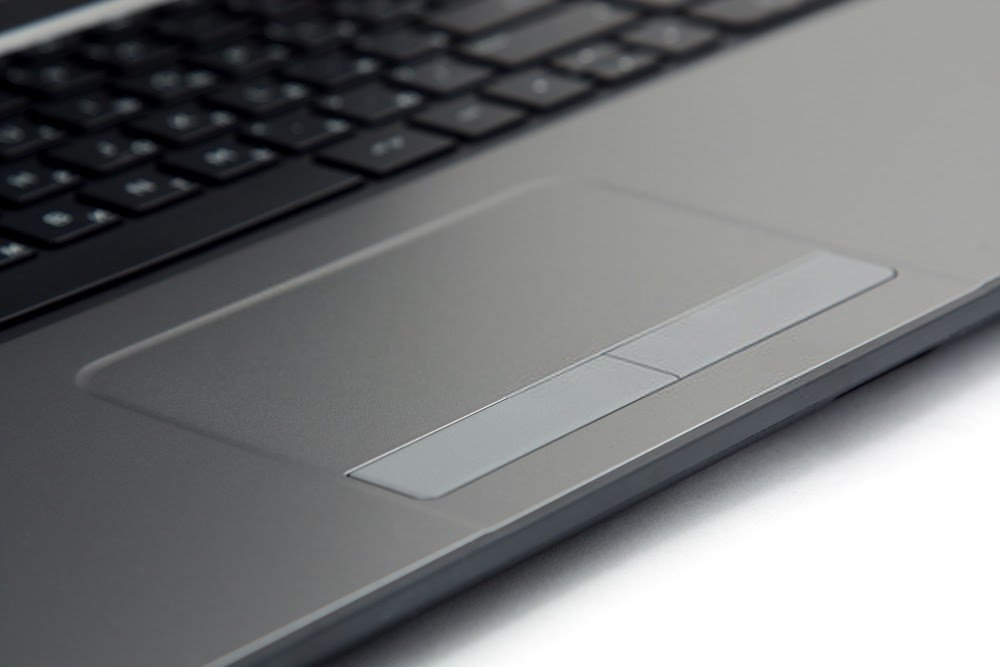
Masz problem z przesuwaniem kursora na touchpadzie? Nawet po ponownym uruchomieniu laptopa? Aby pomóc Ci rozwiązać problem zablokowanego touchpada , przedstawiamy kilka rozwiązań, które mogą pomóc Ci go ponownie uruchomić!
Czym jest touchpad komputera?
Touchpad, znany również jako gładzik , to bardzo gładka powierzchnia kontrolna służąca do przesuwania kursora i wykonywania zadań na komputerze. Obecnie prawie wszystkie nowoczesne laptopy są wyposażone w touchpad.
Rzeczywiście, dzięki temu panelowi możesz obsługiwać wszystko palcami, ponieważ posiada on wszystkie funkcje myszy. Gładzik jest zatem „zintegrowaną myszą” do laptopa. Co więcej, touchpad komputera potrafi wykrywać przyspieszenie i ruch liniowy .
Dzięki temu będziesz mieć precyzyjną i nieskazitelną kontrolę poprzez ruchy palców.
Większość touchpadów ma pod spodem dwa przyciski, odpowiadające za „ prawy ” i „ lewy ” kliknięć zewnętrznej myszy.
technologię multi-touch , która jest bardzo powszechna w nowoczesnych laptopach.
Dlaczego touchpad w Twoim komputerze nie działa?
Jeśli komputer przestanie działać, pamiętaj, że przyczyn może być kilka:
Korzystanie z uszkodzonej klawiatury zewnętrznej lub słabego połączenia
Jeśli używasz nieprawidłowo działającej klawiatury zewnętrznej
Wyłączanie zintegrowanego panelu dotykowego za pomocą BIOS-u laptopa
Tak, to rzeczywiście możliwe! BIOS może wyłączyć touchpad, gdy podłączona jest niesprawna mysz zewnętrzna. Można to nazwać samoobroną systemu podstawowego wejścia/wyjścia komputera.
Problem związany z nieaktualnymi sterownikami na laptopie
Touchpad, jak każdy element komputera, może ulec częściowej lub całkowitej awarii sterownika . Może to uniemożliwić działanie touchpada na komputerze.
Nieprawidłowe użycie różnych klawiszy na klawiaturze
W większości nowoczesnych laptopów istnieje kombinacja klawiszy, która włącza i wyłącza touchpad. Prawdopodobnie nacisnąłeś tę kombinację, nawet nie zdając sobie z tego sprawy.
Dobra wiadomość: bez względu na przyczynę problemu z touchpadem , istnieją rozwiązania pozwalające szybko go odblokować!
Rozwiązania problemu z zablokowanym touchpadem w laptopie Windows
Teraz, gdy znasz już przyczyny nieprawidłowego działania gładzika, czas podjąć działania!
Rozwiązanie 1: Wypróbuj kombinację klawisza Fn
Za pomocą klawiatury laptopa możesz zarządzać:
- Jasność ekranu
- Głośność głośnika
- Funkcja touchpada
- Podobne zamówienia

Klawiatura posiada klawisz funkcyjny „ Fn ”, który służy do wykonywania poleceń na komputerze. Można go również używać w połączeniu z FX do zarządzania niektórymi zadaniami.
Zapraszamy do obejrzenia tego filmu, w którym dowiesz się, jak łatwo włączyć lub wyłączyć klawisz Fn na swoim laptopie .
Korzystając z tej kombinacji klawiszy, masz możliwość zablokowania lub odblokowania gładzika.
Rozwiązanie 2: Sprawdź, czy touchpad jest wyłączony w BIOS-ie
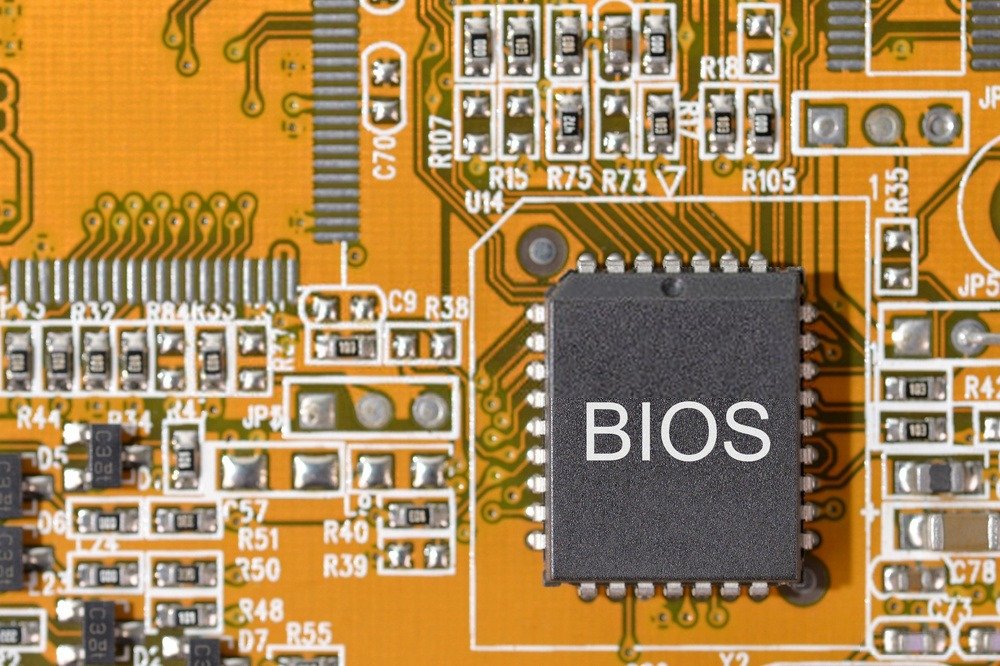
Niektóre aktualizacje BIOS-u mogą wyłączyć gładzik w laptopie. Ten błąd można szybko naprawić! Wystarczy włączyć ustawienia i rozwiązać problem w BIOS-ie.
Krok 1: W zależności od marki komputera, po jego uruchomieniu naciśnij jeden z określonych klawiszy.
- ASRock: F2 lub SUPR.
- ASUS: F2 dla wszystkich komputerów PC, F2 lub SUPR dla płyt głównych.
- Acer: F2 lub SUPR.
- Dell: F2 lub F12
- ECS: SUPR
- Gigabyte / Aorus: F2 lub SUPR.
- HP: F10
- Lenovo: F2 lub Fn + F2 na laptopach, F1 na komputerach stacjonarnych i Enter
- MSI: SUPR
- Tablety Microsoft Surface: Naciśnij i przytrzymaj przycisk zwiększania głośności.
- Pochodzenie PC: F2
- Samsung: F2
- Toshiba: F2
- Zotac: SUPR
Krok 2: Po uruchomieniu BIOS-u przejdź bezpośrednio do sekcji „ Konfiguracja urządzenia ” lub „ Zaawansowane ”. Następnie znajdź opcję „Wewnętrzne urządzenie wskazujące” lub podobną do touchpada. Wystarczy nacisnąć „ Enter ”, aby zmienić wartość i ustawić ją na „ Włącz ”.
Po ponownym uruchomieniu Windowsproblem z touchpadem zniknie!
Rozwiązanie 3: Przywróć sterownik!
Jeśli powyższe rozwiązania nie pomogą, zalecamy przywrócenie sterowników! To proste, zobaczysz – wystarczy obejrzeć poniższy film:
A co jeśli przedstawione powyżej rozwiązania nie zadziałają?
Jeśli wypróbujesz jedno z rozwiązań przedstawionych w tym artykule i okaże się, że gładzik nadal się zacina, zalecamy zaopatrzenie się w mysz bezprzewodową .
![Bezprzewodowa mysz akumulatorowa Uineer, [ulepszona] wskaźnik poziomu naładowania baterii, ergonomiczna mysz USB 2.4G...](https://tt-hardware.com/wp-content/plugins/aawp/public/assets/img/thumb-spacer.png)


