
Czy zauważyłeś ostatnio, że Twój komputer przestał rozpoznawać Twój dysk flash USB ? Pewnie zastanawiasz się, dlaczego nagle nie możesz używać swojego dysku USB na komputerze? Szukasz szybkiego rozwiązania tego problemu?
Idealny moment! Dziś pokażemy Ci wszystkie możliwe kroki, które możesz podjąć, gdy znajdziesz się w takiej sytuacji. Gotowy? No to lecimy!
Dlaczego mój komputer nie rozpoznaje już dysku flash USB?
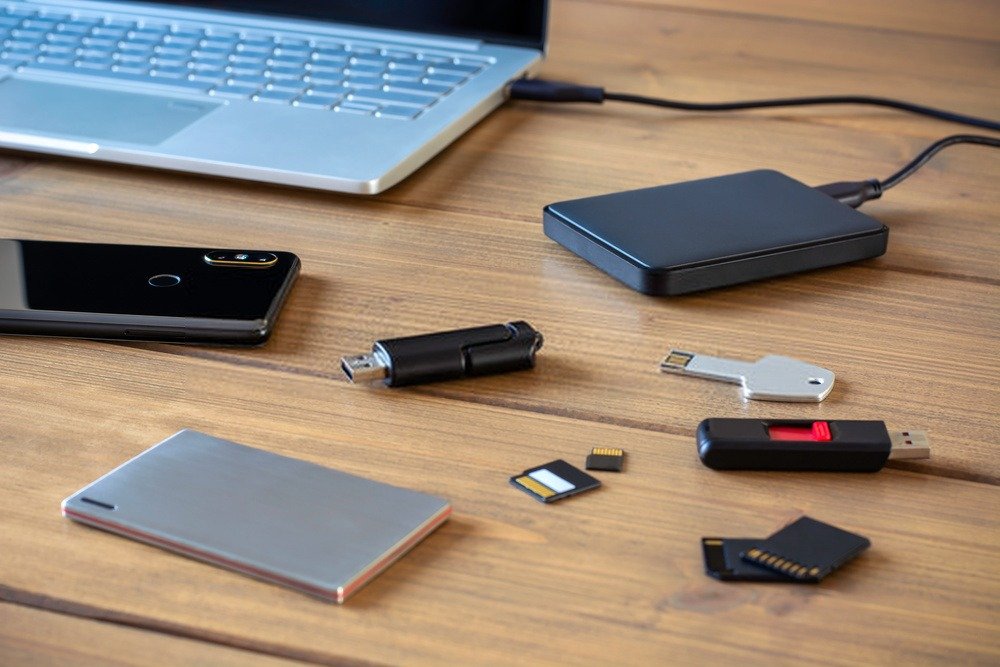
Kluczowe jest zrozumienie, dlaczego komputer przestaje rozpoznawać urządzenie USB. Zazwyczaj problem leży po stronie obu urządzeń: dysku USB lub komputera. Jeśli na przykład dysk jest uszkodzony, oczywiste jest, że komputer go nie rozpoznaje.
Co więcej, jeśli Twój komputer jest uszkodzony, możemy założyć, że przyczyną jest:
- problem pilota
- problem z systemem plików
- problemu związanego z portami USB komputera lub kluczem.
To właśnie te tematy omówimy szczegółowo w tym artykule. Zacznijmy od najczęstszych: problemów związanych z portami USB.
I – Czy port USB jest sprawny? Upewnij się, że komputer wydaje dźwięk lub dysk USB świeci się po podłączeniu
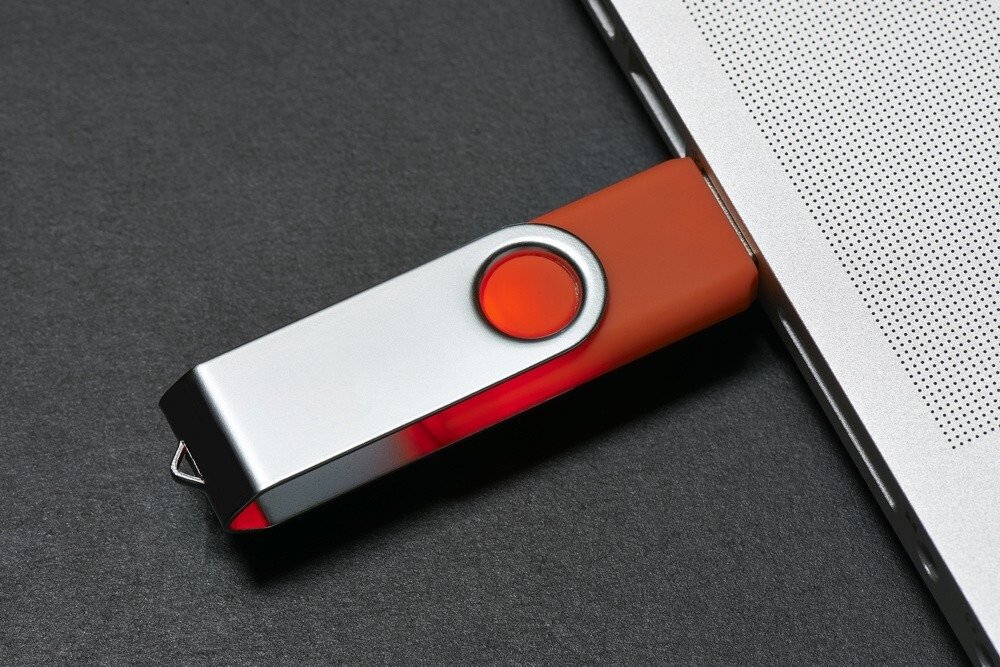
Uszkodzony port USBto jedna z możliwych przyczyn, jeśli nie główna, dlaczego Twój dysk USB nie działa. Problem z portem może wystąpić zarówno w komputerze, jak i na samym wymiennym dysku flash.
Dlatego zalecamy sprawdzenie, czy komputer emituje dźwięk informujący o podłączeniu nowego urządzenia. Jeśli nic nie słychać, sprawdź, czy dysk flash jest włączony.
Należy pamiętać, że większość dostępnych na rynku zewnętrznych dysków twardych i pamięci flash USB jest wyposażona we wskaźnik stanu LED.
Jeśli po podłączeniu klucza USB do komputera zauważysz, że z komputera nie wydobywa się żaden dźwięk, a na pamięci flash nie świeci się żadna dioda, możliwe, że port USB nie działa prawidłowo.
Zalecamy wypróbowanie różnych portów USB. Jeśli to zewnętrzny dysk twardy, zmień kabel i spróbuj ponownie. Jeśli wszystkie te metody nie przyniosą efektu, nie pomijaj tego kroku od razu.
Poświęć chwilę, aby sprawdzić, czy porty USB działają prawidłowo, używając tego woltomierza USB. Po co używać woltomierza? Ponieważ dysk flash USB wymaga power supply i może go sam nie zapewnić.
Właśnie sprawdziłeś porty USB i wszystko wydaje się działać idealnie? W takim razie problem nie istnieje. Przejdź do drugiego ważnego kroku, czyli sprawdzenia, czy dysk twardy jest rozpoznawany przez system komputera.
II – Sprawdź, czy dysk lub dysk USB jest rozpoznawany przez system operacyjny komputera

Jeśli dioda LED świeci , oznacza to, że dysk USB działa, a problem prawdopodobnie dotyczy oprogramowania, a nie sprzętu . Aby mieć pewność, wykonaj następujące proste kroki:
Krok 1 : Kliknij prawym przyciskiem myszy menu „ Start” znajdujące się w lewym dolnym rogu ekranu
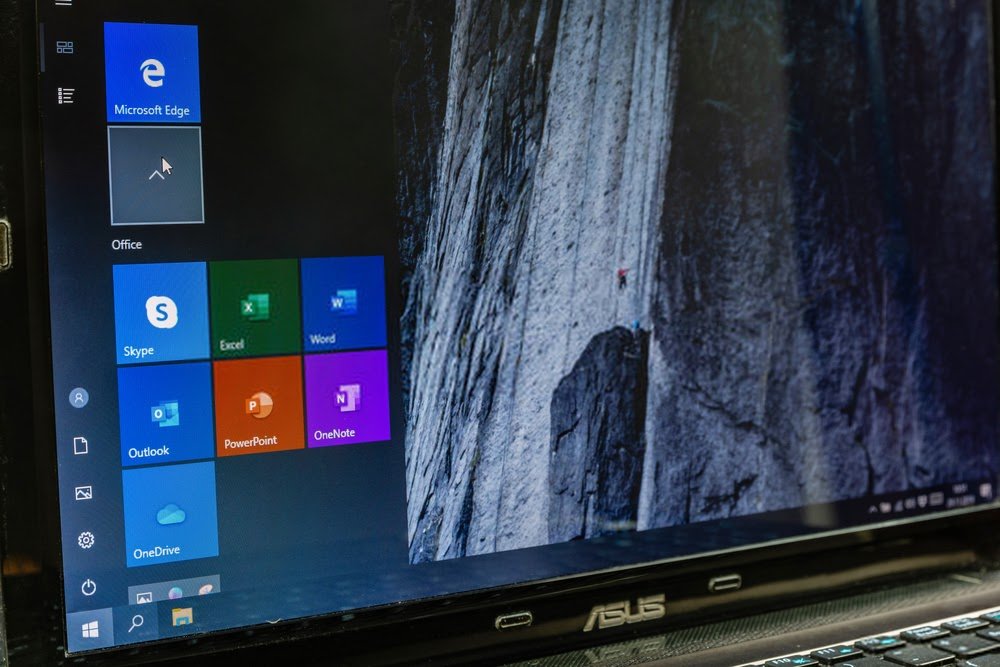
Krok 2: Wybierz „Menedżer urządzeń” z paska po lewej stronie.

Krok 3: Upewnij się, że podłączone urządzenie USB jest widoczne na górze
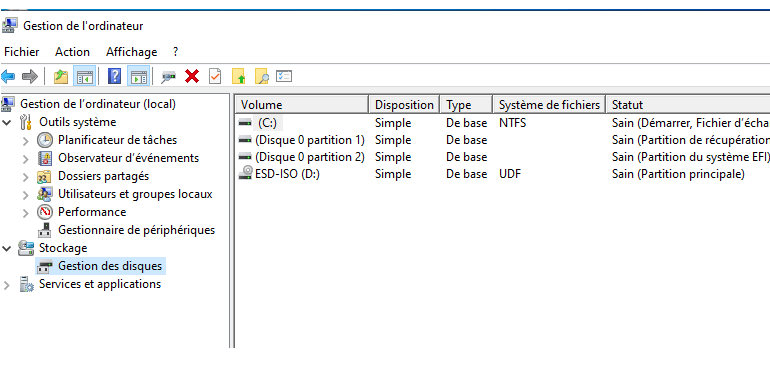
Najważniejsze jest to, że pojawia się na górze. Rzeczywiście, jeśli widzisz go w górnej części, prawdopodobnie oznacza to, że Windows wykrywa go poprawnie.
Jeśli zauważysz, że Twój komputer nie rozpoznaje urządzenia USB i nie pojawia się ono na górze listy, przejdź do następnego punktu tego poradnika.
III – Sprawdź, czy sterowniki pamięci USB lub dysku są aktualne
Jeśli komputer nadal nie wykrywa podłączonego urządzenia USB, nie włącza się i nie pojawia się w Zarządzaniu dyskami, problem może dotyczyć sterowników. Aby rozwiązać ten problem, skorzystaj z Menedżera urządzeń.
Krok 1: Kliknij prawym przyciskiem myszy przycisk „Start”
Krok 2: Wyszukaj „Menedżera urządzeń” i kliknij go.
Krok 3: W nowym oknie, które się pojawi, wybierz „Dyski dyskowe”
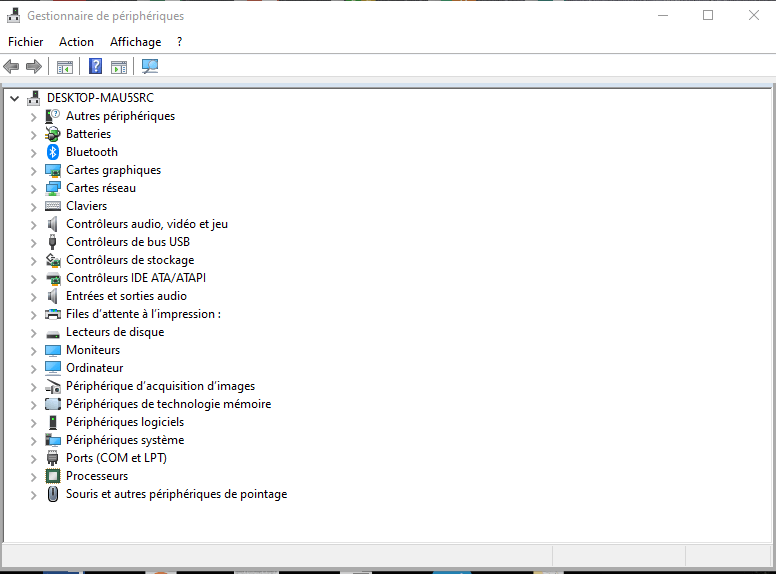
Jeśli problem leży po stronie sterowników, obok nazwy dysku USB pojawi się żółty wykrzyknik, wskazujący na problem ze sterownikiem. W takim przypadku wystarczy wykonać poniższe kroki.
Krok 1: Kliknij prawym przyciskiem myszy nazwę swojego urządzenia USB i wybierz „Właściwości”
Krok 2: W wyświetlonym oknie, w sekcji „Stan urządzenia”, zobaczysz informacje dotyczące problemu. Dlatego ważne jest, aby zaktualizować sterownik.
Krok 3: Kliknij prawym przyciskiem myszy nazwę urządzenia i wybierz opcję „Aktualizuj sterownik”, a Windows wykona tę czynność automatycznie.
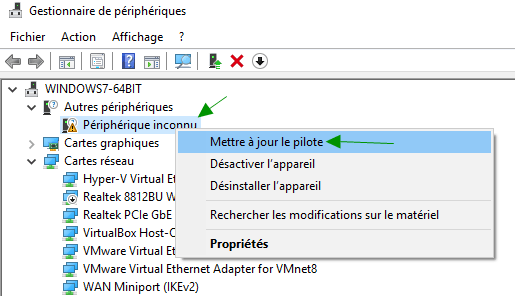
W ostateczności, jeśli powyższa metoda nie zadziała, możesz:
- Kliknij prawym przyciskiem myszy na odtwarzaczu
- opcjęOdinstaluj urządzenie”.
- Następnie odłącz go od portu USB
- Poczekaj kilka sekund i podłącz ponownie, a system operacyjny ponownie zainstaluje odpowiedni sterownik.
Należy pamiętać, że standard USB ma uniwersalne sterowniki pasujące do wielu urządzeń, takich jak wymienne dyski flash USB, więc błędy zwykle wynikają z nieprawidłowego wykrycia urządzenia przez system operacyjny.
Warto wiedzieć: Jeśli chcesz podłączyć kilka urządzeń USB, zalecamy wybór jednego z najlepszych dostępnych na rynku koncentratorów USB
Sformatuj czytnik tak, aby można go było rozpoznać

Jeśli wszystko wygląda normalnie w Zarządzaniu dyskami, ale komputer nadal nie rozpoznaje dysku USB, może wystarczy go sformatować.
W tym samym menedżerze dysków wystarczy kliknąć prawym przyciskiem myszy na dysku i wybrać opcję „ Formatuj…”.
Bardzo często formatowanie dysku USBpozwala komputerowi na jego łatwe i szybkie rozpoznanie.
Jeśli żadne z powyższych rozwiązań nie zadziała, dysk USB prawdopodobnie jest uszkodzony i należy go wymienić. Należy pamiętać, że naprawa w większości przypadków nie przyniesie rezultatu, zwłaszcza jeśli ma usterkę fizyczną.
Jeśli dotyczy to również Ciebie, oto lista najlepszych dysków USB dostępnych obecnie na rynku.



