
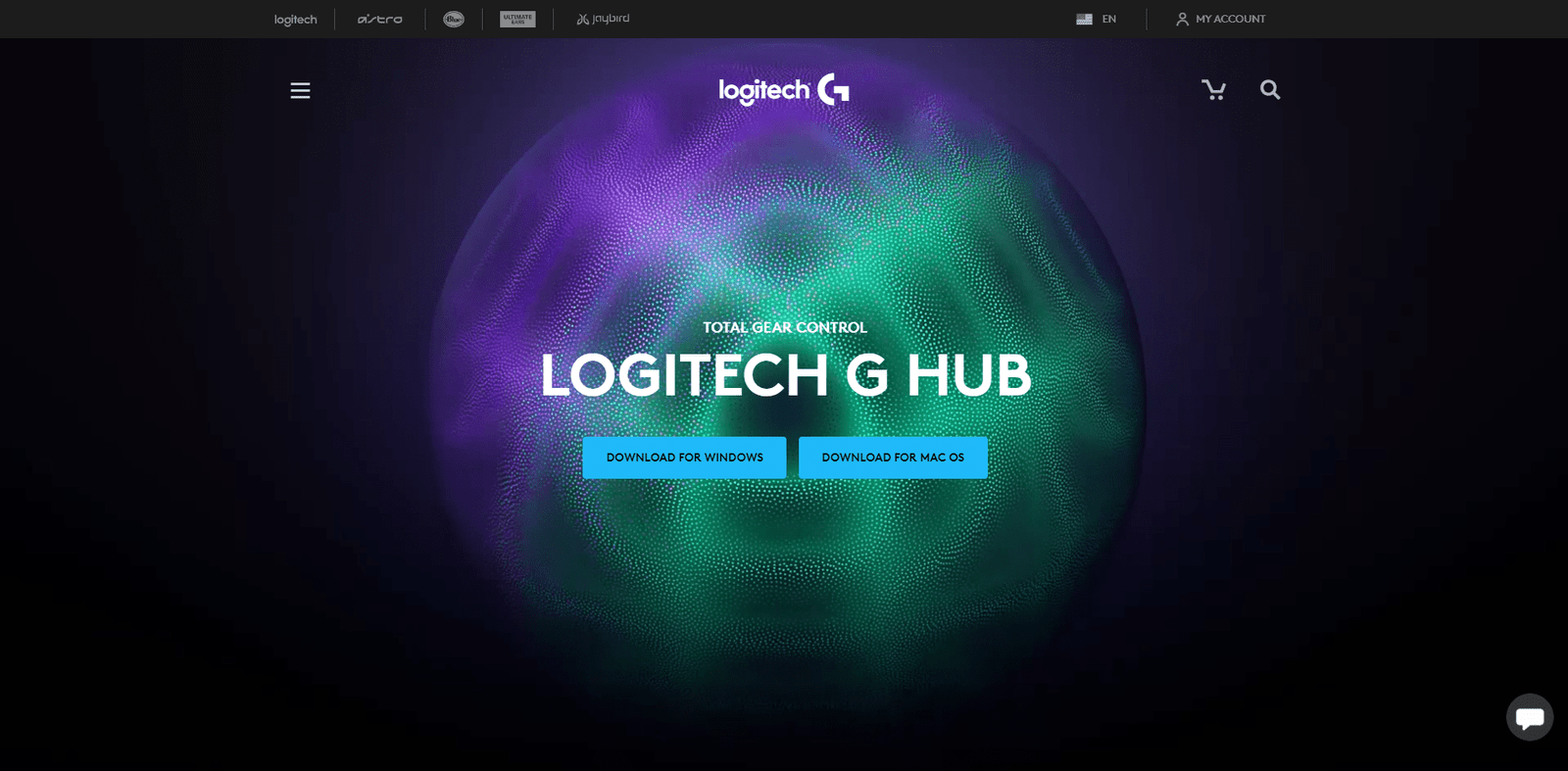
Oprogramowanie urządzeń jest obecnie dostępne w dziesiątkach i nie bez powodu. Podczas gdy możliwości personalizacji urządzeń sięgają nowych szczytów, standardowe opcje myszy Windows po prostu nie nadążają.
Producenci myszy opracowali zatem szereg autorskich rozwiązań, aby dostosować swoje produkty do indywidualnych potrzeb. Logitech G-Hub to idealne rozwiązanie, jeśli chcesz w pełni wykorzystać możliwości swoich urządzeń Logitech.
Warto wiedzieć: Nowe zestawy klawiatury i myszy Logitech w sprzedaży

Czym jest Logitech G Hub?
Logitech G Hubs jest stosunkowo podobny do Logitech Gaming Software, ponieważ jest narzędziem do personalizacji i samodzielnym portalem dla urządzeń peryferyjnych Logitech. Jednak G Hubs to gruntownie przeprojektowana aplikacja, która oferuje bardziej wszechstronne opcje tworzenia profili.

Funkcje i korzyści wynikające z korzystania z oprogramowania Logitech G Hub
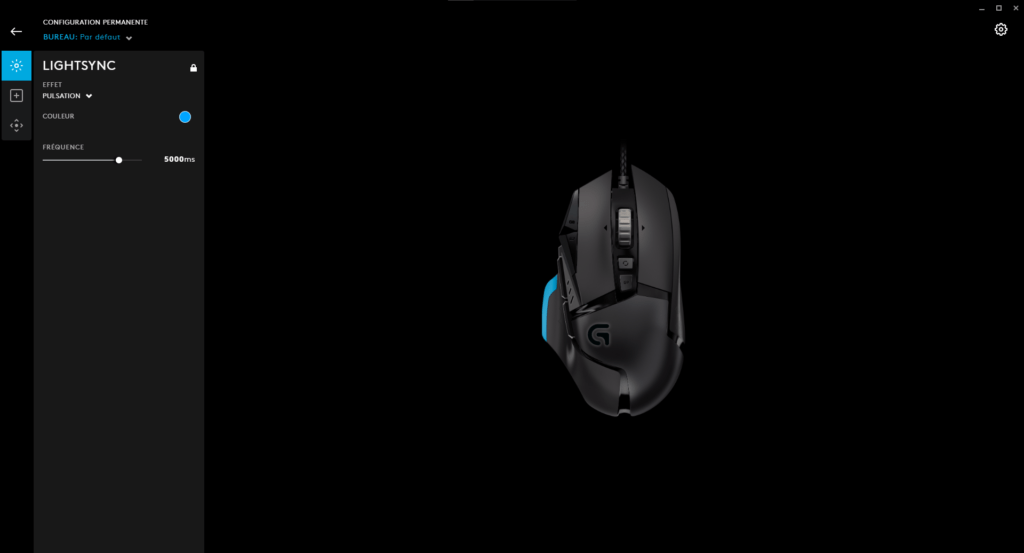
Ogólnie rzecz biorąc, G Hub to znacznie bardziej elegancka i intuicyjna wersja LGS, z wieloma identycznymi funkcjami (tworzenie profili, makra/polecenia/klawisze, sterowanie i synchronizacja oświetlenia RGB, czułość DPI, automatyczne wykrywanie gier itp.). Co więcej, jest to jedyny program, który współpracuje z urządzeniami Logitech z 2019 roku.
Nowe funkcje obejmują możliwość pobierania i udostępniania społeczności Logitech niestandardowych profili gier, integrację z OBS, aplikacjami do strumieniowania innych firm i Discordem (np. przypisywanie przycisków do konkretnych działań w oprogramowaniu) oraz możliwość tworzenia i zapisywania wielu identycznych profili gier i płynnego przełączania się między nimi.
Najczęściej zadawane pytania dotyczące Logitech G-Hub
Jak zainstalować Logitech G Hub?
Pobierz Logitech G Hub ze strony internetowej Logitech. Po pobraniu kliknij dwukrotnie plik wykonywalny i postępuj zgodnie z instrukcjami kreatora instalacji.

Jak zaktualizować aplikację Logitech G Hub?
Otwórz Google Hub i kliknij ikonę koła zębatego w prawym górnym rogu. Kliknij „Sprawdź dostępność aktualizacji” w prawym górnym rogu, a Google Hub sprawdzi dostępność najnowszej wersji w internecie, a następnie automatycznie ją pobierze i zainstaluje.
Czy Logitech G Hub współpracuje ze wszystkimi urządzeniami Logitech?
Niestety nie, kompatybilność z G Hub jest ograniczona. Oto pełna lista:
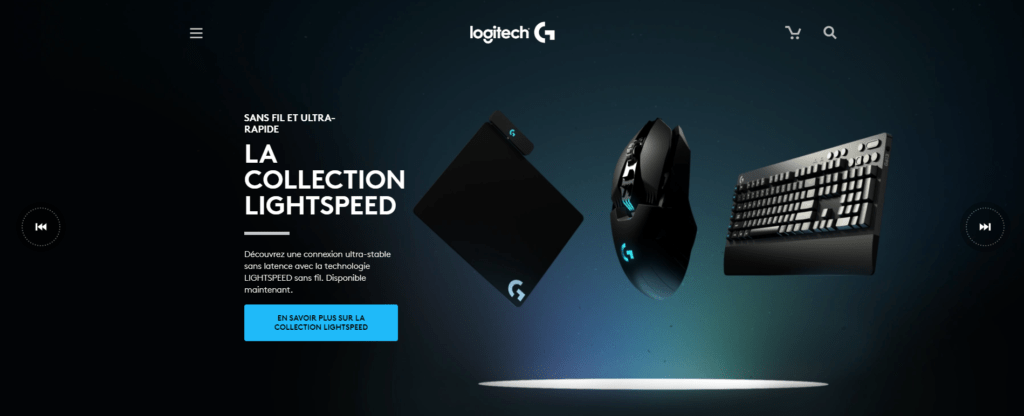
Bezprzewodowa mysz gamingowa G903 LIGHTSPEED, Bezprzewodowa mysz gamingowa G900, Bezprzewodowa mysz gamingowa G703 LIGHTSPEED, Mysz gamingowa G600, Mysz gamingowa G502 RGB z regulacją, Bezprzewodowa mysz gamingowa G403, Mysz gamingowa G403, Mysz gamingowa PRO, G302 Daedalus Prime, G402 Hyperion Fury, G502 Proteus Core, Bezprzewodowa mysz gamingowa Pro, Mysz gamingowa G502 Hero, Kierownica wyścigowa G920/G29 Driving Force, Mechaniczna klawiatura gamingowa G910 RGB, Mechaniczna klawiatura gamingowa G810 RGB, Bezprzewodowa mechaniczna klawiatura gamingowa G613, Podświetlana mechaniczna klawiatura gamingowa G610, Mechaniczna klawiatura gamingowa G512 Carbon RGB, Mechaniczna klawiatura gamingowa G513 Carbon/Silver RGB, Podświetlana mechaniczna klawiatura gamingowa G413, Klawiatura gamingowa G213 RGB, Klawiatura gamingowa PRO, G310 Atlas Dawn, Klawiatura gamingowa G103, Bezprzewodowy zestaw słuchawkowy do gier G935 LIGHTSYNC, Bezprzewodowy zestaw słuchawkowy G933 Słuchawki do gier z dźwiękiem przestrzennym 7.1, przewodowe słuchawki do gier G635 z technologią LIGHTSYNC, słuchawki do gier G633 RGB z dźwiękiem przestrzennym 7.1, bezprzewodowe słuchawki do gier G533 z dźwiękiem przestrzennym 7.1, głośniki do gier G560 z technologią LIGHTSYNC, słuchawki do gier G433 z dźwiękiem przestrzennym 7.1, słuchawki do gier G432 z dźwiękiem przestrzennym 7.1 oraz stereofoniczne słuchawki do gier G332.
Jak dodać urządzenie do Logitech G Hub?
Podłącz urządzenie do jednego z portów USB komputera. G Hub automatycznie doda urządzenie i pojawi się ono na ekranie startowym G Hub obok innych urządzeń Logitech podłączonych do komputera. Jeśli posiadasz urządzenie bezprzewodowe, postępuj zgodnie z dołączonymi instrukcjami konfiguracji, a G Hub wykryje je automatycznie.
Jak tworzyć własne profile?
- Na stronie startowej Hub G kliknij „Aktywny profil” u góry.
- Na następnym ekranie wybierz grę, którą chcesz powiązać ze swoim profilem niestandardowym, z listy „Gry i aplikacje”. Jeśli żadna się nie pojawi, kliknij „+ Dodaj grę lub aplikację”, a następnie wybierz odpowiedni plik wykonywalny gry.
- Kliknij „+ Dodaj profil dla wybranej aplikacji”.
- Wprowadź żądaną nazwę profilu i naciśnij Enter.
- Wrócisz do poprzedniego ekranu. Zauważ, że nowy profil niestandardowy pojawia się teraz na liście „Profile” u dołu ekranu.
- Aby zmienić ustawienia profilu, dotknij „X” u góry ekranu, aby powrócić do strony startowej Hub G, a następnie kliknij swoje urządzenie.
- Następnie upewnij się, że nowy profil jest wybrany z menu rozwijanego u góry ekranu. Następnie możesz zsynchronizować światła, przypisać polecenia/klawisze/akcje/makra i dostosować czułość IAP dla profilu.

Jak importować profile niestandardowe?
W przeciwieństwie do oprogramowania LGS, G Hub nie ma wbudowanej funkcji importowania niestandardowych profili na komputerze, poza importowaniem profili istniejących w oprogramowaniu LGS na tym samym komputerze.
Żmudnym rozwiązaniem jest zaimportowanie niestandardowego profilu do LGS, jak opisano powyżej, a następnie uruchomienie G Hub. Przejdź do „Ustawień”, klikając ikonę koła zębatego w prawym górnym rogu, a następnie wybierz „Importuj wszystkie profile” w sekcji „Migracja z oprogramowania Logitech Gaming Software”.
Możesz jednak pobrać profile innych użytkowników, klikając przycisk „Przeglądaj najlepsze profile gamingowe” na stronie głównej G Hub, a następnie wyszukać profil. Po znalezieniu interesującego Cię profilu, kliknij go, a następnie kliknij „Pobierz”. Po pobraniu G Hub automatycznie doda go do Twojej listy profili. Pamiętaj, że aby pobrać profile, musisz utworzyć konto Logitech.
Jak ustawić profil domyślny?
- Aby ustawić profil domyślny, kliknij „Aktywny profil” na stronie startowej.
- Wybierz odpowiedni profil z listy „Profile” znajdującej się na dole strony i kliknij „Szczegóły”.
- Na następnym ekranie kliknij „Ustaw jako trwały”, aby ustawić profil domyślny.
Jak tworzyć makra/polecenia?
- Kliknij swoje urządzenie na stronie głównej Hub G.
- Wybierz profil z menu rozwijanego u góry strony, a następnie kliknij „Zadania” (ikona znaku + w kwadracie) w lewej kolumnie menu.
- Kliknij „Makra”, a następnie „Utwórz nowe makro”.
- Podaj nazwę i naciśnij Enter.
- Na następnym ekranie wybierz typ makra, które chcesz utworzyć: powtórz, powtórz z wciśniętym klawiszem, przełącz i sekwencję.
- Na następnym ekranie możesz zdefiniować działanie makra: naciśnięcia klawiszy, tekst, emotikony, akcje w zintegrowanej aplikacji innej firmy, takiej jak Discord, aplikacje, opóźnienia oraz funkcje systemowe związane z multimediami i dźwiękiem. Możesz utworzyć nieskończony łańcuch akcji, klikając symbol + i dodając nową funkcję.
- Kliknij „Zapisz”, aby powrócić do poprzedniego ekranu, a następnie przeciągnij nowe makro na wybrany przycisk/klawisz na urządzeniu, aby je przypisać.

Jak sprawić, aby Logitech G Center uruchamiał się przy uruchomieniu?
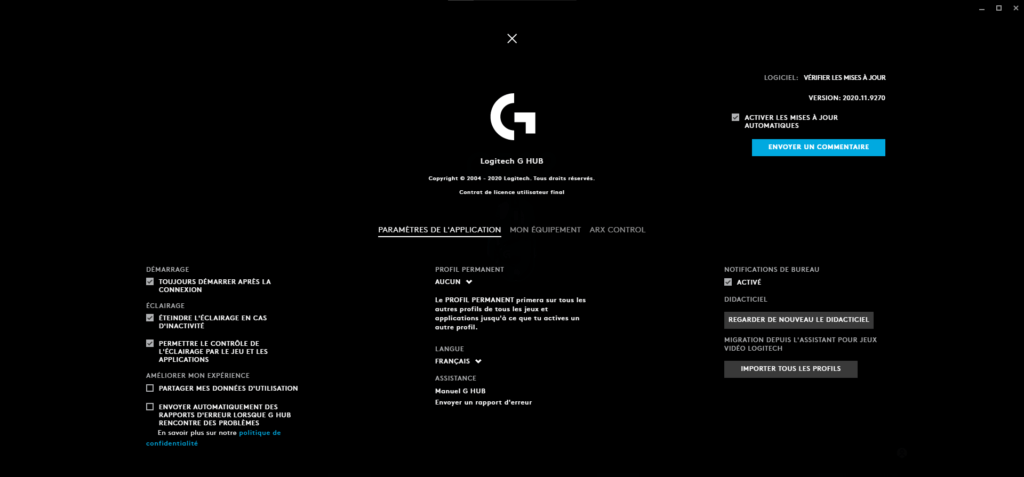
- Na stronie startowej G Hub kliknij ikonę koła zębatego „Ustawienia” w prawym górnym rogu.
- W sekcji „Uruchamianie” zaznacz pole wyboru „Zawsze uruchamiaj po zalogowaniu”.
- Jak zapobiec otwieraniu się Logitech G Hub podczas uruchamiania?
- Otwórz ustawienia G Hub, klikając ikonę koła zębatego w prawym górnym rogu strony głównej.
- W sekcji „Uruchamianie” odznacz pole „Zawsze uruchamiaj po zalogowaniu”.
Jak wyłączyć Logitech G Hub?
Jeśli nie odinstalujesz G Hub, najłatwiejszym sposobem wyłączenia oprogramowania jest wyłączenie opcji uruchamiania Windows i zamknięcie programu.
Jak odinstalować aplikację Logitech G Hub?
Kliknij menu Start Windows i wybierz Panel sterowania, a następnie wybierz opcję „Odinstaluj program”. Wybierz Logitech G Hub z listy i kliknij „Odinstaluj/Zmień”. Na pytanie „Czy na pewno chcesz odinstalować Logitech G Hub?” kliknij „Tak”. Kreator dezinstalacji usunie G Hub z komputera.
Rozwiązywanie problemów – Logitech G Hub

Nie mogę otworzyć centrali Logitech G-Hub. Co mam zrobić?
Najpierw spróbuj ponownie uruchomić komputer i ponownie uruchomić G Hub. Jeśli to nie pomoże, musisz odinstalować i ponownie zainstalować G Hub. Upewnij się, że pobrałeś najnowszą wersję, jeśli jeszcze tego nie zrobiłeś.
Jeśli masz również zainstalowany program LGS, odinstaluj oba programy i najpierw zainstaluj ponownie Google Hub. Jeśli to możliwe, unikaj ponownej instalacji LGS, ponieważ oba programy korzystają z podobnego interfejsu API, który mógłby powodować konflikty i błędy w Google Hub po jego otwarciu.
Logitech G Hub nie rozpoznaje/nie wykrywa urządzenia (myszy, klawiatury, zestawu słuchawkowego). Co powinienem zrobić?
Oto kilka możliwych korekt:
- Sprawdź, czy urządzenie jest kompatybilne z G Hub, ponieważ kompatybilne jest tylko kilka starszych urządzeń i tych sprzed 2019 roku.
- Sprawdź, czy kabel USB jest prawidłowo podłączony.
- Pobierz i zainstaluj najnowszą wersję aplikacji G Hub ze strony internetowej Logitech.


