

VNC to protokół umożliwiający zdalne sterowanie komputerem za pomocą interfejsu graficznego . Jest on bardzo przydatny do rozwiązywania problemów, administrowania i uzyskiwania dostępu do plików na innym komputerze bez konieczności fizycznej obecności . W tym artykule wyjaśnimy, jak otworzyć i używać portu VNC do zdalnego sterowania komputerem .
Czym jest port VNC?

VNC to skrót od Virtual Network Computing . Jest to zestaw darmowego oprogramowania, który wykorzystuje protokół RFB ( Remote Frame Buffer ) do przesyłania obrazów, ruchów myszy i danych z klawiatury między dwoma komputerami podłączonymi do sieci.
VNC to numer identyfikujący kanał komunikacyjny między serwerem VNC a klientem VNC . Serwer VNC to program działający na komputerze zdalnym i udostępniający jego ekran oraz urządzenia wejściowe. Aby serwer VNC działał poprawnie, czasami konieczne jest wyłączenie programów uruchamianych automatycznie Windows co może zakłócać połączenie. Klient VNC to program działający na komputerze lokalnym, wyświetlający ekran serwera VNC i wysyłający polecenia za pomocą myszy i klawiatury.
Domyślny port VNC to TCP 5900, ale można go zmienić w razie potrzeby. Na przykład, aby sterować wieloma komputerami zdalnymi za pomocą różnych portów VNC , możesz użyć TCP 5901 dla pierwszego, TCP 5902 dla drugiego itd. Musisz również otworzyć port TCP 5800, aby korzystać z interfejsu internetowego klienta VNC.
Jak używać portu VNC do zdalnego sterowania komputerem?

Aby użyć portu VNC do sterowania komputerem zdalnym, należy zainstalować oprogramowanie klienta VNC na komputerze lokalnym i połączyć się z serwerem VNC, podając jego adres IP lub nazwę domeny i hasło VNC.
Dostępnych jest również kilka programów klienckich VNC, takich jak RealVNC, TightVNC i UltraVNC. Ich instalacja i użytkowanie różnią się w zależności od systemu operacyjnego i jego wersji. Dlatego należy zapoznać się z dokumentacją dołączoną do wybranego oprogramowania.
Na przykład, aby użyć RealVNC w Windows 10, należy wykonać następujące kroki:
Krok 1 : Pobierz i uruchom plik instalacyjny RealVNC z oficjalnej strony internetowej
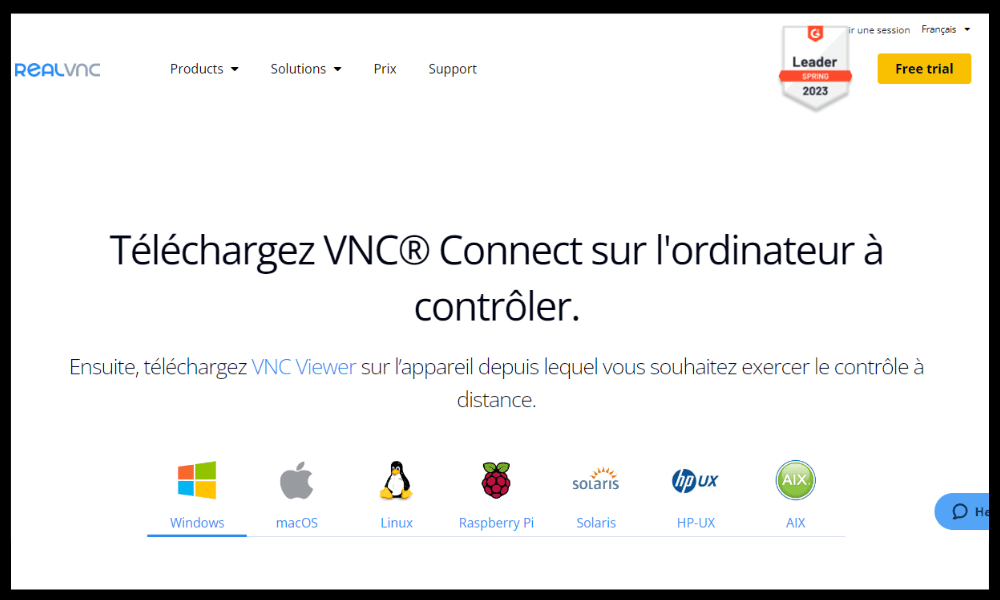
Krok 2 : Wybierz opcję „Viewer” podczas wybierania komponentów do zainstalowania.
Krok 3 : Zaakceptuj warunki użytkowania, kliknij „Instaluj”, a po zakończeniu instalacji naciśnij „Zakończ”.
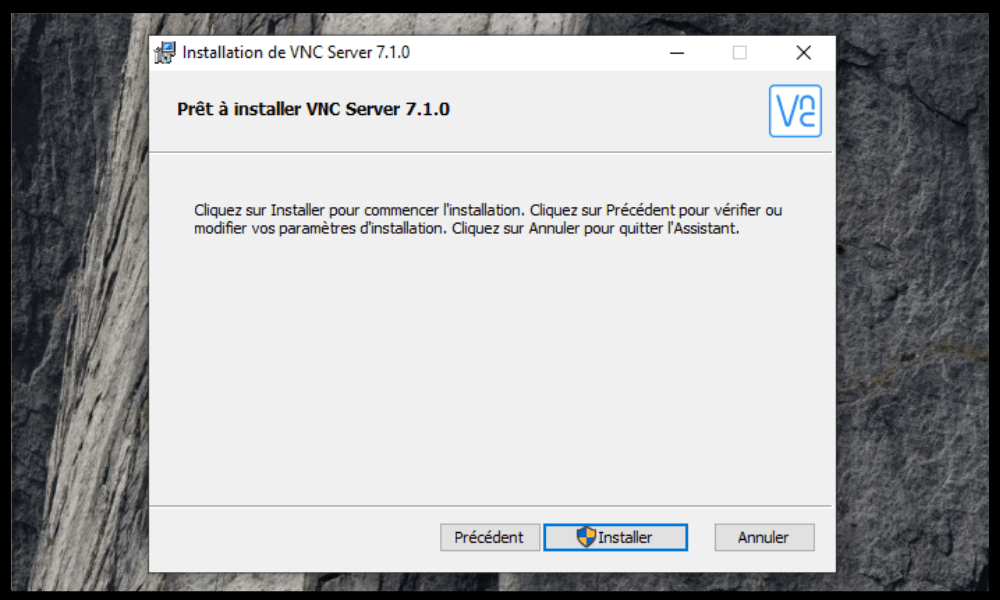
Krok 4 : Otwórz program RealVNC Viewer z menu Start
Krok 5 : Wpisz adres IP lub nazwę domeny serwera VNC w pasku adresu i naciśnij Enter
Krok 6 : Wprowadź hasło serwera VNC, gdy zostaniesz o to poproszony

Krok 7 : Kliknij „OK”, aby nawiązać połączenie
Po nawiązaniu połączenia możesz przeglądać i sterować ekranem serwera VNC, tak jakbyś siedział przed nim. Możesz również skorzystać z paska narzędzi klienta VNC, aby uzyskać dostęp do dodatkowych opcji , takich jak zmiana trybu wyświetlania, wysyłanie specjalnych kombinacji klawiszy czy przesyłanie plików .
Jak skonfigurować port VNC na komputerze zdalnym?

Aby skonfigurować port VNC na komputerze zdalnym, należy zainstalować oprogramowanie serwera VNC i przypisać hasło VNC na tym komputerze. Należy również upewnić się, że wybrany port VNC jest otwarty w zaporze sieciowej serwera VNC.
Dostępnych jest kilka opcji oprogramowania serwera VNC, takich jak RealVNC, TightVNC i UltraVNC. Ich instalacja i konfiguracja różnią się w zależności od systemu operacyjnego i jego wersji. Dlatego należy zapoznać się z dokumentacją dołączoną do wybranego oprogramowania.
Na przykład, aby zainstalować RealVNC w Windows 10, należy wykonać następujące kroki:
- Pobierz i uruchom plik instalacyjny RealVNC z oficjalnej strony internetowej
- Wybierając komponenty do zainstalowania, wybierz opcję „Serwer”
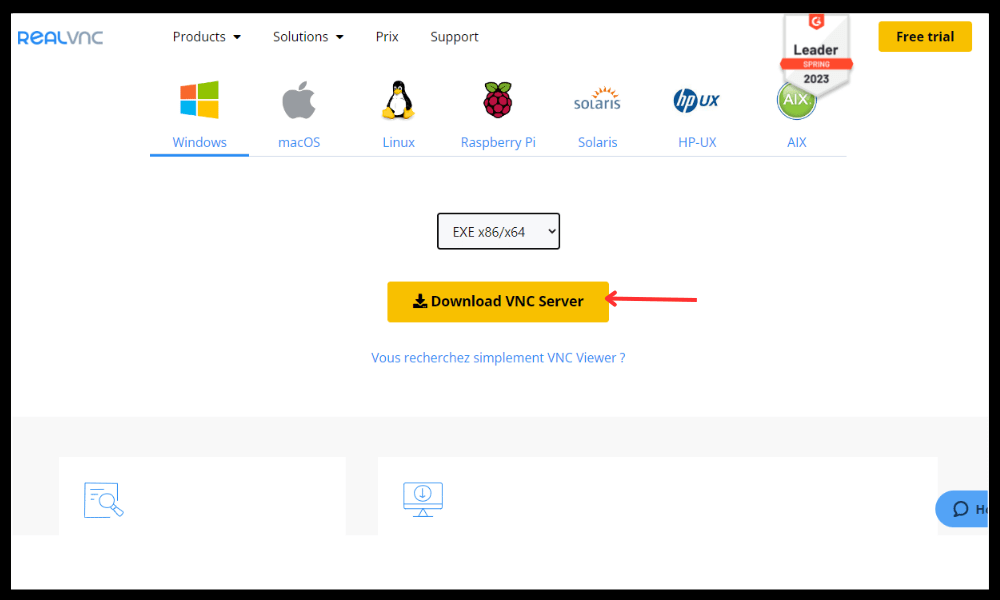
- Zaakceptuj warunki użytkowania i kliknij „Zainstaluj”
- Wprowadź hasło VNC, gdy zostaniesz o to poproszony
- Kliknij „Zakończ”
- Otwórz ikonę RealVNC na pasku zadań i kliknij „Opcje”
- Przejdź do zakładki „Połączenia” i sprawdź, czy port TCP 5900 jest poprawnie wpisany w polu „Port główny”
- Przejdź do zakładki „Bezpieczeństwo” i zaznacz pole wyboru „Wymagaj uwierzytelnienia systemu”, jeśli chcesz ograniczyć dostęp do serwera VNC do użytkowników lokalnych
- Kliknij „OK”, aby zapisać zmiany
Aby otworzyć port TCP 5900 w zaporze Windows 10, wykonaj następujące kroki:
- Otwórz Panel sterowania i kliknij „System i zabezpieczenia”
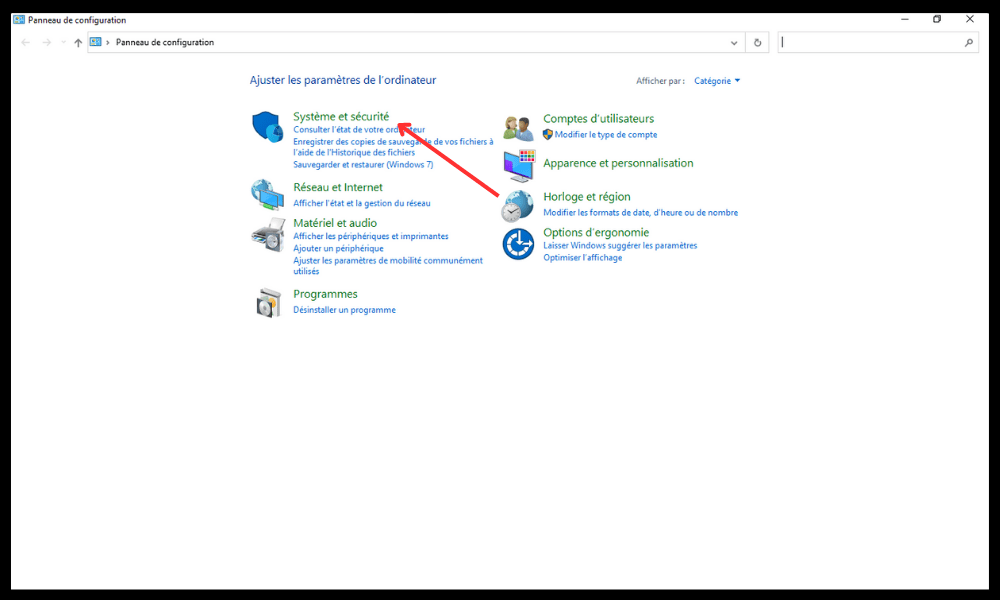
- Kliknij „Zapora Windows Defender”
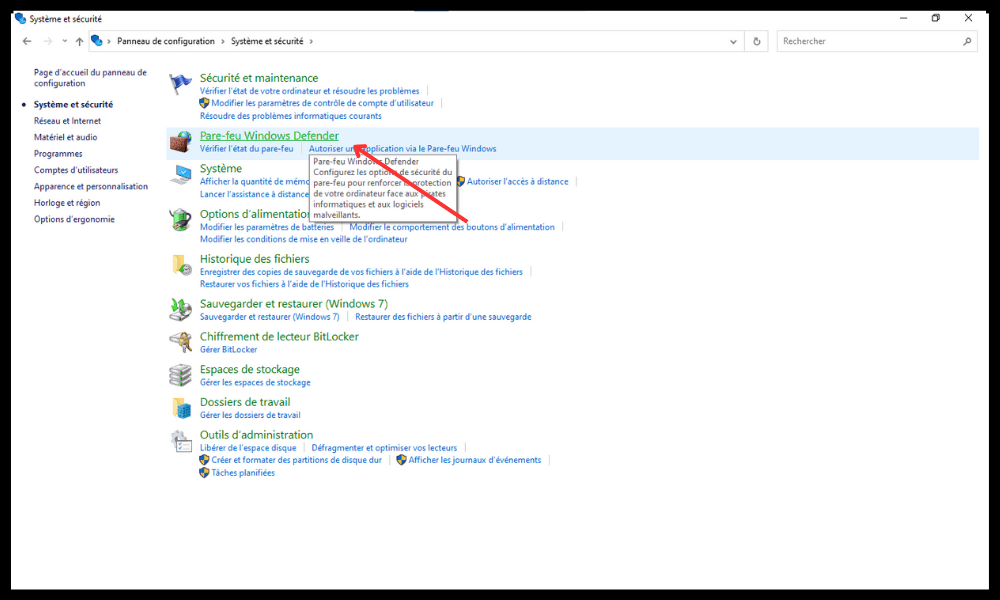
- Kliknij opcję „Zezwalaj aplikacji lub funkcji na dostęp przez Zaporę Windows Defender” w menu po lewej stronie
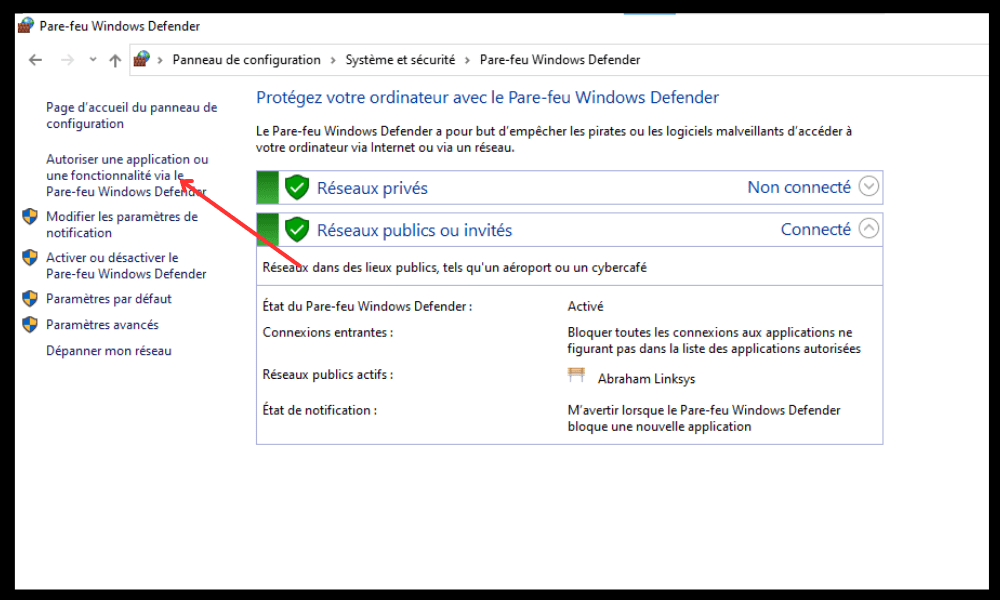
- Kliknij „Edytuj ustawienia” i w razie potrzeby wprowadź hasło administratora
- Zaznacz pole wyboru „Serwer VNC” na liście dozwolonych aplikacji

- Kliknij „OK”, aby potwierdzić zmiany
Często zadawane pytania dotyczące portu VNC

Poniżej znajdują się najczęściej zadawane pytania dotyczące portu VNC:
Jaka jest różnica między VNC i RDP?
RDP to skrót od Remote Desktop Protocol (Remote Desktop Protocol) . Jest to zastrzeżony protokół opracowany przez firmę Microsoft, który umożliwia zdalne komputerem Windows systemem operacyjnym Windows i nie wymaga instalacji oprogramowania innych firm. Oferuje lepszą wydajność i bezpieczeństwo niż VNC, ale jest mniej kompatybilny z innymi systemami operacyjnymi.
Z kolei VNC to protokół open source, który pozwala zdalnie sterować dowolnym komputerem, niezależnie od jego systemu operacyjnego. Wymaga instalacji oprogramowania serwera i klienta na obu komputerach. Oferuje większą elastyczność i kompatybilność niż RDP, ale jest mniej wydajny i mniej bezpieczny.
Jak zmienić port VNC na istniejącym komputerze?
Aby zmienić port VNC na istniejącym komputerze , należy zmodyfikować odpowiednie ustawienia w oprogramowaniu serwera VNC i ponownie uruchomić usługę. Należy również zmodyfikować zaporę sieciową serwera VNC , aby zezwolić na nowy port. Na koniec należy określić nowy port w oprogramowaniu klienta VNC podczas nawiązywania połączenia.
Na przykład, aby zmienić port VNC z 5900 na 5901 za pomocą RealVNC w Windows 10, należy wykonać następujące kroki:
- Otwórz ikonę RealVNC na pasku zadań i kliknij „Opcje”
- Przejdź do zakładki „Połączenia” i wpisz 5901 w polu „Port główny”
- Kliknij „OK”, aby zapisać zmiany
- Otwórz Menedżera zadań i zatrzymaj proces „vncserver.exe”
- Otwórz Panel sterowania i kliknij „System i zabezpieczenia”
- Kliknij „Zapora Windows Defender”
- Kliknij opcję „Zezwalaj aplikacji lub funkcji na dostęp przez Zaporę Windows Defender” w menu po lewej stronie
- Kliknij „Edytuj ustawienia” i w razie potrzeby wprowadź hasło administratora
- Odznacz pole wyboru „Serwer VNC” na liście dozwolonych aplikacji
- Zaznacz pole wyboru „Serwer VNC (tryb użytkownika)” na liście dozwolonych aplikacji
- Kliknij „OK”, aby potwierdzić zmiany
Jak zabezpieczyć port VNC?
Aby zabezpieczyć port VNC , należy użyć silnego hasła VNC, innego niż hasło użytkownika lokalnego lub administratora pulpitu zdalnego. Należy również zaszyfrować dane sieciowe między serwerem VNC a klientem VNC, na przykład za pomocą tunelu SSH lub VPN. Na koniec należy ograniczyć dostęp do serwera VNC wyłącznie do autoryzowanych użytkowników , na przykład za pomocą uwierzytelniania systemowego lub białej listy adresów IP.
Na przykład, aby zaszyfrować dane sieciowe za pomocą RealVNC w Windows 10, należy wykonać następujące kroki:
- Otwórz ikonę RealVNC na pasku zadań i kliknij „Opcje”
- Przejdź do zakładki „Bezpieczeństwo” i zaznacz pole wyboru „Szyfruj wszystkie dane sieciowe”
- Kliknij „OK”, aby zapisać zmiany
Jakie są zalety i wady portu VNC?
Zalety portu VNC:
- Umożliwia zdalne sterowanie komputerem bez konieczności podróżowania
- Jest kompatybilny ze wszystkimi systemami operacyjnymi
- Łatwa instalacja i konfiguracja
- Jest darmowy i ma otwarte oprogramowanie
Wadami portu VNC są:
- Zużywa dużo pasma i zasobów systemowych
- Jest mniej wydajny i mniej bezpieczny niż inne protokoły zdalnego sterowania
- Może być blokowana przez niektóre zapory sieciowe lub routery
Jak wybrać najlepsze oprogramowanie VNC?
Aby wybrać najlepsze oprogramowanie VNC , należy wziąć pod uwagę kilka kryteriów, takich jak:
- Zgodność z systemami operacyjnymi komputerów, które mają być kontrolowane
- Oferowane funkcje obejmują przesyłanie plików, czat, tryb pełnoekranowy itp.
- Łatwość użytkowania i konfiguracji
- Poziom bezpieczeństwa danych i szyfrowania
- Koszt i licencja oprogramowania
Na rynku dostępnych jest wiele programów VNC, np. RealVNC, TightVNC, UltraVNC, TigerVNC itp. Warto zatem porównać zalety i wady każdego z nich i wybrać to, które najlepiej odpowiada naszym potrzebom i budżetowi.
Wniosek
VNC to protokół umożliwiający zdalne sterowanie komputerem za pomocą graficznego interfejsu użytkownika . Jest on bardzo przydatny do rozwiązywania problemów, administrowania i uzyskiwania dostępu do plików na innym komputerze bez konieczności podróżowania . Aby korzystać z portu VNC, należy zainstalować oprogramowanie serwera VNC na komputerze zdalnym i oprogramowanie klienta VNC na komputerze lokalnym. Należy również skonfigurować i zabezpieczyć wybrany port VNC na obu komputerach. Dostępnych jest kilka programów VNC, takich jak RealVNC , TightVNC i UltraVNC . Dlatego należy wybrać najlepsze oprogramowanie VNC w oparciu o swoje potrzeby i budżet.
Mamy nadzieję, że ten artykuł okazał się pomocny w zrozumieniu i korzystaniu z portu VNC. Jeśli masz jakieś pytania lub komentarze, możesz je umieścić poniżej.


