
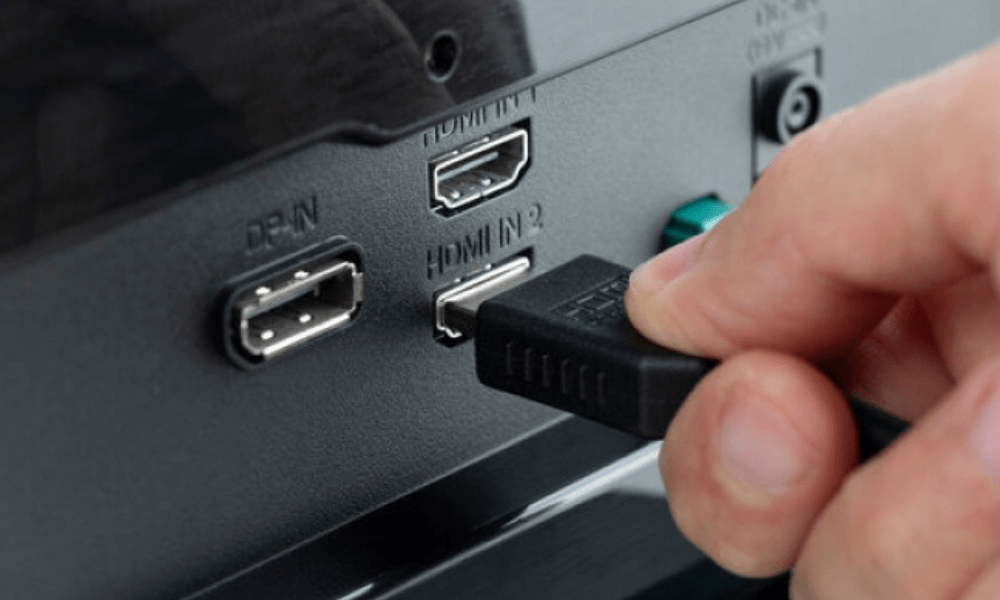
Czy Twój komputer ma wiele portów? Nie wiesz, do czego służą i które urządzenia peryferyjne podłączyć? Oto wszystkie porty w komputerze!
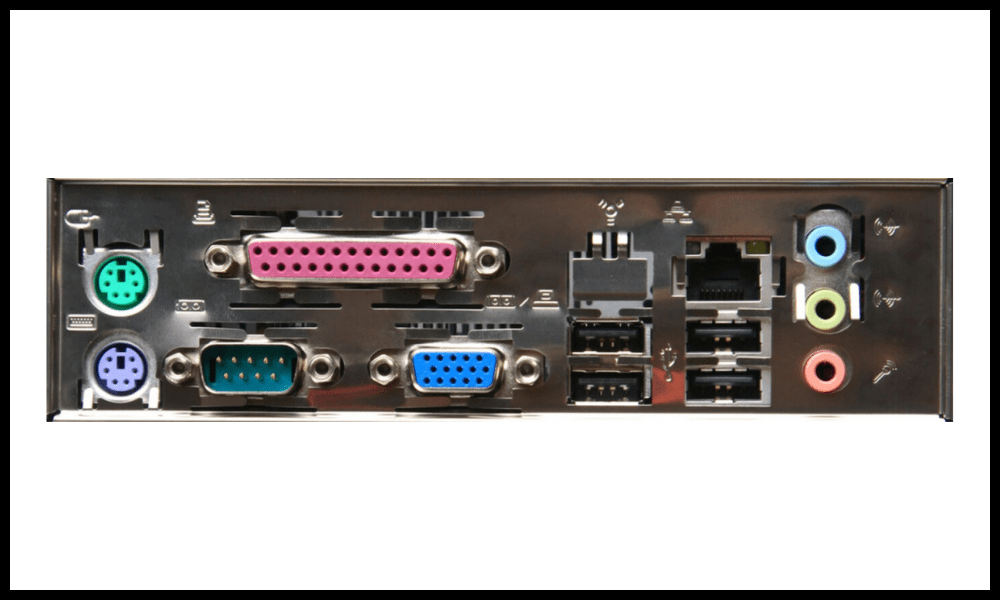
Porty USB
Porty USB (Universal Serial Busumożliwiają podłączenie szerokiej gamy urządzeń peryferyjnych, takich jak: dyski flash USB, zewnętrzne dyski twarde, kamery internetowe itp. Ze względów bezpieczeństwa lub prywatności możliwe jest zablokowanie portów USB w komputerze .
Istnieje kilka rodzajów portów USB, które różnią się kształtem i prędkością przesyłu.
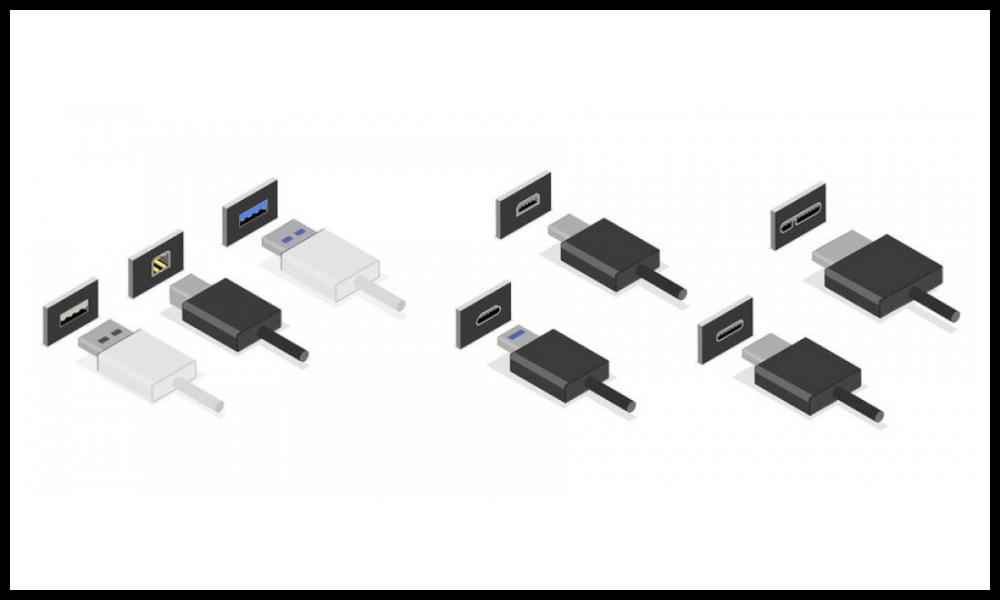
- Port USB-A jest najpopularniejszym i najstarszym portem. Ma prostokątny kształt i jest kompatybilny ze wszystkimi urządzeniami USB. Osiąga prędkość transferu 480 Mb/s (USB 2.0) lub 5 Gb/s (USB 3.0). Port USB 3.0 można rozpoznać po niebieskim kolorze.
- Port USB-B jest mniej popularny i służy do podłączania większych urządzeń peryferyjnych, takich jak drukarki czy skanery. Ma kwadratowy kształt z dwoma zaokrąglonymi rogami i oferuje taką samą prędkość transferu jak port USB-A.
- Port USB-C to najnowszy i najwydajniejszy port. Ma owalny kształt i jest odwracalny, co oznacza, że można go podłączyć w obie strony. Osiąga prędkość transferu 10 Gb/s (USB 3.1) lub 20 Gb/s (USB 3.2). Obsługuje również transmisję sygnału wideo (DisplayPort) i audio (Thunderbolt), a także szybkie ładowanie urządzeń.
- Port Micro-USB to zminiaturyzowany port USB-Asłużący do podłączania mniejszych urządzeń, takich jak smartfony, tablety czy aparaty fotograficzne. Ma trapezoidalny kształt i oferuje taką samą prędkość transferu jak port USB-A.
- Port Mini-USB to kolejny zminiaturyzowany port USB-A, służący do podłączania starszych urządzeń, takich jak kamery czy odtwarzacze MP3. Ma prostokątny kształt z dwoma ściętymi rogami i oferuje taką samą prędkość transferu jak port USB-A.
Porty wideo
Porty wideo to porty umożliwiające podłączenie komputera do monitora, projektora lub telewizora. Przesyłają sygnały wideo w formacie analogowym lub cyfrowym.

Istnieje kilka rodzajów portów wideo, które różnią się kształtem i jakością obrazu:
- Port VGA (Video Graphics Array), najstarszy i najbardziej podstawowy, przesyła sygnały wideo w formie analogowej, co ogranicza rozdzielczość i ostrość obrazu. Ma prostokątny kształt z 15 pinami ułożonymi w trzech rzędach i często jest niebieski.
- Port DVI (Digital Visual Interface) przesyła sygnały wideo cyfrowo, poprawiając jakość obrazu w porównaniu z portem VGA. Obsługuje rozdzielczość Full HD (1920 x 1080 pikseli). Ma prostokątny kształt z 24 pinami ułożonymi w trzech rzędach i jest często w kolorze białym.
- Port HDMI (High Definition Multimedia Interface) to najpopularniejszy i najnowocześniejszy port. Przesyła on sygnały wideo i audio cyfrowo, redukując liczbę potrzebnych kabli. Obsługuje rozdzielczość 4K (3840 x 2160 pikseli) i dźwięk przestrzenny. Ma prostokątny kształt z dwoma zaokrąglonymi krawędziami i jest często czarny.
- DisplayPort to port, który przesyła sygnały wideo i audio cyfrowo, podobnie jak port HDMI. Obsługuje rozdzielczość 8K (7680 x 4320 pikseli) i dźwięk przestrzenny. Ma prostokątny kształt ze ściętymi narożnikami i często jest czarny.
Porty audio
Porty audio to porty umożliwiające podłączenie komputera do urządzeń audio, takich jak słuchawki, zestawy słuchawkowe, mikrofony czy głośniki. Przesyłają sygnały audio w formacie analogowym lub cyfrowym.
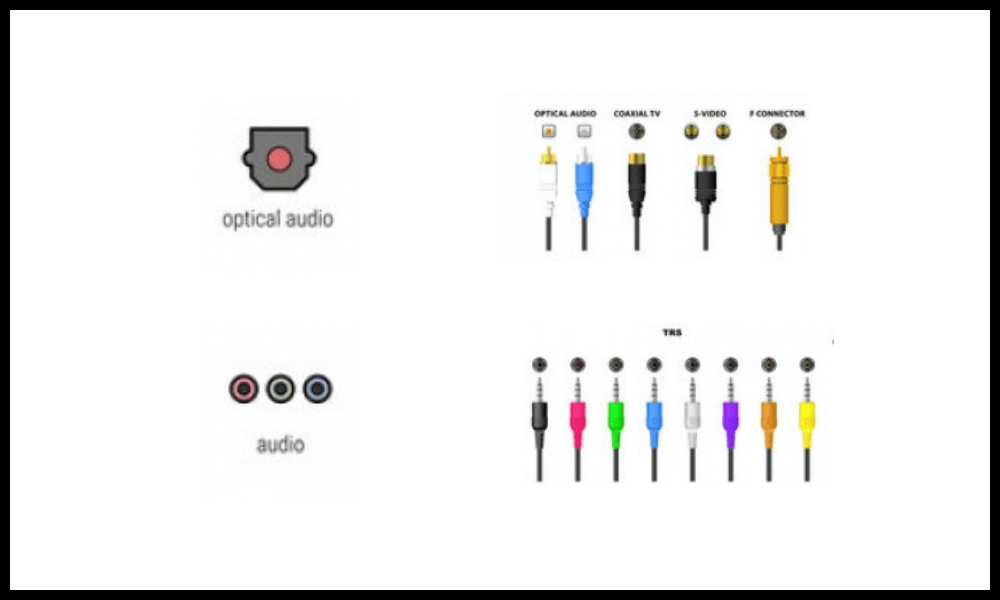
Istnieje kilka rodzajów portów audio, które różnią się średnicą i funkcją:
- Gniazdo 3,5 mm, najpopularniejsze i najbardziej uniwersalne, przesyła sygnały audio w formie analogowej, co może prowadzić do utraty jakości dźwięku. Ma cylindryczny kształt z jednym lub kilkoma czarnymi paskami, wskazującymi liczbę obsługiwanych kanałów audio. Często jest zielone dla wyjścia audio (słuchawki, zestawy słuchawkowe, głośniki) lub różowe dla wejścia audio (mikrofony).
- Gniazdo 6,35 mm to powiększone gniazdo 3,5 mm, służące do podłączania profesjonalnych urządzeń audio, takich jak instrumenty muzyczne czy wzmacniacze. Ma ten sam kształt co gniazdo 3,5 mm, ale jest większe i bardziej wytrzymałe.
- Port S/PDIF (Sony/Philips Digital Interface) przesyła sygnały audio cyfrowo, zachowując oryginalną jakość dźwięku. Obsługuje dźwięk stereo lub przestrzenny. Występuje w dwóch wariantach: port optyczny, kwadratowy z czerwonym podświetleniem, oraz port koncentryczny, okrągły z otworem pośrodku.
Porty sieciowe
Porty sieciowe to porty umożliwiające komputerowi połączenie z siecią lokalną lub Internetem. Przesyłają dane w formie cyfrowej.
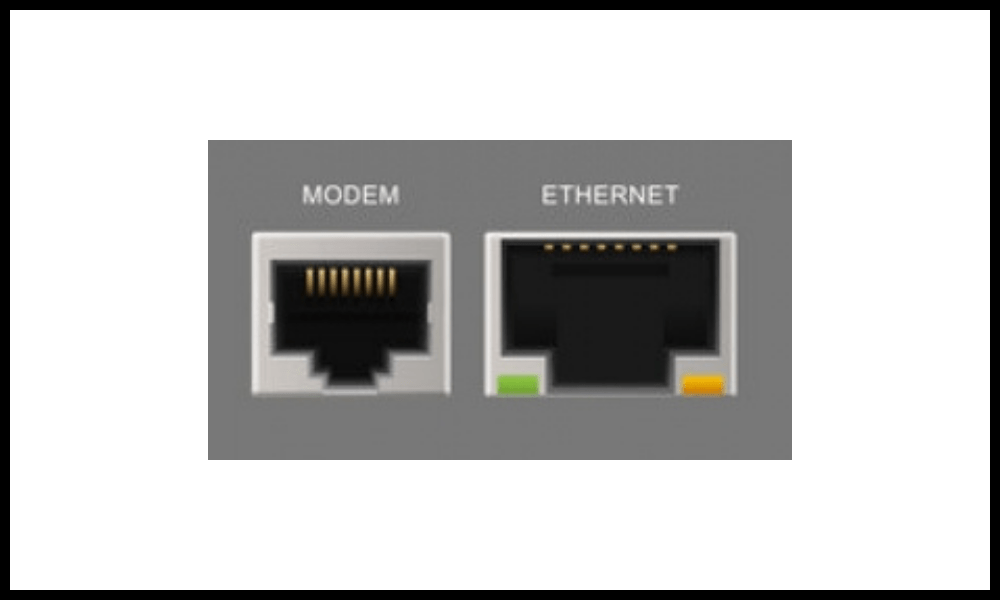
Istnieją dwa rodzaje portów sieciowych, które różnią się metodą połączenia:
- Port Ethernet to port umożliwiający podłączenie komputera do sieci przewodowej, takiej jak modem, router lub przełącznik. Oferuje stabilne i szybkie połączenie, ale wymaga użycia kabla RJ45. Ma prostokątny kształt z ośmioma metalowymi pinami i często jest żółty lub pomarańczowy.
- Port Wi-Fi to port umożliwiający podłączenie komputera do sieci bezprzewodowej, takiej jak router internetowy lub publiczny hotspot. Oferuje on wygodne i mobilne połączenie, ale może być podatny na zakłócenia lub ataki hakerskie. Nie ma widocznego kształtu, ale jest reprezentowany przez ikonę przypominającą antenę lub sygnał.
Często zadawane pytania
Co to jest port komputerowy?
Port komputerowy to wejście lub wyjście umożliwiające podłączenie urządzenia peryferyjnego do komputera. Urządzenie peryferyjne to urządzenie uzupełniające lub rozszerzające funkcjonalność komputera, takie jak mysz, klawiatura, drukarka, monitor itp. Port komputerowy może przesyłać dane lub prąd elektryczny, w zależności od rodzaju urządzenia peryferyjnego.
Dlaczego porty komputerowe mają różne kształty?

Porty komputerowe mają różne kształty , aby zapobiec nieprawidłowemu podłączeniu i zapewnić kompatybilność między urządzeniami peryferyjnymi a komputerem. Każdy port ma kształt odpowiadający złączu urządzenia peryferyjnego.
Na przykład port USB ma kształt prostokątny lub owalny, port HDMI ma kształt trapezowy, port VGA ma kształt odwróconego trapezu itd.
Jak dowiedzieć się, którego portu używać dla danego urządzenia?
Aby dowiedzieć się, którego portu należy użyć dla danego urządzenia, należy spojrzeć na symbol lub nazwę wyświetlaną obok portu na komputerze.
Na przykład port USB jest często oznaczany trójzębem, port HDMI ekranem z literą H, port audio zestawem słuchawkowym lub mikrofonem itd.
Należy również sprawdzić, czy złącze urządzenia jest dopasowane kształtem i rozmiarem do portu.
Jakie są zalety i wady różnych typów portów?
Zalety i wady różnych typów portów zależą od ich wydajności, wszechstronności i dostępności.
Na przykład :
- Port USB jest bardzo przydatny , ponieważ umożliwia podłączenie szerokiej gamy urządzeń peryferyjnych, jest szybki i występuje w większości komputerów. Jego główną wadą jest to, że łatwo go uszkodzić, jeśli jest zbyt często podłączany lub odłączany albo wciskany na siłę.
- Port HDMI jest zaletą, ponieważ umożliwia przesyłanie zarówno dźwięku, jak i obrazu w wysokiej rozdzielczości, jest łatwy w obsłudze i kompatybilny z większością nowoczesnych wyświetlaczy. Jego główną wadą jest podatność na zakłócenia elektromagnetyczne w przypadku użycia zbyt długiego lub słabej jakości kabla.
- Port VGA jest wadą , ponieważ przesyła tylko obrazy o niskiej lub średniej rozdzielczości, jest skomplikowany w podłączeniu i nie jest już stosowany w nowoczesnych monitorach. Jego główną zaletą jest to, że nadal można go znaleźć w niektórych starszych lub słabszych komputerach.
Jak mogę przekonwertować jeden typ portu na inny typ portu?
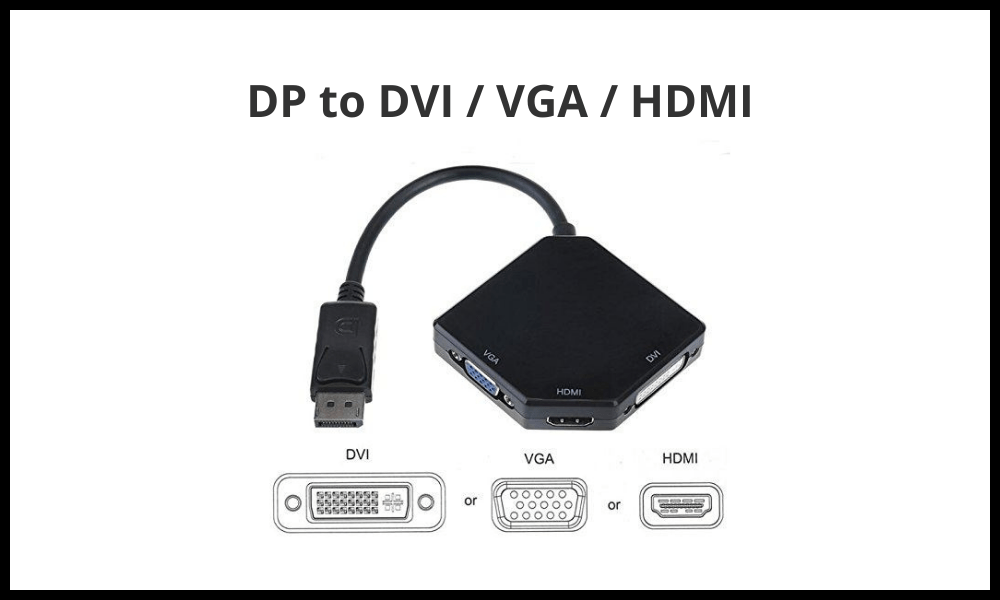
Aby przekonwertować jeden typ portu na inny, należy użyć adaptera lub konwertera.
- Adapter to urządzenie, które zmienia kształt złącza bez wpływu na sygnał. Na przykład adapter USB-C do USB-A umożliwia podłączenie urządzenia USB-C do portu USB-A.
- Konwerter to urządzenie, które zmienia kształt złącza i sygnał. Na przykład konwerter HDMI na VGA umożliwia podłączenie urządzenia HDMI do portu VGA.
Jakie zagrożenia wiążą się z portami komputerowymi?
Główne zagrożenia związane z portami komputerowymi to:
- Ryzyko zwarcia w przypadku podłączenia urządzenia, które nie jest kompatybilne z napięciem lub natężeniem prądu portu.
- Ryzyko przegrzania istnieje w przypadku podłączenia zbyt wielu urządzeń do tego samego portu lub użycia zbyt długich lub zbyt cienkich kabli.
- Ryzyko włamania, jeśli podłączysz urządzenie zawierające złośliwe oprogramowanie szpiegujące lub wirusa.
- Ryzyko utraty danych w przypadku odłączenia urządzenia przed zakończeniem transferu danych lub bezpiecznym wyjęciem urządzenia.
Wniosek
W tym artykule pokażemy, jak nazwać każdy port komputerowy, biorąc pod uwagę jego kształt, kolor i funkcję. Wyróżniliśmy cztery kategorie portów: porty USB, porty wideo, porty audio i porty sieciowe. Każdy port ma swoje zalety i wady, w zależności od rodzaju urządzenia, które chcesz podłączyć, oraz wymaganej jakości połączenia.
Dlatego też, aby zoptymalizować korzystanie z komputera, ważne jest, aby znać nazwę i parametry każdego portu.


