

Kilka lat temu integracja kamer internetowych z laptopami do wideorozmów i spotkań była znaczącą innowacją. Dziś prawie wszystkie laptopy, w tym komputery Mac, są w nie wyposażone. Kamery internetowe na komputerach Mac są zazwyczaj używane do wideokonferencji, ale umożliwiają również robienie zdjęć. Wielu użytkowników zastanawia się, jak zrobić zdjęcie na komputerze Mac , a niektórzy nawet nie wiedzą, że istnieje aplikacja do robienia zdjęć na Macu.
Ten post został opublikowany, aby rozwiązać ten problem dla użytkowników komputerów Mac. W tym artykule EaseUS pomoże Ci znaleźć aplikację aparatu na komputerze Mac i poda szczegółowe informacje na temat wykonywania zrzutów ekranu na komputerze Mac.
Jak zrobić zdjęcie aparatem
Zanim przejdziemy do głównego pytania – jak zrobić zdjęcie na Macu – zacznijmy od znalezienia aplikacji aparatu. Chociaż do robienia zdjęć na Macu można używać aplikacji innych firm, zawsze najlepiej jest skorzystać z natywnej aplikacji aparatu Apple. Wbudowana aplikacja aparatu na Macu nazywa się Photo Booth . Możesz również użyć tej aplikacji do nagrania siebie na Macu .
Poniżej przedstawiono kroki umożliwiające wykonanie zrzutu ekranu na komputerze Mac :
Krok 1. Otwórz Finder na komputerze Mac, a następnie przejdź do Aplikacje . Przewiń w dół, aby zobaczyć Photo Booth .
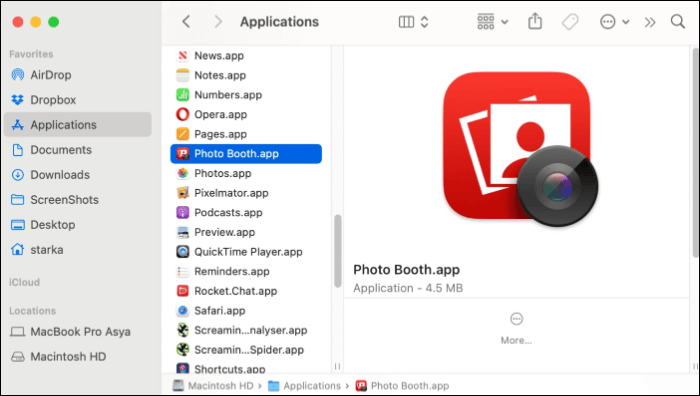
Krok 2. Otwórz Photo Booth , aby wyświetlić obraz z kamery internetowej. Możesz również otworzyć aplikację Photo Booth z Launchpada lub wyszukiwarki Spotlight . Kamera internetowa Twojego Maca zostanie automatycznie aktywowana, co będzie sygnalizowane zieloną diodą obok niej.
Krok 3. Masz dwie opcje: możesz zrobić pojedyncze zdjęcie lub kliknąć cztery kolejne . Wybierz opcję w lewym dolnym rogu .
Krok 4. Gdy będziesz gotowy, kliknij przycisk aparatu , aby zrobić zdjęcie za pomocą kamery internetowej.

Krok 5. Kamera internetowa zrobi zdjęcie po trzech sekundach. Obraz będzie widoczny na dole ekranu aplikacji. Kliknij prawym przyciskiem myszy > Eksportuj > Nadaj mu nazwę i lokalizację > Zapisz , aby zapisać zdjęcie.
Jak zrobić zrzut ekranu na komputerze Macbook Air/Pro
Szybki zrzut ekranu tego, co się na nim znajduje, jest bardzo przydatny. Zrzut ekranu może być zbawienny, jeśli uczestniczysz w wideokonferencji, korzystasz z samouczka lub jesteś na ważnym spotkaniu.
Laptopy Apple również posiadają skróty klawiaturowe umożliwiające użytkownikom robienie zrzutów ekranu. Zobaczmy, jak zrobić zrzut ekranu na MacBooku Air/Pro. Wszystkie laptopy Apple, nie tylko MacBook Air/Pro, mają te same skróty klawiaturowe do robienia zrzutów ekranu. Dzięki temu można ich używać na każdym nowoczesnym komputerze Mac.
1. Zrzut ekranu całego ekranu
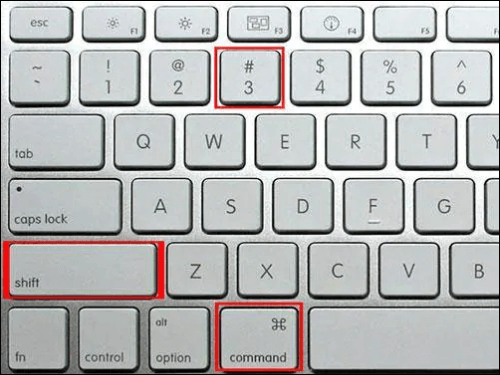
Skrót klawiaturowy umożliwiający wykonanie zrzutu całego ekranu to Cmd + Shift + 3 .
2. Zrzut ekranu fragmentu ekranu
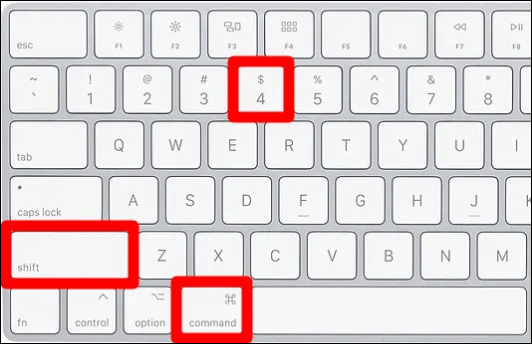
Aby wykonać zrzut ekranu wybranego obszaru ekranu, użyj skrótu klawiaturowego Cmd + Shift + 4. Ta kombinacja klawiszy zamienia kursor w celownik. Możesz następnie przeciągnąć ten celownik, aby zaznaczyć i przechwycić fragment ekranu. Po zaznaczeniu obszaru zwolnij przycisk myszy lub puść touchpad, aby wykonać zrzut ekranu.
Kombinacja klawiszy Cmd + Shift + 4 oferuje kilka dodatkowych opcji pomocnych użytkownikom.
- 1️⃣ Naciśnij i puść spację: celownik zmieni się w małą ikonę aparatu, którą można najechać kursorem na dowolne otwarte okno. Wybierz okno, które chcesz uchwycić i zrób zdjęcie. Zrzut ekranu zrobiony tą kombinacją będzie miał białą ramkę i efekt cienia.
- 2️⃣ Naciśnij i przytrzymaj spację: ta czynność blokuje obszar przechwytywania, ale pozwala również zmienić jego położenie. Bardzo przydatne jest modyfikowanie początkowych obszarów zaznaczenia poprzez przytrzymanie spacji i zmianę położenia granic (po przeciągnięciu celownika w celu zaznaczenia obszaru, ale przed zwolnieniem przycisku myszy lub gładzika).
- 3️⃣ Przytrzymaj klawisz Shift: (po przeciągnięciu celownika, aby zaznaczyć obszar, ale przed zwolnieniem przycisku myszy lub touchpada). Ta czynność blokuje każdą stronę obszaru zaznaczenia, który utworzyliśmy wcześniej i pozwala przesuwać kursor w górę i w dół, aby ustawić dolną krawędź.
3. Zrzut ekranu paska dotykowego
Jeśli Twój MacBook Pro ma Touch Bar, macOS pozwala na zrobienie zrzutu ekranu tego, co aktualnie jest na nim wyświetlane. Naciśnij Cmd + Shift + 6, aby zrobić zrzut ekranu Touch Bara.
Jednak wcześniej Apple oferowało pojedyncze polecenie umożliwiające wykonanie zrzutu ekranu całego ekranu, okna lub jego części. Skrót klawiaturowy to Cmd + Shift + 5 , dostępny w systemie macOS Mojave. Wyświetla on mały panel ze wszystkimi opcjami.
Porada profesjonalisty: Jak nagrywać filmy na komputerze Macbook Air/Pro
Jeśli nie wiedziałeś, MacBook ma również wbudowany rejestrator wideo, ale brakuje mu funkcji edycji i modyfikacji wideo. Zwłaszcza dla graczy i nauczycieli tworzenie filmów w jakości profesjonalnej staje się bardzo trudne. Niewiele jest aplikacji firm trzecich, które umożliwiają nagrywanie ekranu i oferują opcje edycji, pozwalające poprawić efekt końcowy.
EaseUS RecExperts for Mac , spektakularny rejestrator ekranu dla komputerów Mac, pozwala tworzyć wysokiej jakości nagrania w rozdzielczości HD i z wysoką liczbą klatek na sekundę. Jeśli jesteś graczem lub nauczycielem, możesz nawet nagrywać ekran z dźwiękiem z kamery internetowej i mikrofonu, aby wykorzystać go na YouTube i w mediach społecznościowych. Aplikacja umożliwia nagrywanie całego ekranu, wybranego obszaru lub wielu ekranów jednocześnie. To profesjonalne oprogramowanie jest wyposażone w doskonałe funkcje, które spełnią wszystkie Twoje potrzeby w zakresie nagrywania ekranu.
Główne cechy EaseUS RecExperts:
- Nagrywaj ekran za pomocą kamery internetowej, dźwięku systemowego i mikrofonu
- Użytkownicy mogą nagrywać filmy HD z prędkością do 60 kl./s
- Umożliwia użytkownikom automatyczne uruchamianie i zatrzymywanie nagrań oraz ich planowanie.
- Możesz skorzystać z 13 opcji eksportu, obejmujących najpopularniejsze formaty.
- Opcja nagrywania ekranu z dźwiękiem
Oto przewodnik po nagrywaniu ekranu komputera Mac za pomocą aplikacji EaseUS RecExperts dla komputerów Mac:
Krok 1. Wybierz obszar nagrywania
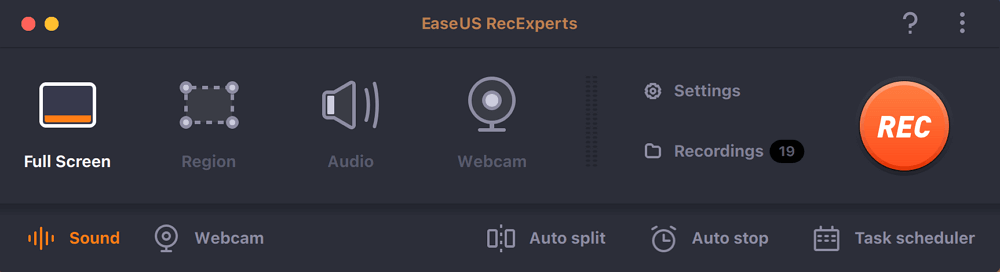
Uruchom program na komputerze Mac, a następnie kliknij opcję „Pełny ekran” lub „Region”, aby wybrać obszar nagrywania na pulpicie.
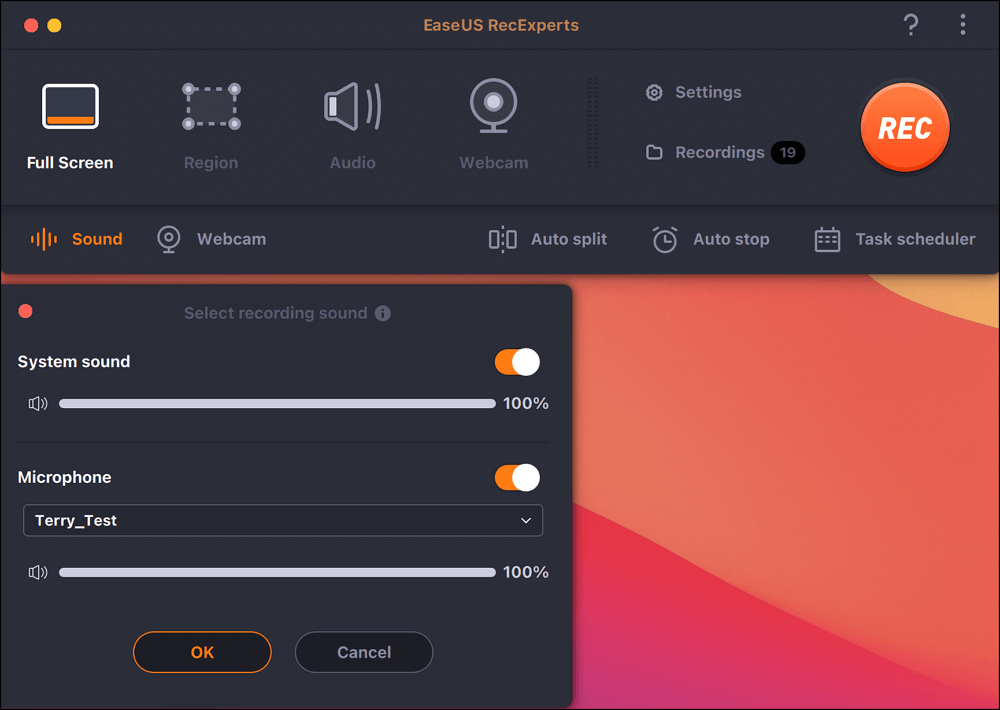
Krok 2. Wybierz źródło dźwięku/kamerę internetową
Kliknij ikonę „Dźwięk” w lewym dolnym rogu panelu, aby wybrać dźwięk, który chcesz przechwycić wraz z ekranem. W razie potrzeby możesz dodać kamerę internetową do nagrania, klikając ikonę „Kamera internetowa” obok opcji „Dźwięk”.
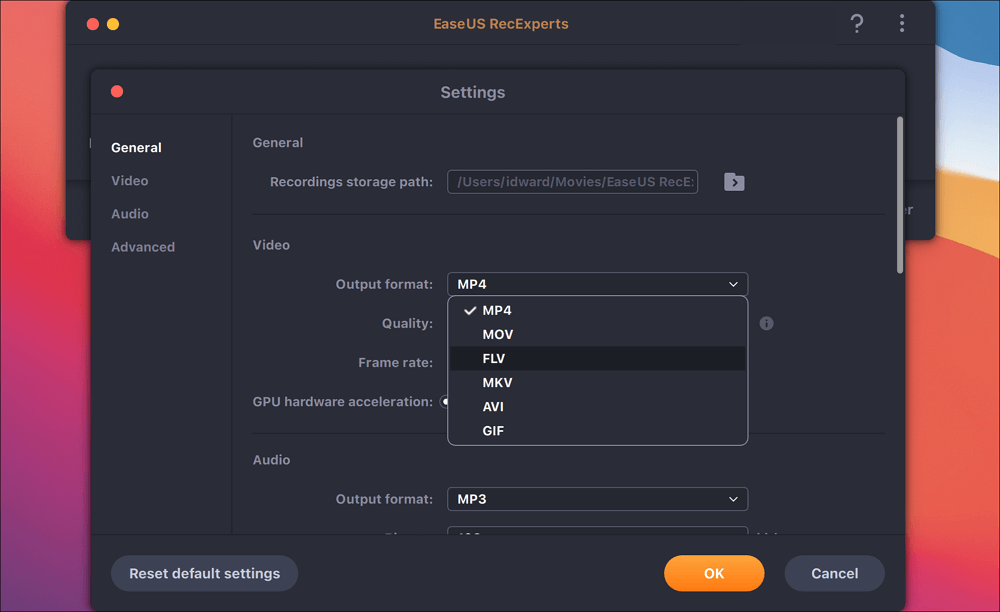
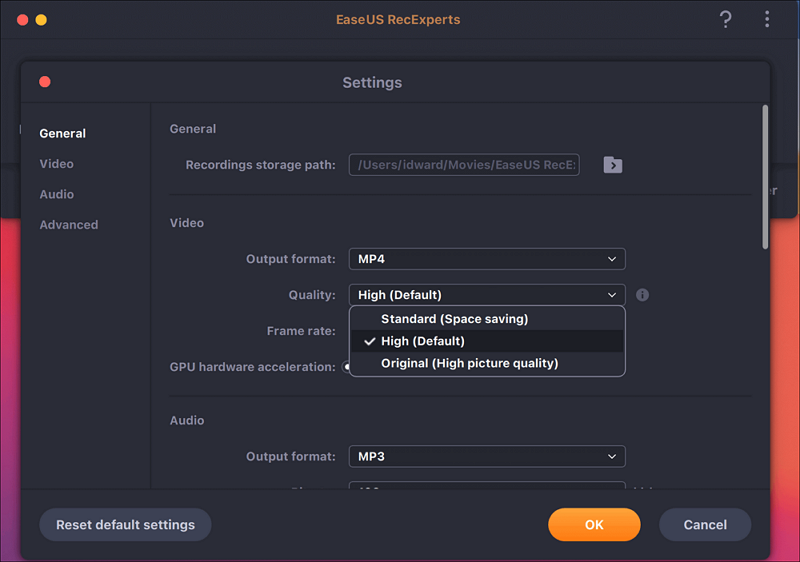
Krok 3. Dostosuj ustawienia wyjściowe
W zależności od potrzeb kliknij przycisk „Ustawienia” w panelu, aby wybrać format wyjściowy, jakość, lokalizację, skróty itp.
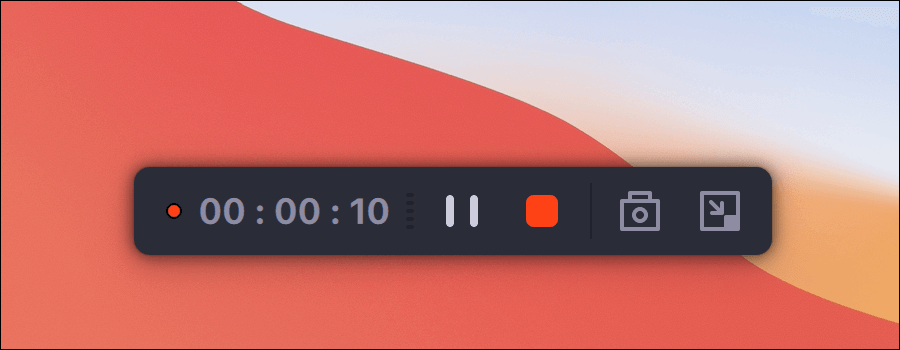
Krok 4. Rozpocznij nagrywanie
Po skonfigurowaniu wszystkich ustawień wróć do głównego interfejsu i kliknij „NAGRYWANIE”, aby rozpocząć nagrywanie. Pojawi się pasek narzędzi, który umożliwia elastyczne wstrzymywanie, wznawianie i zatrzymywanie nagrywania.
Krok 5. Wyświetl nagrania
Po zakończeniu nagrywania możesz przeglądać wszystkie nagrane pliki, korzystając z wbudowanego odtwarzacza.

Wniosek
Nazwanie aplikacji aparatu Photo Booth mogło nie być najrozsądniejszym wyborem ze strony Apple. Dlatego, nawet z wbudowaną aplikacją aparatu, ludzie wciąż zastanawiają się, jak zrobić zdjęcie na Macu. Teraz, dzięki powyższemu przewodnikowi, wiemy, jak zrobić zdjęcie na Macu i jak zrobić zrzut ekranu na MacBooku Air/Pro. Jeśli jednak szukasz lepszego oprogramowania do nagrywania ekranu dla Maca niż to wbudowane, zdecydowanie powinieneś sprawdzić EaseUS RecExperts dla Maca — pokochasz je.
Ten artykuł może Cię również zainteresować : Jak odzyskać pliki Mac bez oprogramowania?
Często zadawane pytania
1. Jak korzystać z kamery w moim Macbooku?
Kamera internetowa służy głównie do wideokonferencji, ale możesz również użyć kamery w komputerze Mac do robienia zdjęć. Otwórz wbudowaną aplikację aparatu (Photo Booth) i użyj jej do robienia zdjęć na komputerze Mac.
2. Jaki jest skrót do funkcji obraz w obrazie na komputerze Mac?
Dostęp do trybu „obraz w obrazie” (PiP) na komputerze Mac można uzyskać za pomocą programu QuickTime Player . Wszystkie te platformy opracowane przez Apple oferują natywną funkcjonalność PiP. Jeśli jednak korzystasz z przeglądarki Firefox, skrót klawiaturowy do przejścia w tryb PiP to Command + Option + Shift + ] lub Command + Option + Shift + ) .


